 ecbyts
更新日
デジタルツインが実際のセンサーデータを受け取る様子を確認する
読了目安:1分
- ガイド
- 音声
- ツアー
ツアーでデモモデルをサンパウロとマナウスの実際の気象観測所に接続し、各測定値が日付付きの観測値になる場所を示します。シーンは架空で、気象データは実際のものです。
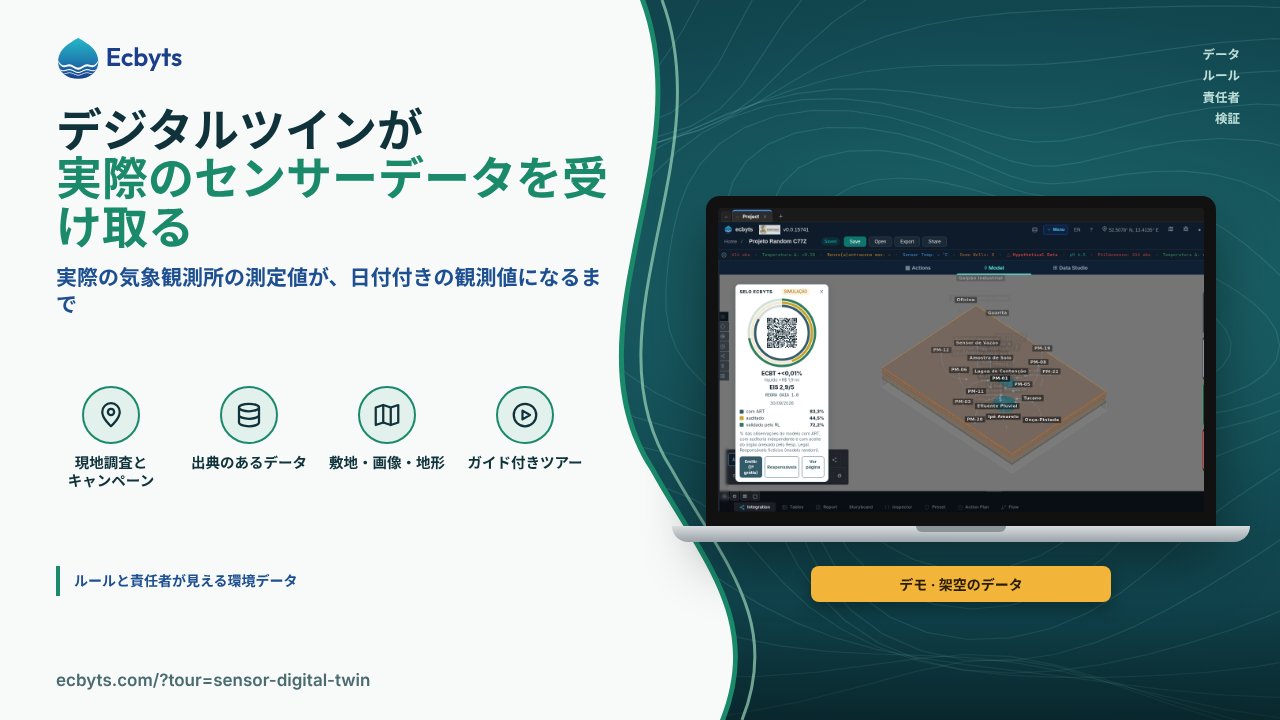
サンプリングキャンペーンとその次のキャンペーンの間、区域のモデルは最後の報告書の時点で止まったままです。ツアー「実センサー付きデジタルツイン」は、モデルを実際の気象観測所に接続します。ここでモデルをデジタルツインと呼ぶのは、日付と出所の付いた測定値を受け取るためです。ツアーでは、各測定値が日付付きの観測値になる場所と、トレンドの警告が表示される場所を示します。練習に必要なのはブラウザーだけで、アカウントの作成は不要です。シーンはデモ用で、区域、井戸、観測所のデータは架空ですが、気象の測定値は公開ネットワーク Open-Meteo による実際のものです。
ツアーの内容とステップ
- 実際のセンサーに接続したツイン。 ツアーがデモ用のシーンを組み立てます。普段は、アプリのデモメニューにある「実センサー付きデジタルツイン」カードから同じシナリオを開けます。
- 同じ区域にある 3 つの観測所。 区域には 1 本のモニタリング井戸と 3 つのセンサー観測所があります。Estação Meteorológica São Paulo(サンパウロ気象観測所)、Estação Meteorológica Manaus(マナウス気象観測所)、Poço Multiparâmetro PM-01(多項目井戸 PM-01)です。
- センサーセンター。 右パネルの「センサー」タブをクリックして「センサーセンター」を開くと、各観測所の状態、最後の取得、エラーが表示されます。
- 時刻と出所付きのライブ測定値。 「温度」「ソース」「最終取得」の列に、測定値、出所(公開されている無料の気象サービス Open-Meteo)、測定の正確な時刻が表示されます。
- データの欠落が見える。 状態バッジには、Poço Multiparâmetro PM-01 が顧客のコネクターを待っていることが表示されます。pH、電気伝導度、水位は、このコネクターが測定値を送信したときにだけ表示されます。
- オートリフレッシュをオンにする。 操作が必要なステップです。気象観測所の「オートリフレッシュ」列のチェックボックスをオンにすると、ツインがすぐに測定値を取得し、その後 5 分、15 分、30 分のいずれかの間隔で取得を繰り返します。
- 測定値から日付付きの観測値へ。 各行には「リフレッシュ」「フォーカス」「詳細」ボタンがあります。「詳細」で、測定値がモデル内の日付付きの観測値になり、誰がいつ記録したかの履歴も残ります。
- トレンドの早期警告。 「トレンドを分析」ボタンは測定値を時系列で比較し、上昇、下降、変動の大きさが通常のパターンから外れたときに警告します。
- 4 つの実用的な用途。 最後に、確認できた内容をまとめます。日付、時刻、出所付きのライブテレメトリー、自動取得で更新されるツイン、履歴付きの観測値に変換された測定値、トレンドが外れたときの早期警告です。
このツアーで扱わないこと
- 秒単位のリアルタイムではありません。更新の間隔は分単位で、Open-Meteo のネットワーク自体も測定値をおよそ 15 分ごとに更新します。
- 気象データは公開ネットワークのものです。各都市についてのネットワークの測定値であり、あなたの区域内にある機器の測定値ではありません。
- 水質のパラメーターは顧客のコネクターに依存します。コネクターがなければ、モデルは欠落を示し、数値を作り出すことはありません。
- いずれも、現地での採取、分析機関の報告書、技術責任者による解釈の代わりにはなりません。トレンドの警告は確認を促すものであり、判定ではありません。
実践する方法
ツアーを開く。全 9 ステップで約 4 分です。ブラウザーで、アカウントを作成せずに進められます。オートリフレッシュのステップはあなたの操作を待ち、取得が行われたときにだけ先に進みます。