 ecbyts
Aktualisiert am
Bringen Sie SPT-Bohrungen und Piezometer aus der Tabelle ins 3D-Modell
Lesezeit: etwa 3 Min.
- Leitfaden
- Audio
- Tour
Die Tour liest eine Tabelle mit 6 Bohrungen und 3 Piezometern über den Importassistenten und zeigt die Linse aus weichem Ton und den steigenden Porenwasserdruck. Fiktive Daten.
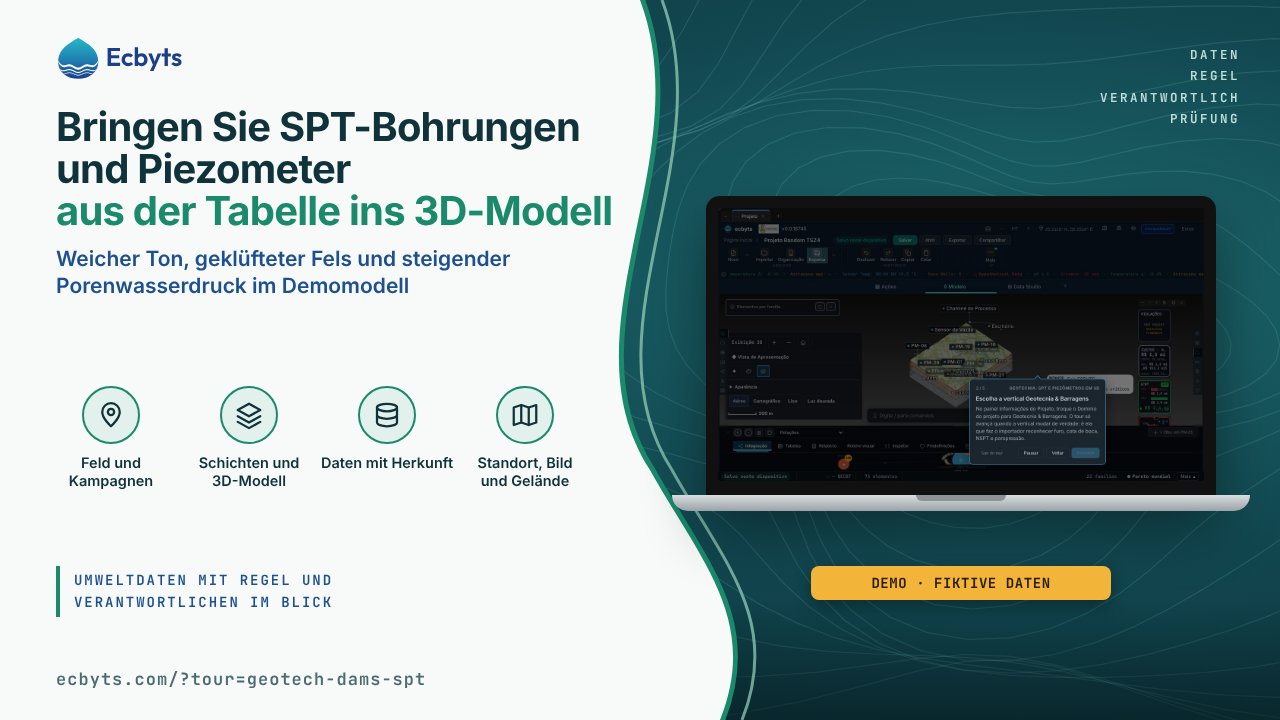
Wer mit der Standsicherheit von Böschungen und Dämmen arbeitet, kennt das Problem: Bohrprotokolle als PDF, Piezometermessungen verstreut in Tabellen und Schnitte, die Tage brauchen, bis sie aus dem CAD kommen. Die Tour Geotechnik: SPT und Piezometer in 3D zeigt den Weg dieser Daten in ecbyts, vom Importassistenten bis zu dem, was sie in 3D zeigen. Zum Üben genügen ein Browser und das Demomodell: Die Beispieltabelle verwendet fiktive Daten, ein Konto ist nicht nötig, und nichts wird in Ihrem Modell gespeichert.
Was die Tour zeigt, Schritt für Schritt
- Von der Bohrung zum 3D-Modell. Die Tour stellt die synthetische Tabelle vor, mit 6 SPT-Bohrungen (SP-01 bis SP-06; SPT ist der Standard-Penetrationstest im Bohrloch) und 3 Piezometern (PZ-01 bis PZ-03) in vier Kampagnen zwischen 2025 und 2026, und hebt die Schaltfläche Importieren hervor, denselben Importassistenten, der in der echten Arbeit verwendet wird.
- Wählen Sie die Vertikale Geotecnia & Barragens. Im Bereich Projektinformationen stellen Sie die Projektdomäne auf Geotecnia & Barragens (Geotechnik und Dämme) um. Die Tour geht erst weiter, wenn die Vertikale wirklich wechselt, denn sie bringt dem Importassistenten bei, Bohrung, Ansatzhöhe, N-SPT (die Schlagzahl des Versuchs) und Porenwasserdruck zu erkennen.
- Die Rohtabelle, bereits verstanden. Der Importassistent liest die Beispiel-CSV und erkennt die Spalten ohne manuelle Konfiguration: furo wird zum Punkt, cota_boca zur Höhe, prof_ini und prof_fim werden zum Intervall, variavel und leitura werden zum Versuch und seinem Wert. Nichts wird im Modell gespeichert.
- Was diese Daten in 3D zeigen. In den Beispieldaten haben SP-02 und SP-05 zwischen 6 und 12 m einen N-SPT von 2 bis 4 Schlägen, eine Linse aus weichem Ton, und in SP-05 fällt der RQD (Index der Gesteinsqualität) auf 42 %, stärker geklüfteter Fels. Das Piezometer PZ-02 steigt in vier Kampagnen von 58 auf 118,5 kPa und überschreitet damit die in der Demonstration verwendete Alarmschwelle von 110 kPa. Bei einem echten Import speisen diese Reihen die 3D-Isofläche und das Trenddiagramm nach Mann-Kendall.
- Importieren entscheiden Sie. Die Tour schließt den Assistenten, ohne zu speichern. Um mit Ihren eigenen Daten zu arbeiten, laden Sie die Beispieltabelle im Bereich Domínios (Domänen) des Assistenten herunter, passen die Warn- und Alarmschwellen Ihres Bauwerks in der Referenzdatei der Vertikale an und importieren auf demselben Weg.
Was diese Tour nicht ist
Die Übung importiert und speichert nichts: Der Assistent schließt, ohne Daten aufzunehmen, und Ihr Modell bleibt, wie es war. Die Warn- und Alarmschwellen legen Sie selbst fest, in der Referenzdatei der Vertikale; der Wert von 110 kPa aus der Demonstration dient der Veranschaulichung. Das ECBYTS-Siegel hält die Integrität dessen fest, was Sie erzeugen, mit den Grenzen der Verifizierung ausdrücklich auf der öffentlichen Seite, und ersetzt weder die technische Verantwortung für das Projekt noch die Standsicherheitsanalyse durch eine zugelassene Fachperson. Bohrungen, Piezometer und Messwerte des Beispiels sind fiktiv, mit der synthetischen Herkunft, die in der README zur Datei beschrieben ist.
So üben Sie
Die Tour öffnen. Der Ablauf dauert etwa 3 Minuten und verlangt keine Registrierung. Die Beispieltabelle, die Datei mit den Referenzgrenzwerten und die README liegen im Bereich Domínios (Domänen) des Importassistenten.