 ecbyts
Aktualisiert am
Speichern Sie lokal oder in der Cloud und erfahren Sie, was die App sendet
Lesezeit: etwa 6 Min.
- Leitfaden
- Audio
- Tour
Im Free-Plan bleibt das Modell auf Ihrem Computer, und der Inhalt wird nicht an ecbyts gesendet. Cloud und Teilen per Link gehören zum Pro-Plan. Fiktive Daten.
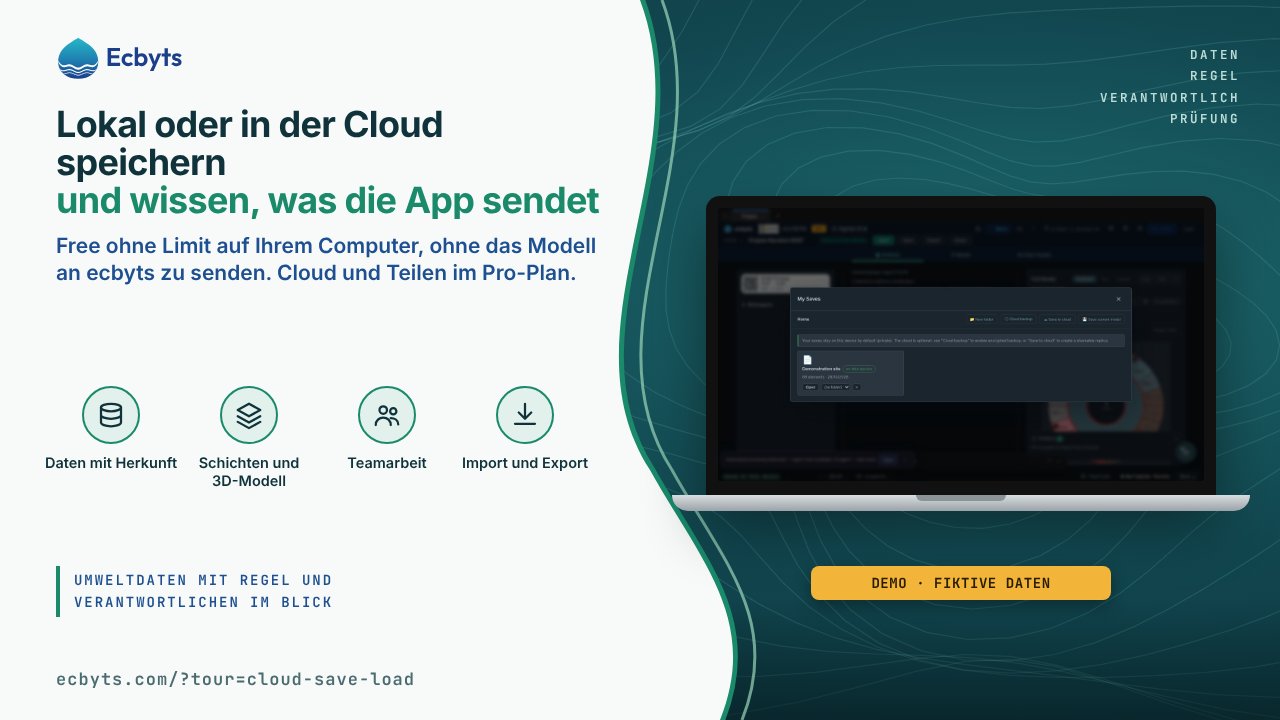
Wer mit einem Umweltmodell arbeitet, muss wissen, wo die Datei liegt und was beim Speichern den Computer verlässt. ecbyts speichert die Arbeit auf zwei Wegen: auf dem Computer, das ist der Standard, oder in der Cloud, eine ausdrückliche Wahl im Pro-Plan. Dieser Beitrag zeigt, was jeder Weg tut, was sich zwischen Free und Pro ändert und was die App in jedem Fall sendet oder nicht sendet.
Zwei Orte für das Modell
Das Speichern auf dem Computer ist der Standard: Das Modell bleibt in dem Browser, den Sie gerade verwenden, oder in einer .ecbt-Datei, die Sie mitnehmen, wohin Sie wollen. Im Free-Plan gibt es auf dem Computer keine Begrenzung für Projekte, Modelle oder Elemente.
Das Speichern in der Cloud erstellt eine Replik des Modells in Ihrem Konto, damit Sie dieselbe Arbeit an jedem Computer öffnen, an dem Sie sich anmelden, und sie mit anderen teilen können. Speichern in der Cloud und Teilen per Link sind Funktionen des Pro-Plans. Wenn Sie es im Free-Plan versuchen, weist die App darauf hin, und das Modell bleibt auf dem Computer gespeichert.
Wenn Sie auf dem Computer speichern, gehen keine Daten des Modells an ecbyts. Elemente, Namen, Koordinaten, Messstellen, Beobachtungen und Dokumente bleiben im Browser oder in der exportierten Datei, und beim Speichern erfolgt kein Aufruf an die Server von ecbyts.
Wie ecbyts das löst
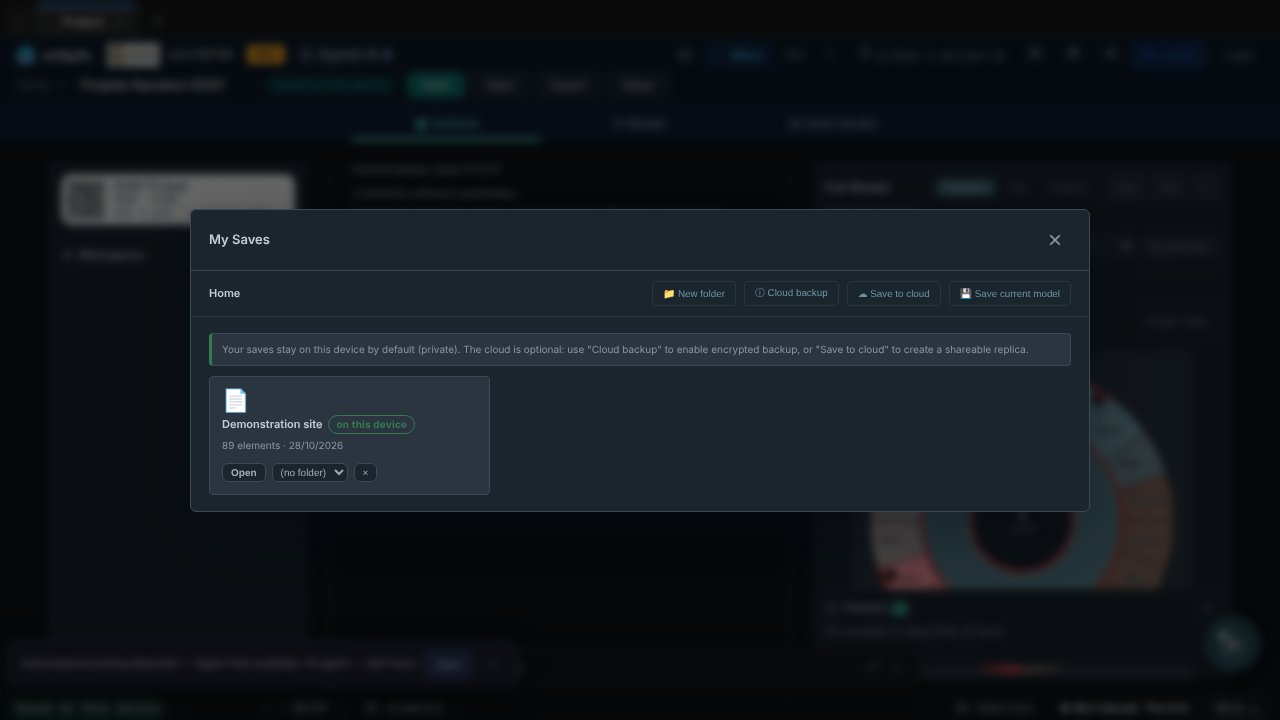
Die Schaltfläche Speichern speichert das Modell auf diesem Gerät. Unter Meine Speicherstände erscheint jeder Speicherstand mit der Markierung „auf diesem Gerät“, und das Fenster selbst weist darauf hin, dass Speicherstände standardmäßig auf dem Gerät bleiben. Die automatische Speicherung folgt derselben Regel: Die letzten Stände des Modells bleiben im Browser gespeichert, damit Sie zu einem früheren Punkt zurückkehren können, wenn etwas schiefgeht.
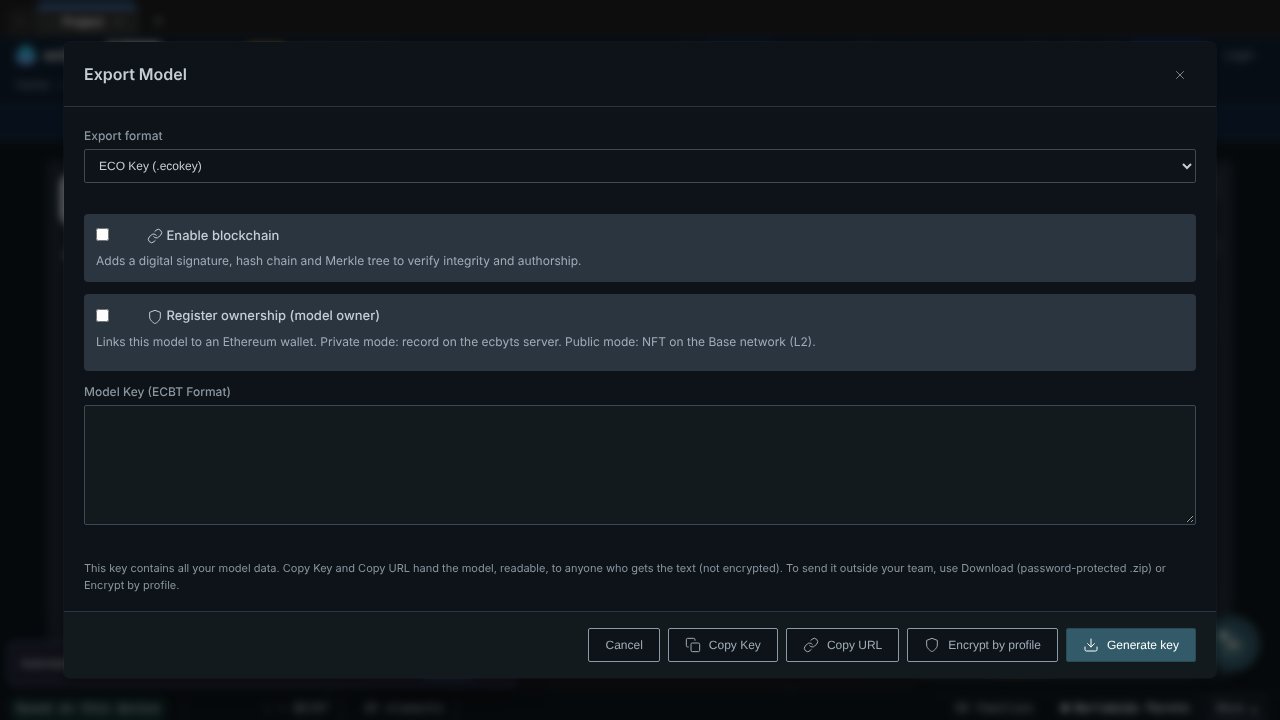
Um das Modell auf einen anderen Computer zu bringen oder eine Kopie außerhalb des Browsers aufzubewahren, nutzen Sie Exportieren. Die heruntergeladene Datei ist der .ecbt-Schlüssel des gesamten Modells, in einer .zip-Datei mit Pflichtpasswort. Das Passwort wird in diesem Moment abgefragt und nirgends gespeichert. Den Schlüssel als Text oder als Link zu kopieren ist etwas anderes: Diese Kopie hat kein Passwort, und wer den Schlüssel hat, öffnet das gesamte Modell.
In der Cloud speichern ist eine eigene Schaltfläche und verlangt eine Bestätigung. Sie erstellt die Replik in Ihrem Konto, und der lokale Speicherstand bleibt, wo er war. Mit dem Modell in der Cloud erstellen Sie Freigabelinks, arbeiten mit Organisationen und Teams, sehen den Versionsverlauf ein und veröffentlichen im Radar. Jedes Modell in der Cloud sehen nur der Eigentümer und die Personen, die er berechtigt hat; diese Regel wird auf dem Server durchgesetzt, nicht nur auf dem Bildschirm.
Nur der Eigentümer des Modells teilt es. Versucht es eine andere Person, lehnt die App mit der Meldung „Nur der Eigentümer des Modells kann es teilen.“ ab. Der Eigentümer kann ein Passwort zum Öffnen des Modells festlegen, mit mindestens 8 Zeichen; wer nicht Eigentümer ist, muss es auf jedem Weg eingeben (Modellliste, Link oder Tour), und nach erfolgreicher Eingabe bleibt das Modell 12 Stunden lang freigegeben. Das Passwort gehört zum Modell, nicht zu einer Person, und die App empfiehlt selbst, es mündlich weiterzugeben. Wird der Link ohne Passwort erstellt, weist die App darauf hin, dass jeder mit dem Link das gesamte Modell öffnet.
Beim Speichern auf dem Computer sendet die App nur zwei Dinge, und keines davon enthält den Inhalt des Modells: anonyme Nutzungsstatistiken, etwa welche Ansicht geöffnet und welche Schaltfläche geklickt wurde, und technische Berichte, wenn ein Fehler auftritt, wobei personenbezogene Daten vor dem Senden entfernt werden. Um die Nutzungsstatistiken abzuschalten, öffnen Sie das Symbol ⓘ in der unteren Leiste, klicken auf Cookies und entfernen den Haken bei den anonymen Nutzungsstatistiken; die Änderung gilt sofort, in diesem Browser. Andere Aktionen senden Daten nur dann aus dem Computer, wenn Sie sie wählen: Das Speichern in der Cloud sendet das Modell in Ihr Konto; die Ausstellung des ECBYTS-Siegels erfasst eine prüfbare Zusammenfassung des Modells; die Registrierung der Eigentümerschaft am Modell im Exportfenster speichert diesen Eintrag auf dem Server; die Nutzung des KI-Assistenten sendet die Anfrage und den Kontext, den er zusammenstellt, an den KI-Anbieter.
Der Free-Plan ist für die Arbeit auf Ihrem Computer gedacht, ohne Begrenzung für Projekte, Modelle und Elemente, mit Export und Import des .ecbt-Schlüssels. Das ECBYTS-Siegel mit echten Daten hat im Free-Plan bis zu 20 Ausstellungen. Der Pro-Plan ergänzt die Cloud: Synchronisierung, Freigabelinks, Versionsverlauf, Veröffentlichung im Radar, mehrere Organisationen und das Siegel ohne Begrenzung der Ausstellungen. Die Preise stehen unter ecbyts.com/pricing.
In der Praxis
Ein Beispiel mit fiktiven Daten. Eine Beraterin im Free-Plan baut das Modell einer Fläche mit 40 Messstellen auf und klickt auf Speichern; unter Meine Speicherstände erscheint der Speicherstand als „auf diesem Gerät“, und nichts vom Modell ist über die Server von ecbyts gelaufen. Um die Arbeit an den Kunden zu senden, nutzt sie Exportieren, legt das Passwort der .zip-Datei fest und gibt es mündlich weiter; der Kunde importiert die .ecbt-Datei auf seinem eigenen Computer und öffnet das gesamte Modell. Nach dem Wechsel zum Pro-Plan klickt sie auf In der Cloud speichern, bestätigt und erstellt einen Link, der durch ein Passwort mit 8 Zeichen geschützt ist: Jede prüfende Person gibt das Passwort einmal ein und hat das Modell dann 12 Stunden lang freigegeben. Versucht eine prüfende Person, den Link über die App mit Dritten zu teilen, erhält sie die Ablehnung, weil nur der Eigentümer teilt.
Was diese Funktion nicht ist
- Der lokale Speicherstand ist keine Kopie in Ihrem Konto: Er gehört zum Gerät. Auf einem gemeinsam genutzten Computer sieht, wer danach denselben Browser verwendet, die darin gespeicherten Modelle; nutzen Sie besser ein eigenes Browserprofil, oder löschen Sie die Speicherstände unter Meine Speicherstände, wenn Sie fertig sind.
- Der als Text oder Link kopierte Schlüssel ist keine geschützte Datei: Behandeln Sie den Schlüssel wie das Modell selbst.
- Das Freigabepasswort identifiziert keine Personen: Es gehört zum Modell, und jeder, der es hat, öffnet das Modell 12 Stunden lang.
- Das Speichern in der Cloud geschieht nicht von selbst, sondern nur, wenn Sie auf die Schaltfläche klicken und bestätigen, und nur im Pro-Plan.
So üben Sie
Öffnen Sie die Tour Speichern und Laden in der Cloud, etwa 3 Minuten; sie zeigt den Bereich Datei, die Schaltfläche zum Speichern in der Cloud, die Anmeldung und das Laden aus der Cloud. Öffnen Sie danach die Tour ECBT-Schlüssel exportieren, etwa 2 Minuten, in der Sie Exportieren öffnen, den Schlüssel kopieren und die Kopie prüfen. Beide Touren können ein Demomodell erzeugen, wenn Sie noch keines haben.