 ecbyts
Uppdaterad
Spara på datorn eller i molnet och se vad appen skickar
Lästid: cirka 5 min
- Guide
- Ljud
- Guidad tur
I Free-planen stannar modellen på din dator och innehållet skickas inte till ecbyts. Molnet och delning via länk ingår i Pro. Fiktiva data.
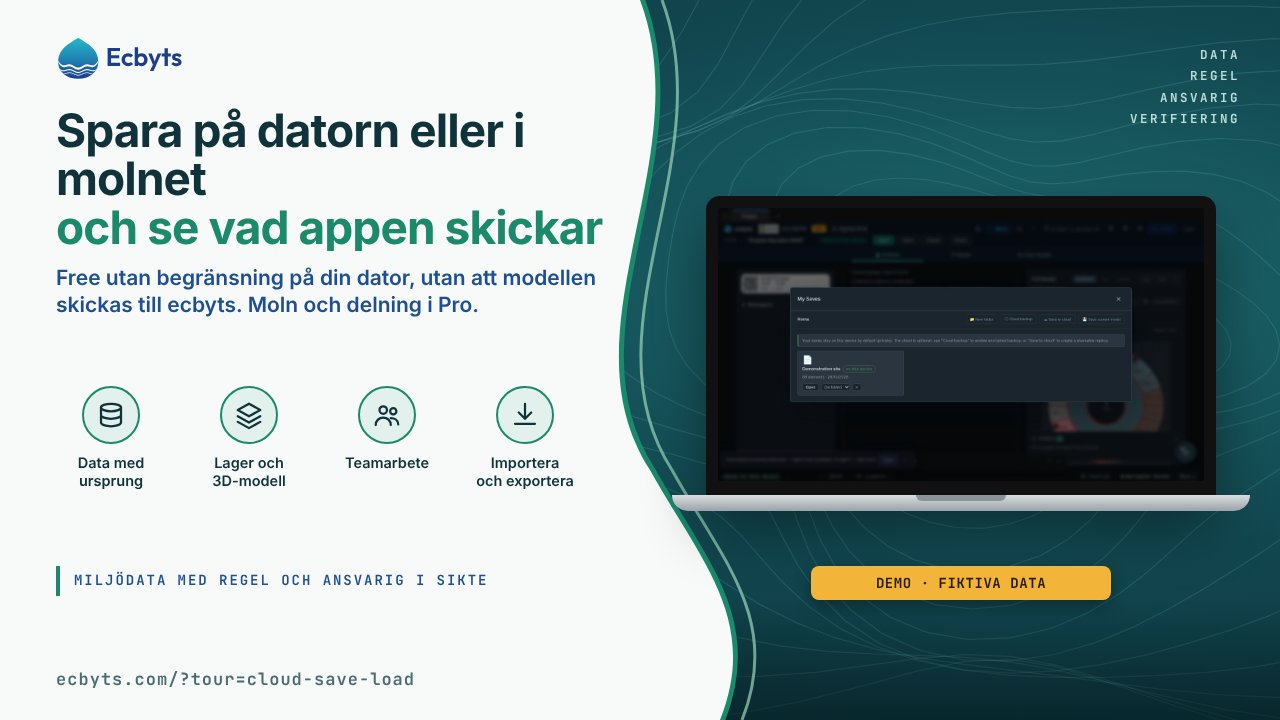
Den som arbetar med en miljömodell behöver veta var filen hamnar och vad som lämnar datorn när arbetet sparas. ecbyts sparar arbetet på två sätt: på datorn, vilket är standard, eller i molnet, ett uttryckligt val i Pro-planen. Den här artikeln visar vad varje väg gör, vad som skiljer Free från Pro och vad appen skickar, eller inte skickar, i varje fall.
Två platser för modellen
Att spara på datorn är standard: modellen stannar i den webbläsare du använder eller i en .ecbt-fil som du kan ta med dig vart du vill. I Free-planen finns ingen gräns för antalet projekt, modeller eller element på datorn.
Att spara i molnet skapar en kopia av modellen på ditt konto, så att du kan öppna samma arbete på vilken dator du än loggar in på och dela det med andra. Att spara i molnet och att dela via länk är funktioner i Pro-planen. Om du försöker i Free visar appen en varning och modellen förblir sparad på datorn.
När du sparar på datorn skickas inga data från modellen till ecbyts. Element, namn, koordinater, övervakningspunkter, observationer och dokument stannar i webbläsaren eller i filen som du har exporterat, och sparandet gör inga anrop till servrarna hos ecbyts.
Så löser ecbyts det
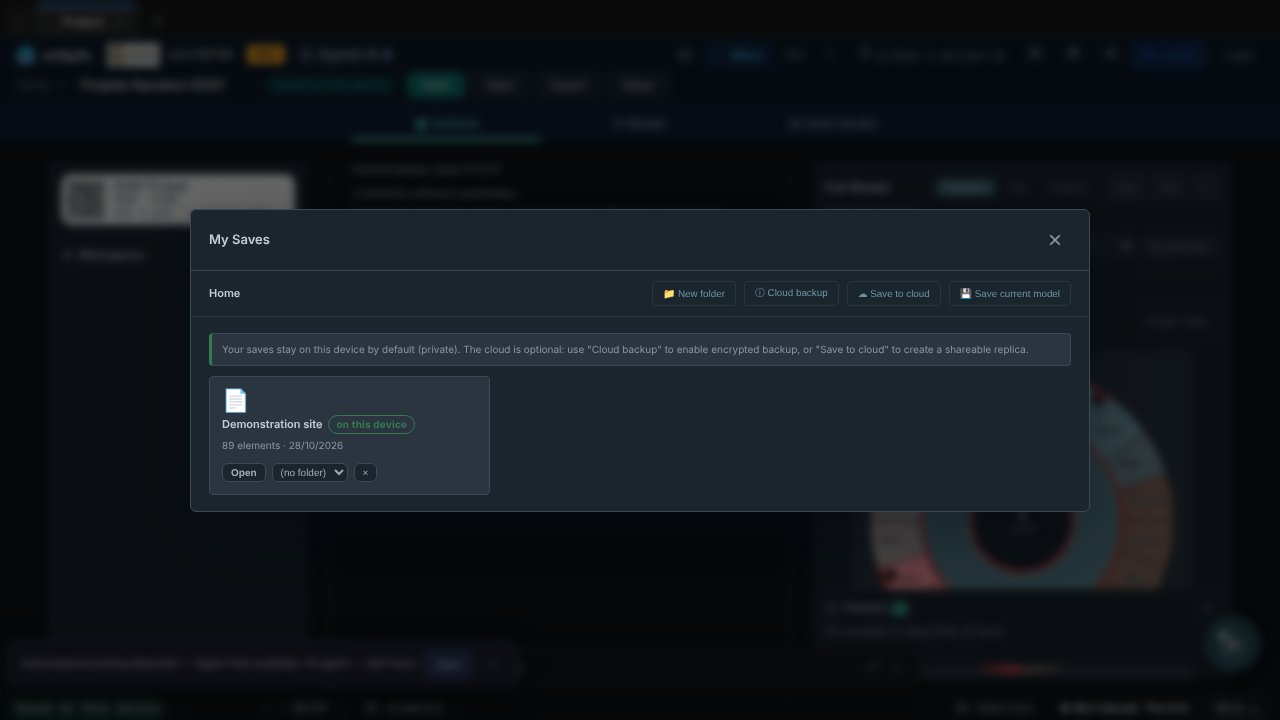
Knappen Save (spara) sparar modellen på den här enheten. I Mina sparningar visas varje sparning med märket ”on this device” (på den här enheten), och fönstret påminner själv om att sparningarna som standard stannar på enheten. Autosparningen följer samma regel: modellens senaste tillstånd sparas i webbläsaren, så att du kan gå tillbaka till en tidigare punkt om något går fel.
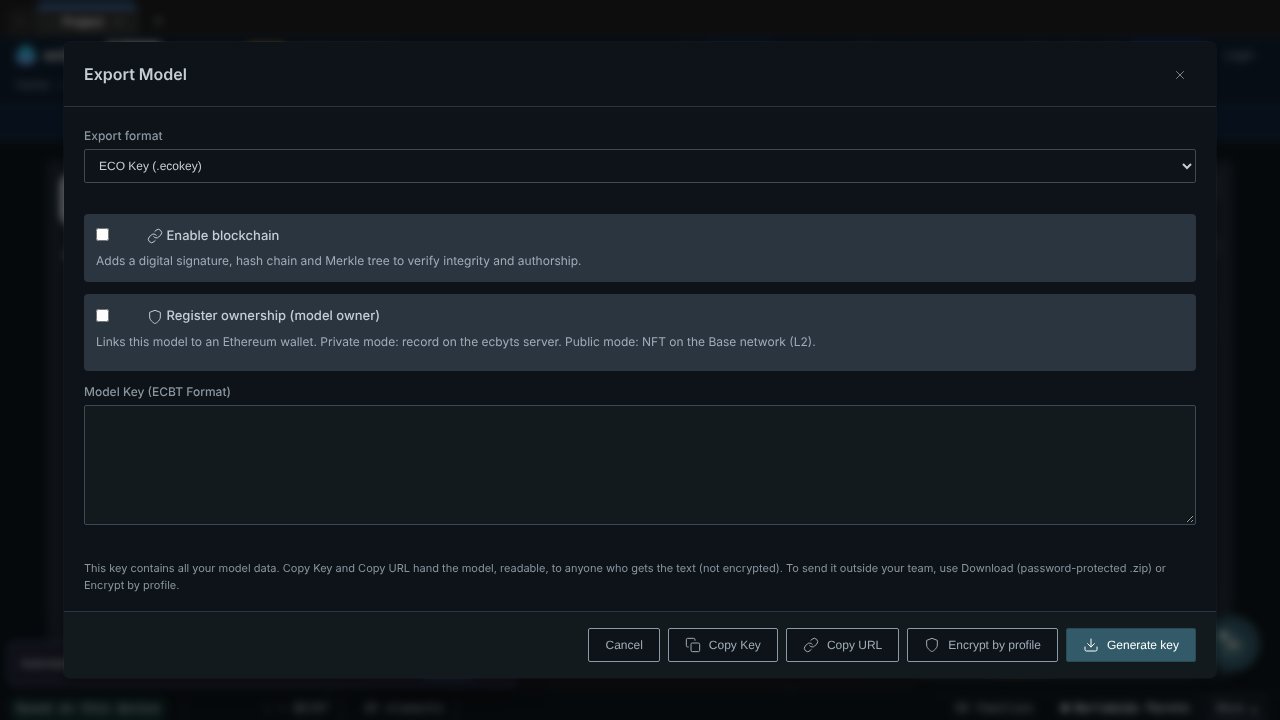
För att ta med modellen till en annan dator eller spara en kopia utanför webbläsaren använder du Exportera. Den nedladdade filen är .ecbt-nyckeln för hela modellen, i en .zip-fil med obligatoriskt lösenord. Lösenordet efterfrågas i samma stund och sparas ingenstans. Att kopiera nyckeln som text eller som länk är något annat: den kopian har inget lösenord, och den som har nyckeln öppnar hela modellen.
Save to cloud (spara i molnet) är en separat knapp och kräver en bekräftelse. Den skapar kopian på ditt konto, och den lokala sparningen ligger kvar där den var. Med modellen i molnet kan du skapa delningslänkar, arbeta med organisationer och team, se versionshistoriken och publicera i Radar. Varje modell i molnet syns bara för ägaren och för dem som ägaren har gett behörighet; den regeln tillämpas på servern, inte bara på skärmen.
Bara modellens ägare kan dela. Om någon annan försöker nekar appen med meddelandet ”Endast modellens ägare kan dela den.” Ägaren kan sätta ett lösenord för att öppna modellen, med minst 8 tecken; den som inte är ägare måste skriva in det oavsett väg (modellistan, länken eller rundturen), och när lösenordet har godkänts är modellen upplåst i 12 timmar. Lösenordet hör till modellen, inte till en person, och appen föreslår själv att du lämnar det muntligt. När länken skickas utan lösenord varnar appen för att den som har länken öppnar hela modellen.
När du sparar på datorn skickar appen bara två saker, och ingen av dem innehåller modellens innehåll: anonym användningsstatistik, till exempel vilken vy som öppnades och vilken knapp som klickades, och tekniska felrapporter när något går fel, med personuppgifter borttagna innan de skickas. För att stänga av användningsstatistiken öppnar du ikonen ⓘ i fältet längst ner, klickar på Cookies och avmarkerar alternativet för anonym användningsstatistik; ändringen gäller direkt, i den här webbläsaren. Andra åtgärder skickar data från datorn bara när du väljer dem: att spara i molnet skickar modellen till ditt konto; att utfärda ECBYTS-sigillet registrerar en verifierbar sammanfattning av modellen; att registrera äganderätten till modellen, i fönstret Exportera, sparar den registreringen på servern; att använda AI-assistenten skickar förfrågan och det sammanhang som assistenten sätter ihop till AI-leverantören.
Free är till för att arbeta på din dator, utan gräns för antalet projekt, modeller och element, med export och import av .ecbt-nyckeln. ECBYTS-sigillet med verkliga data kan utfärdas upp till 20 gånger i Free. Pro lägger till molnet: synkronisering, delningslänkar, versionshistorik, publicering i Radar, flera organisationer och sigillet utan gräns för antalet utfärdanden. Priserna finns på ecbyts.com/pricing.
I praktiken
Exempel med fiktiva data. En konsult i Free-planen bygger upp modellen för ett område med 40 övervakningspunkter och klickar på Save; i Mina sparningar visas sparningen som ”on this device”, och ingenting från modellen har passerat servrarna hos ecbyts. För att skicka arbetet till kunden använder hon Exportera, anger lösenordet för .zip-filen och lämnar lösenordet muntligt; kunden importerar .ecbt-filen på sin egen dator och öppnar hela modellen. När hon byter till Pro klickar hon på Save to cloud, bekräftar och skapar en länk som skyddas av ett lösenord på 8 tecken: varje granskare skriver in lösenordet en gång och har sedan modellen upplåst i 12 timmar. Om en granskare försöker dela länken med andra via appen nekas det, eftersom bara ägaren kan dela.
Vad den här funktionen inte är
- Den lokala sparningen är ingen kopia på ditt konto: den hör till enheten. På en delad dator ser den som använder samma webbläsare efter dig de modeller som har sparats där; använd hellre en egen webbläsarprofil, eller ta bort sparningarna i Mina sparningar när du är klar.
- Nyckeln som kopieras som text eller länk är ingen skyddad fil: behandla nyckeln som själva modellen.
- Delningslösenordet identifierar inga personer: det hör till modellen, och vem som helst som har det kan öppna modellen i 12 timmar.
- Sparande i molnet sker inte av sig självt: bara när du klickar på knappen och bekräftar, och bara i Pro-planen.
Så övar du
Öppna rundturen Spara och läs in från molnet, som tar cirka 3 minuter och visar panelen Fil, knappen för att spara i molnet, inloggningen och inläsningen från molnet. Därefter kan du öppna rundturen Exportera ECBT-nyckel, som tar cirka 2 minuter och där du öppnar Exportera, kopierar nyckeln och kontrollerar kopian. Båda rundturerna kan skapa en demomodell om du inte redan har en.