 ecbyts
Mis à jour le
Enregistrez en local ou dans le cloud et sachez ce que l’application envoie
Lecture estimée : 6 min
- Guide
- Audio
- Visite guidée
Dans le plan Free, le modèle reste sur votre ordinateur et son contenu n’est pas envoyé à ecbyts. Le cloud et le partage par lien relèvent du plan Pro. Données fictives.
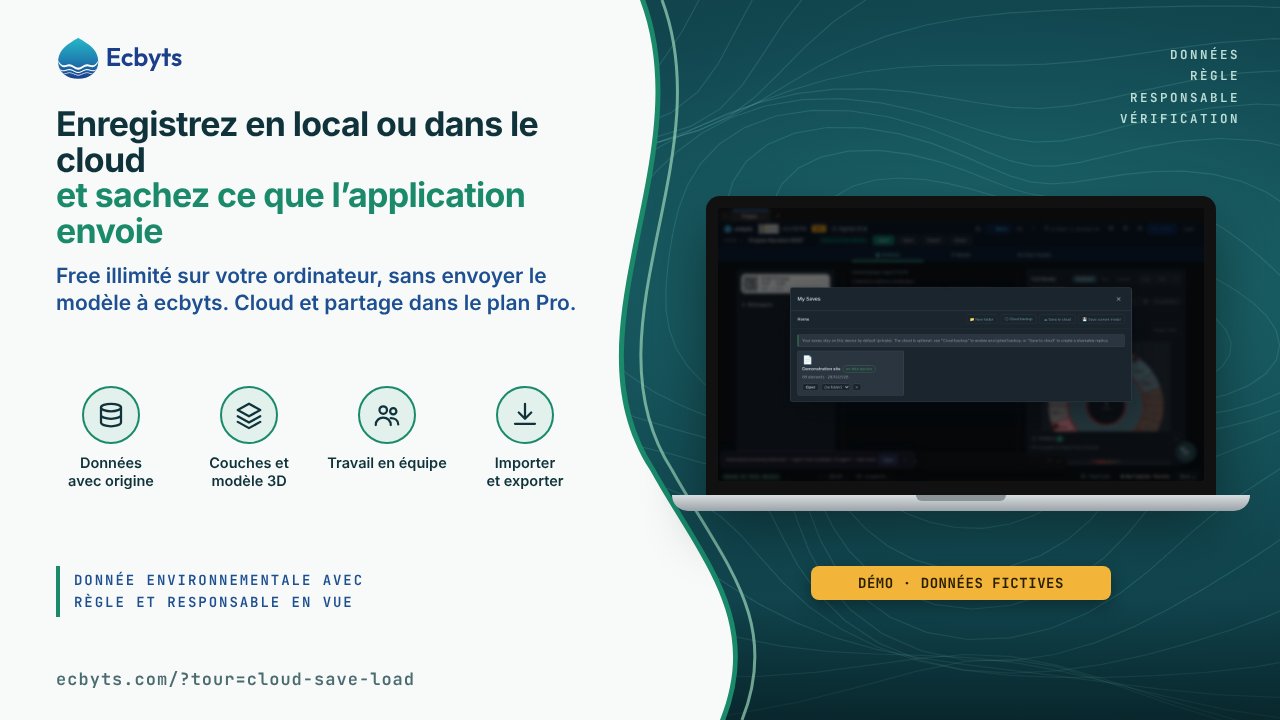
Qui travaille avec un modèle environnemental doit savoir où se trouve le fichier et ce qui sort de l’ordinateur au moment d’enregistrer. ecbyts garde le travail de deux façons : sur l’ordinateur, qui est le mode par défaut, ou dans le cloud, un choix explicite du plan Pro. Cet article montre ce que fait chaque chemin, ce qui change entre Free et Pro et ce que l’application envoie, ou n’envoie pas, dans chaque cas.
Deux endroits pour le modèle
Enregistrer sur l’ordinateur est le mode par défaut : le modèle reste dans le navigateur que vous utilisez ou dans un fichier .ecbt que vous emportez où vous voulez. Dans le plan Free, il n’y a pas de limite de projets, de modèles ni d’éléments sur l’ordinateur.
Enregistrer dans le cloud crée une réplique du modèle dans votre compte, pour ouvrir le même travail sur n’importe quel ordinateur où vous vous connectez et le partager avec d’autres personnes. L’enregistrement dans le cloud et le partage par lien sont des fonctionnalités du plan Pro. Dans le plan Free, si vous essayez, l’application vous prévient et le modèle reste enregistré sur l’ordinateur.
Quand vous enregistrez sur l’ordinateur, aucune donnée du modèle ne part vers ecbyts. Éléments, noms, coordonnées, points de surveillance, observations et documents restent dans le navigateur ou dans le fichier que vous avez exporté, et l’enregistrement ne fait aucun appel aux serveurs d’ecbyts.
Comment ecbyts y répond
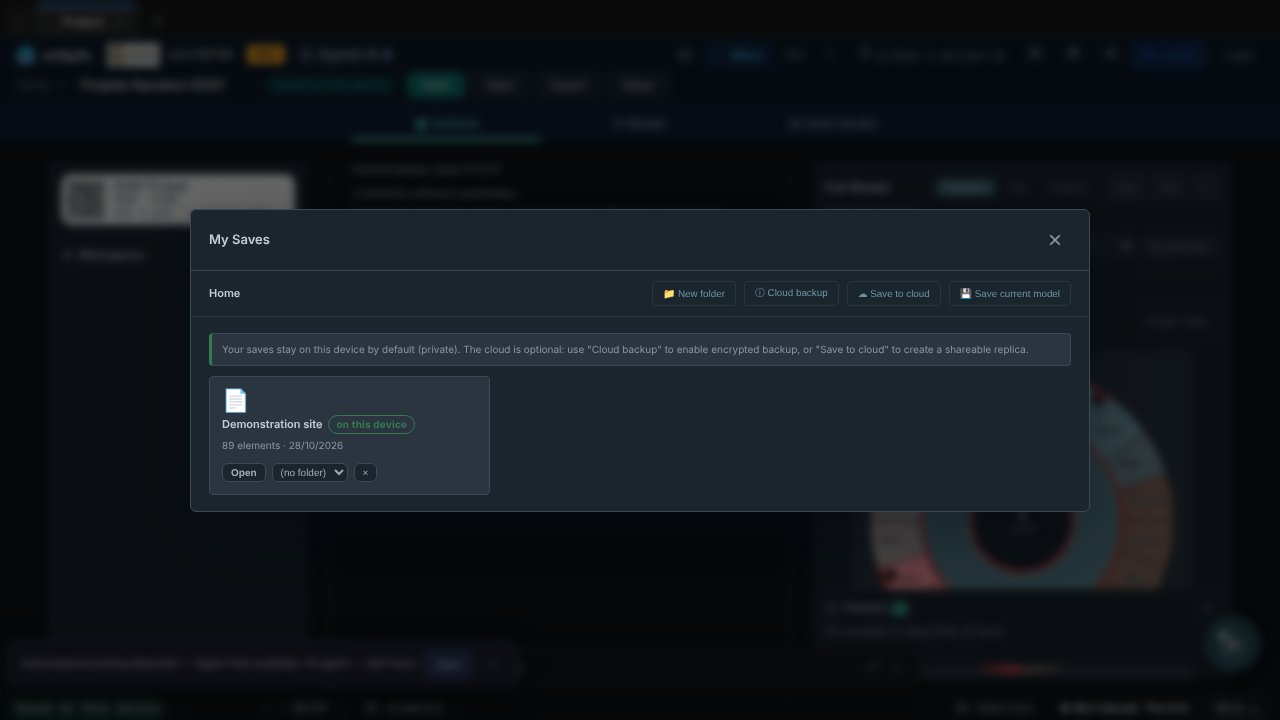
Le bouton Enregistrer sauvegarde le modèle sur cet appareil. Dans Mes enregistrements, chaque enregistrement apparaît avec le badge « sur cet appareil », et la fenêtre elle-même prévient que les enregistrements restent sur l’appareil par défaut. L’enregistrement automatique suit la même règle : les derniers états du modèle sont conservés dans le navigateur, pour que vous puissiez revenir à un point antérieur si quelque chose tourne mal.
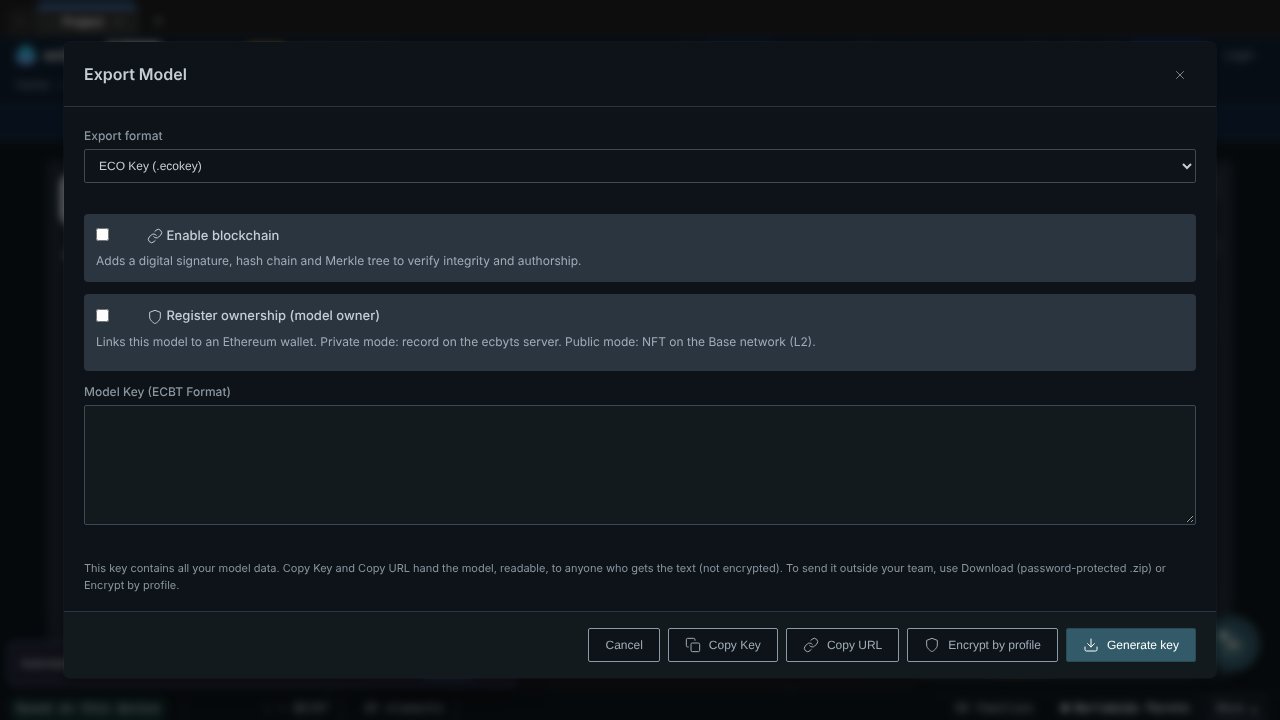
Pour emporter le modèle sur un autre ordinateur ou garder une copie hors du navigateur, utilisez Exporter. Le fichier téléchargé est la clé .ecbt du modèle entier, dans un .zip avec mot de passe obligatoire. Le mot de passe est demandé sur le moment et n’est enregistré nulle part. Copier la clé sous forme de texte ou de lien, c’est différent : cette copie n’a pas de mot de passe, et quiconque possède la clé ouvre le modèle entier.
Enregistrer dans le cloud est un bouton séparé et demande une confirmation. Il crée la réplique dans votre compte, et l’enregistrement local reste où il était. Avec le modèle dans le cloud, vous créez des liens de partage, travaillez avec des organisations et des équipes, consultez l’historique des versions et publiez dans le Radar. Chaque modèle dans le cloud n’est visible que par son propriétaire et par les personnes qu’il a autorisées ; cette règle est appliquée sur le serveur, pas seulement à l’écran.
Seul le propriétaire du modèle partage. Si une autre personne essaie, l’application refuse avec le message « Seul le propriétaire du modèle peut le partager. » Le propriétaire peut définir un mot de passe pour ouvrir le modèle, d’au moins 8 caractères ; quiconque n’est pas le propriétaire doit le saisir, quel que soit le chemin (liste des modèles, lien ou visite), et une fois le mot de passe accepté, le modèle reste déverrouillé pendant 12 heures. Le mot de passe appartient au modèle, pas à une personne, et l’application elle-même suggère de le transmettre de vive voix. Quand le lien part sans mot de passe, l’application prévient que quiconque possède le lien ouvre le modèle entier.
Lors d’un enregistrement sur l’ordinateur, l’application n’envoie que deux choses, et aucune ne contient le contenu du modèle : des statistiques d’utilisation anonymes, comme l’écran ouvert ou le bouton cliqué, et des rapports techniques en cas d’erreur, dont les données personnelles sont retirées avant l’envoi. Pour désactiver les statistiques d’utilisation, ouvrez l’icône ⓘ dans la barre inférieure, cliquez sur Cookies et décochez l’option des statistiques d’utilisation anonymes ; le changement s’applique immédiatement, dans ce navigateur. D’autres actions envoient des données hors de l’ordinateur uniquement quand vous les choisissez : enregistrer dans le cloud envoie le modèle vers votre compte ; émettre le Sceau ECBYTS enregistre un résumé vérifiable du modèle ; enregistrer la propriété du modèle, dans la fenêtre Exporter le modèle, consigne cette inscription sur le serveur ; utiliser l’assistant IA envoie la demande et le contexte qu’il assemble au fournisseur d’IA.
Le plan Free sert à travailler sur votre ordinateur, sans limite de projets, de modèles ni d’éléments, avec export et import de la clé .ecbt. Le Sceau ECBYTS avec des données réelles compte jusqu’à 20 émissions dans le plan Free. Le plan Pro ajoute le cloud : synchronisation, liens de partage, historique des versions, publication dans le Radar, plusieurs organisations et Sceau sans limite d’émissions. Les tarifs se trouvent sur ecbyts.com/pricing.
En pratique
Exemple avec des données fictives. Une consultante sur le plan Free monte le modèle d’une zone de 40 points de surveillance et clique sur Enregistrer ; dans Mes enregistrements, l’enregistrement apparaît comme « sur cet appareil », et rien du modèle n’est passé par les serveurs d’ecbyts. Pour envoyer le travail au client, elle utilise Exporter, définit le mot de passe du .zip et le transmet de vive voix ; le client importe le .ecbt sur son propre ordinateur et ouvre le modèle entier. En passant au plan Pro, elle clique sur Enregistrer dans le cloud, confirme et crée un lien protégé par un mot de passe de 8 caractères : chaque relecteur saisit le mot de passe une fois et garde le modèle déverrouillé pendant 12 heures. Si un relecteur essaie de partager le lien avec des tiers depuis l’application, il reçoit le refus, car seul le propriétaire partage.
Ce que cette fonctionnalité n’est pas
- L’enregistrement local n’est pas une copie dans votre compte : il appartient à l’appareil. Sur un ordinateur partagé, quiconque utilise ensuite le même navigateur voit les modèles qui y sont enregistrés ; préférez un profil de navigateur qui n’est qu’à vous, ou supprimez les enregistrements dans Mes enregistrements à la fin.
- La clé copiée sous forme de texte ou de lien n’est pas un fichier protégé : traitez la clé comme le modèle lui-même.
- Le mot de passe de partage n’identifie pas les personnes : il appartient au modèle, et quiconque le possède ouvre le modèle pendant 12 heures.
- L’enregistrement dans le cloud ne se fait pas tout seul : seulement quand vous cliquez sur le bouton et confirmez, et seulement dans le plan Pro.
Comment pratiquer
Ouvrir la visite Enregistrer et charger dans le cloud, 3 minutes environ, qui montre le panneau Fichier, le bouton d’enregistrement dans le cloud, l’authentification et le chargement depuis le cloud. Ensuite, ouvrir la visite Exporter la clé ECBT, 2 minutes environ, où vous ouvrez Exporter, copiez la clé et vérifiez la copie. Les deux visites peuvent générer un modèle de démonstration si vous n’en avez pas encore.