 ecbyts
Aggiornato il
Salva sul computer o nel cloud e scopri cosa invia l’app
Lettura stimata: 6 min
- Guida
- Audio
- Tour
Nel piano Free il modello resta sul tuo computer e il contenuto non viene inviato a ecbyts. Il cloud e la condivisione tramite link sono del piano Pro. Dati fittizi.
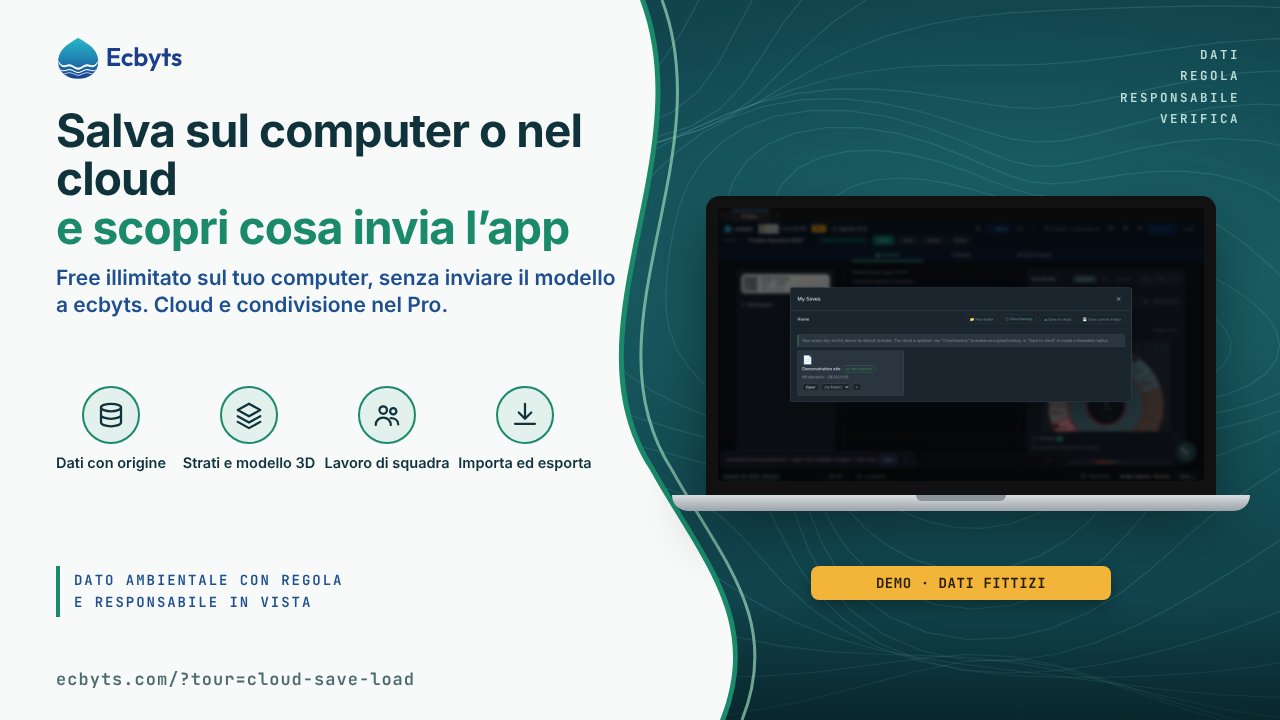
Chi lavora con un modello ambientale deve sapere dove resta il file e cosa esce dal computer al momento del salvataggio. ecbyts conserva il lavoro in due modi: sul computer, che è l’impostazione predefinita, oppure nel cloud, una scelta esplicita del piano Pro. Questo articolo mostra cosa fa ciascuna strada, cosa cambia tra Free e Pro e cosa l’app invia, o non invia, in ciascun caso.
Due posti per il modello
Salvare sul computer è l’impostazione predefinita: il modello resta nel browser che stai usando o in un file .ecbt che porti dove vuoi. Nel piano Free non c’è limite di progetti, modelli o elementi sul computer.
Salvare nel cloud crea una replica del modello nel tuo account, per aprire lo stesso lavoro da qualsiasi computer in cui accedi e condividerlo con altre persone. Salvare nel cloud e condividere tramite link sono funzioni del piano Pro. Nel Free, se ci provi, l’app ti avvisa e il modello resta salvato sul computer.
Quando salvi sul computer, nessun dato del modello arriva a ecbyts. Elementi, nomi, coordinate, punti di monitoraggio, osservazioni e documenti restano nel browser o nel file che hai esportato, e il salvataggio non fa alcuna chiamata ai server di ecbyts.
Come lo risolve ecbyts
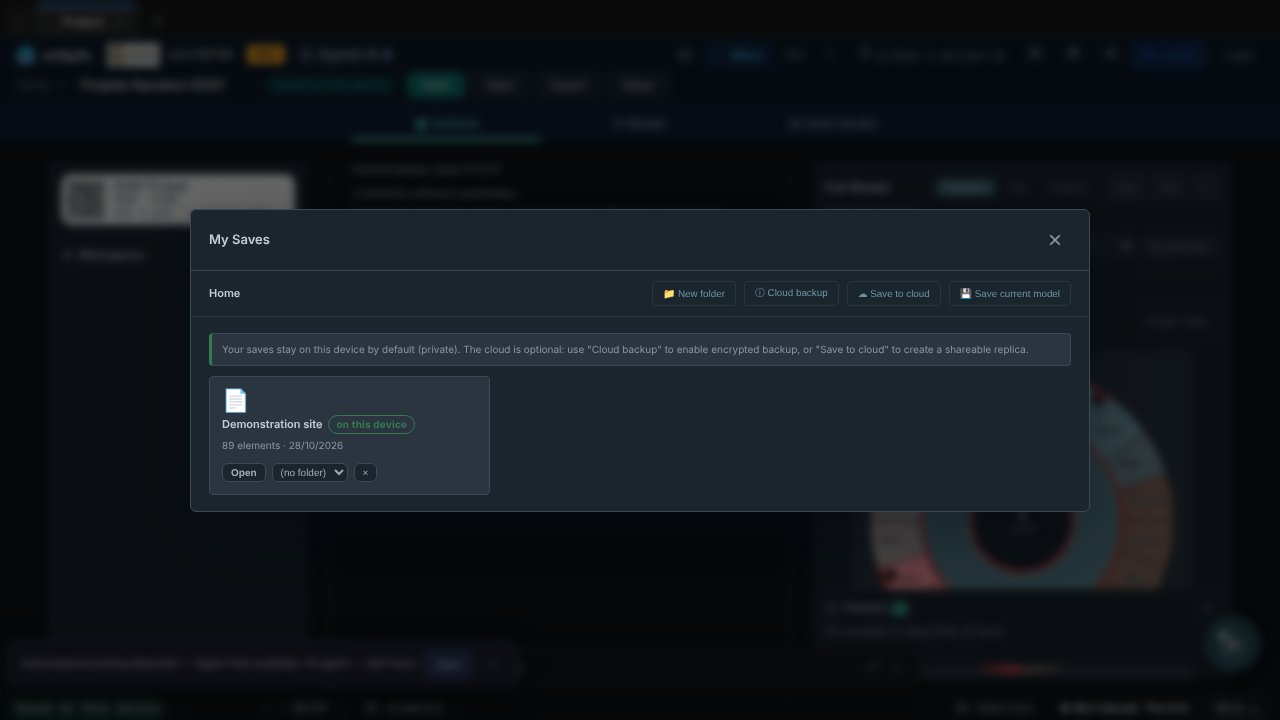
Il pulsante Salva registra il modello su questo dispositivo. In I miei salvataggi ogni salvataggio compare con l’etichetta «on this device» (su questo dispositivo), e la finestra stessa avvisa che i salvataggi restano sul dispositivo per impostazione predefinita. Il salvataggio automatico segue la stessa regola: gli ultimi stati del modello restano conservati nel browser, così puoi tornare a un punto precedente se qualcosa va storto.
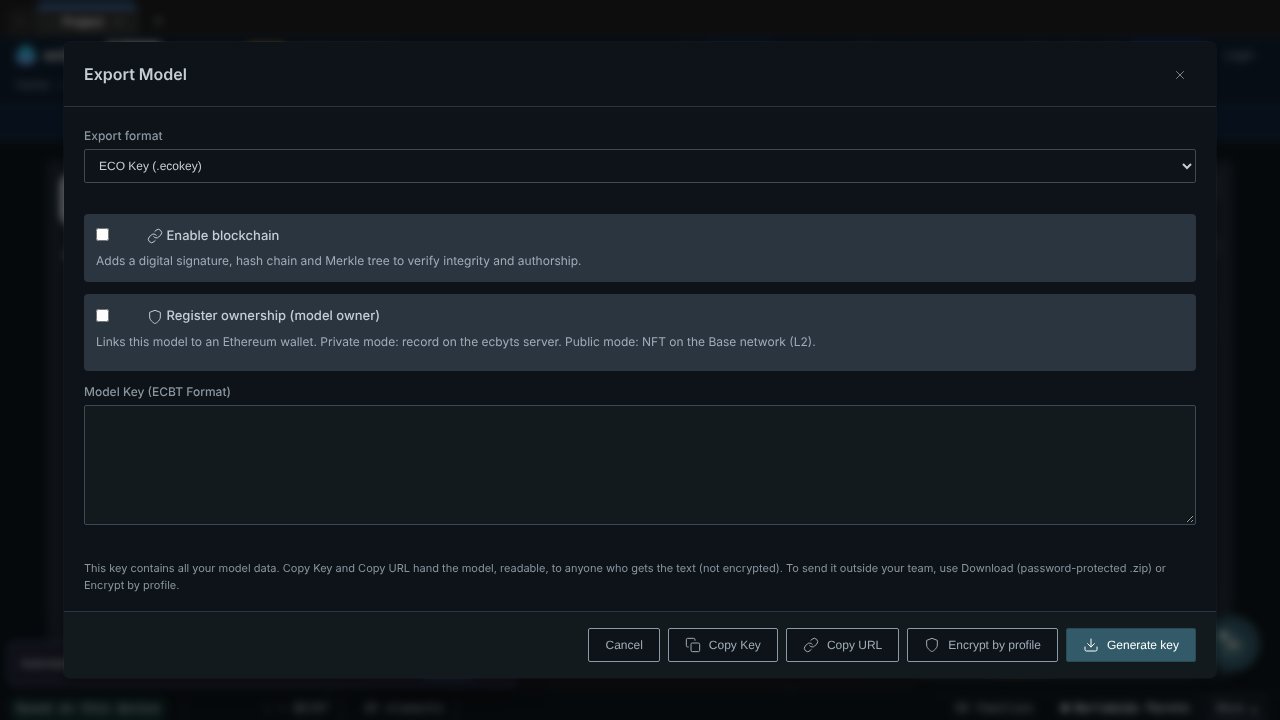
Per portare il modello su un altro computer o conservare una copia fuori dal browser, usa Esporta. Il file scaricato è la chiave .ecbt dell’intero modello, dentro un file .zip con password obbligatoria. La password viene chiesta al momento e non resta registrata da nessuna parte. Copiare la chiave come testo o come link è diverso: questa copia non ha password, e chi ha la chiave apre l’intero modello.
Salva nel cloud è un pulsante separato e chiede conferma. Crea la replica nel tuo account, e il salvataggio locale resta dov’era. Con il modello nel cloud crei link di condivisione, lavori con organizzazioni e team, consulti lo storico delle versioni e pubblichi nel Radar. Ogni modello nel cloud è visibile soltanto al proprietario e alle persone che ha autorizzato; questa regola è applicata sul server, non soltanto sullo schermo.
Solo il proprietario del modello condivide. Se un’altra persona ci prova, l’app rifiuta con il messaggio «Solo il proprietario del modello può condividerlo.» Il proprietario può impostare una password per aprire il modello, di almeno 8 caratteri; chi non è il proprietario deve digitarla da qualsiasi percorso (elenco dei modelli, link o tour) e, una volta accettata, il modello resta sbloccato per 12 ore. La password è del modello, non di una persona, e l’app stessa suggerisce di comunicarla a voce. Quando il link esce senza password, l’app avvisa che chi ha il link apre l’intero modello.
Quando salvi sul computer, l’app invia soltanto due cose, e nessuna delle due porta con sé il contenuto del modello: metriche d’uso anonime, come quale schermata è stata aperta e quale pulsante è stato cliccato, e rapporti tecnici quando qualcosa va in errore, con i dati personali rimossi prima dell’invio. Per disattivare le metriche d’uso, apri l’icona ⓘ nella barra in basso, clicca su Cookie e deseleziona l’opzione Invia metriche d’uso anonime; la modifica vale subito, in questo browser. Altre azioni inviano dati fuori dal computer solo quando le scegli tu: salvare nel cloud invia il modello al tuo account; emettere il Sigillo ECBYTS registra un riepilogo verificabile del modello; registrare la proprietà del modello, nella finestra Esporta, salva questa registrazione sul server; usare l’assistente IA invia la richiesta e il contesto che l’assistente prepara al fornitore di IA.
Il Free serve per lavorare sul tuo computer, senza limite di progetti, modelli ed elementi, con esportazione e importazione della chiave .ecbt. Il Sigillo ECBYTS con dati reali ha fino a 20 emissioni nel Free. Il Pro aggiunge il cloud: sincronizzazione, link di condivisione, storico delle versioni, pubblicazione nel Radar, più organizzazioni e Sigillo senza limite di emissioni. I prezzi sono su ecbyts.com/pricing.
In pratica
Esempio con dati fittizi. Una consulente nel piano Free costruisce il modello di un’area con 40 punti di monitoraggio e clicca su Salva; in I miei salvataggi il salvataggio compare come «on this device», e nulla del modello è passato dai server di ecbyts. Per inviare il lavoro al cliente usa Esporta, imposta la password del file .zip e comunica la password a voce; il cliente importa il file .ecbt sul proprio computer e apre l’intero modello. Passata al Pro, clicca su Salva nel cloud, conferma e crea un link protetto da una password di 8 caratteri: ogni revisore digita la password una volta e ha il modello sbloccato per 12 ore. Se un revisore prova a condividere il link con terzi tramite l’app, riceve il rifiuto, perché solo il proprietario condivide.
Cosa non è questa funzione
- Il salvataggio locale non è una copia nel tuo account: appartiene al dispositivo. Su un computer condiviso, chi usa lo stesso browser dopo di te vede i modelli salvati lì; preferisci un profilo del browser solo tuo, oppure elimina i salvataggi in I miei salvataggi quando hai finito.
- La chiave copiata come testo o come link non è un file protetto: tratta la chiave come il modello stesso.
- La password di condivisione non identifica le persone: è del modello, e chiunque la abbia apre il modello per 12 ore.
- Il salvataggio nel cloud non avviene da solo: solo quando clicchi il pulsante e confermi, e solo nel piano Pro.
Come esercitarsi
Apri il tour Salvataggio e Caricamento in Cloud, circa 3 minuti, che mostra il pannello File, il pulsante per salvare nel cloud, l’autenticazione e il caricamento dal cloud. Poi apri il tour Esporta chiave ECBT, circa 2 minuti, in cui apri Esporta, copi la chiave e controlli la copia. I due tour possono generare un modello dimostrativo se non ne hai ancora uno.