 ecbyts
Zaktualizowano
Zapisuj na komputerze lub w chmurze i sprawdź, co wysyła aplikacja
Szacowany czas czytania: 5 min
- Przewodnik
- Audio
- Tour
W planie Free model pozostaje na twoim komputerze, a jego treść nie jest wysyłana do ecbyts. Chmura i udostępnianie przez link należą do planu Pro. Dane fikcyjne.
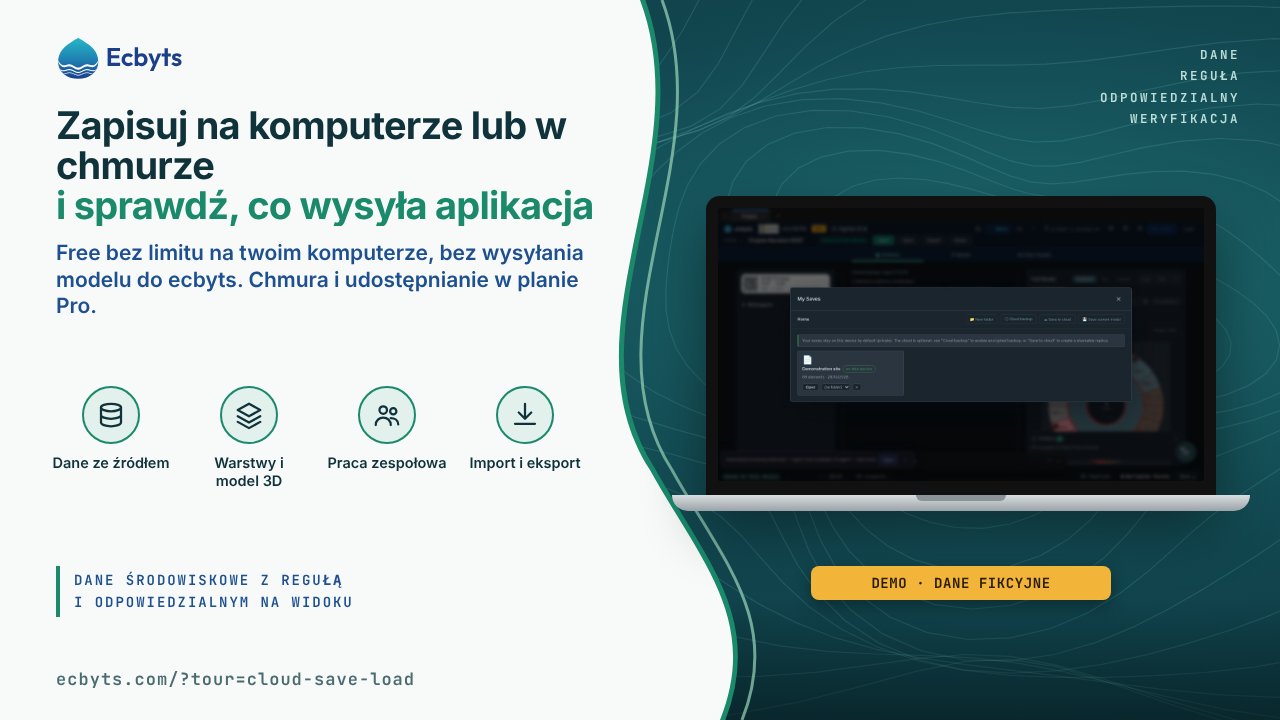
Kto pracuje z modelem środowiskowym, musi wiedzieć, gdzie znajduje się plik i co opuszcza komputer w chwili zapisu. ecbyts przechowuje pracę na dwa sposoby: na komputerze, co jest ustawieniem domyślnym, albo w chmurze, co jest świadomym wyborem w planie Pro. Ten artykuł pokazuje, co robi każda z tych dróg, czym różnią się plany Free i Pro oraz co aplikacja wysyła, a czego nie wysyła, w każdym przypadku.
Dwa miejsca na model
Zapis na komputerze jest ustawieniem domyślnym: model pozostaje w przeglądarce, której używasz, albo w pliku .ecbt, który zabierasz, dokąd chcesz. W planie Free nie ma limitu projektów, modeli ani elementów na komputerze.
Zapis w chmurze tworzy replikę modelu na twoim koncie, aby można było otworzyć tę samą pracę na każdym komputerze, na którym się zalogujesz, i udostępnić ją innym osobom. Zapis w chmurze i udostępnianie przez link to funkcje planu Pro. Jeśli spróbujesz z nich skorzystać w planie Free, aplikacja wyświetli ostrzeżenie, a model pozostanie zapisany na komputerze.
Gdy zapisujesz na komputerze, żadne dane modelu nie trafiają do ecbyts. Elementy, nazwy, współrzędne, punkty monitoringu, obserwacje i dokumenty pozostają w przeglądarce lub w wyeksportowanym pliku, a zapis nie wykonuje żadnego połączenia z serwerami ecbyts.
Jak ecbyts to rozwiązuje
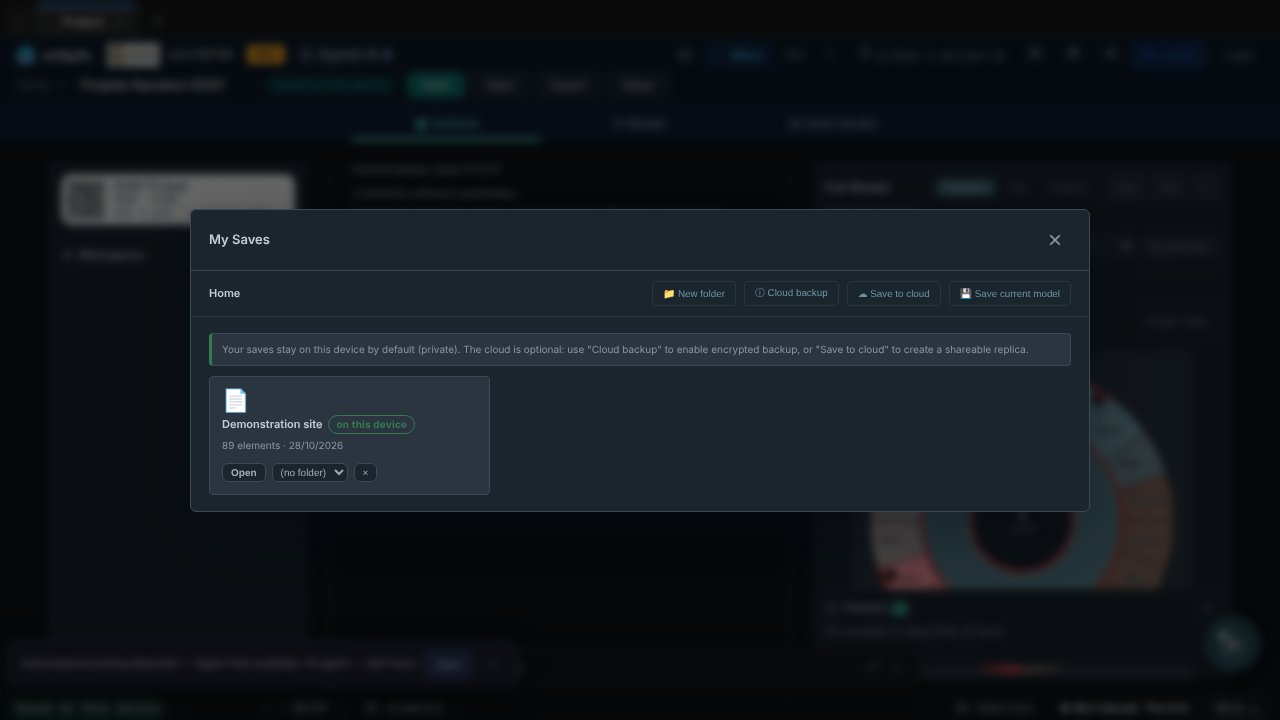
Przycisk Zapisz zapisuje model na tym urządzeniu. W oknie Moje zapisy każdy zapis pojawia się z oznaczeniem on this device (na tym urządzeniu), a samo okno informuje, że zapisy domyślnie pozostają na urządzeniu. Autozapis działa według tej samej zasady: ostatnie stany modelu są przechowywane w przeglądarce, aby można było wrócić do wcześniejszego punktu, jeśli coś pójdzie nie tak.
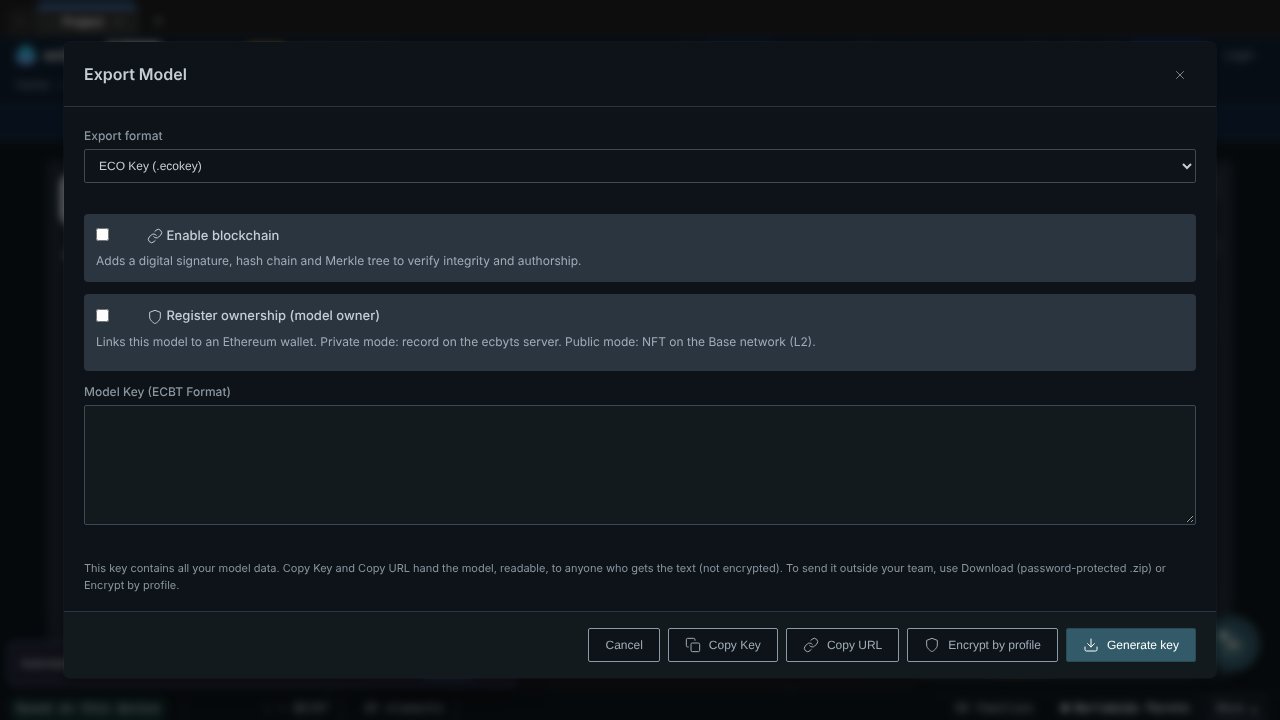
Aby przenieść model na inny komputer lub zachować kopię poza przeglądarką, użyj przycisku Eksport. Pobrany plik to klucz .ecbt całego modelu w archiwum .zip z obowiązkowym hasłem. Hasło jest wprowadzane w tej chwili i nie jest nigdzie zapisywane. Kopiowanie klucza jako tekstu lub linku działa inaczej: taka kopia nie ma hasła, a każdy, kto ma klucz, otwiera cały model.
Zapisz w chmurze to osobny przycisk, który wymaga potwierdzenia. Tworzy replikę na twoim koncie, a lokalny zapis pozostaje tam, gdzie był. Z modelem w chmurze tworzysz linki do udostępniania, pracujesz z organizacjami i zespołami, przeglądasz historię wersji i publikujesz w Radarze. Każdy model w chmurze widzi tylko właściciel i osoby, które upoważnił; ta zasada jest stosowana na serwerze, a nie tylko na ekranie.
Udostępniać może tylko właściciel modelu. Jeśli spróbuje tego inna osoba, aplikacja odmówi z komunikatem „Tylko właściciel modelu może go udostępnić.” Właściciel może ustawić hasło do otwierania modelu, o długości co najmniej 8 znaków; osoba, która nie jest właścicielem, musi je wpisać niezależnie od drogi dostępu (lista modeli, link lub przewodnik), a po jego przyjęciu model pozostaje odblokowany przez 12 godzin. Hasło należy do modelu, a nie do osoby, a sama aplikacja sugeruje przekazanie go głosowo. Gdy link wychodzi bez hasła, aplikacja ostrzega, że każdy, kto ma link, otwiera cały model.
Przy zapisie na komputerze aplikacja wysyła tylko dwie rzeczy i żadna z nich nie zawiera treści modelu: anonimowe statystyki użycia, takie jak to, który ekran otwarto i który przycisk kliknięto, oraz raporty techniczne, gdy wystąpi błąd, z danymi osobowymi usuniętymi przed wysłaniem. Aby wyłączyć statystyki użycia, otwórz ikonę ⓘ na dolnym pasku, kliknij Pliki cookie i odznacz opcję Wysyłaj anonimowe statystyki użycia; zmiana działa od razu w tej przeglądarce. Inne działania wysyłają dane poza komputer tylko wtedy, gdy je wybierzesz: zapis w chmurze wysyła model na twoje konto; wydanie Pieczęci ECBYTS rejestruje weryfikowalne podsumowanie modelu; rejestracja własności modelu w oknie eksportu zapisuje ten wpis na serwerze; użycie asystenta AI wysyła prośbę i zbudowany przez niego kontekst do dostawcy AI.
Plan Free służy do pracy na twoim komputerze, bez limitu projektów, modeli i elementów, z eksportem i importem klucza .ecbt. Pieczęć ECBYTS z rzeczywistymi danymi ma w planie Free do 20 wydań. Plan Pro dodaje chmurę: synchronizację, linki do udostępniania, historię wersji, publikację w Radarze, wiele organizacji i Pieczęć bez limitu wydań. Ceny znajdziesz na stronie ecbyts.com/pricing.
W praktyce
Przykład na fikcyjnych danych. Konsultantka w planie Free tworzy model terenu z 40 punktami monitoringu i klika Zapisz; w oknie Moje zapisy zapis pojawia się jako on this device, a nic z modelu nie przeszło przez serwery ecbyts. Aby wysłać pracę klientowi, używa przycisku Eksport, ustawia hasło do pliku .zip i przekazuje je głosowo; klient importuje plik .ecbt na własnym komputerze i otwiera cały model. Po przejściu na plan Pro klika Zapisz w chmurze, potwierdza i tworzy link chroniony hasłem o długości 8 znaków: każdy recenzent wpisuje hasło raz i ma model odblokowany przez 12 godzin. Jeśli recenzent spróbuje udostępnić link osobom trzecim przez aplikację, otrzyma odmowę, bo udostępniać może tylko właściciel.
Czym ta funkcja nie jest
- Lokalny zapis nie jest kopią na twoim koncie: należy do urządzenia. Na współdzielonym komputerze każdy, kto użyje później tej samej przeglądarki, zobaczy zapisane w niej modele; wybierz profil przeglądarki tylko dla siebie albo usuń zapisy w oknie Moje zapisy po zakończeniu pracy.
- Klucz skopiowany jako tekst lub link nie jest chronionym plikiem: traktuj klucz jak sam model.
- Hasło udostępniania nie identyfikuje osób: należy do modelu, a każdy, kto je zna, otwiera model na 12 godzin.
- Zapis w chmurze nie następuje samoczynnie: tylko wtedy, gdy klikniesz przycisk i potwierdzisz, i tylko w planie Pro.
Jak ćwiczyć
Otwórz przewodnik Chmura: zapis i wczytywanie, około 3 minut, który pokazuje panel Plik, przycisk zapisu w chmurze, uwierzytelnianie i wczytywanie z chmury. Następnie otwórz przewodnik Eksportuj klucz ECBT, około 2 minut, w którym otwierasz Eksport, kopiujesz klucz i sprawdzasz kopię. Oba przewodniki mogą wygenerować model demonstracyjny, jeśli jeszcze go nie masz.