 ecbyts
Обновлено
Сохраняйте на компьютере или в облаке и узнайте, что отправляет приложение
Время чтения: около 5 мин
- Руководство
- Аудио
- Тур
В плане Free модель остаётся на вашем компьютере, а её содержимое не отправляется в ecbyts. Облако и общий доступ по ссылке входят в план Pro. Данные вымышленные.
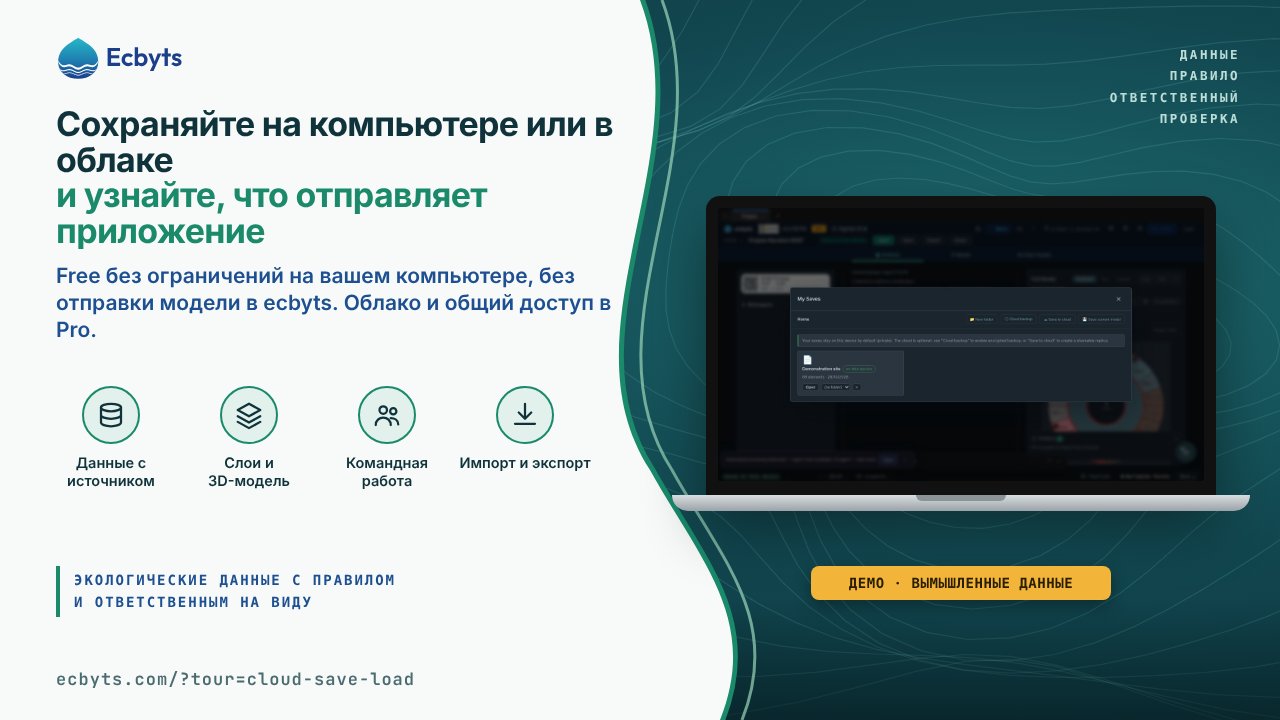
Тому, кто работает с экологической моделью, нужно знать, где хранится файл и что покидает компьютер в момент сохранения. ecbyts хранит работу двумя способами: по умолчанию на компьютере или, по вашему явному выбору в плане Pro, в облаке. Этот материал показывает, что делает каждый путь, чем отличаются планы Free и Pro и что приложение отправляет или не отправляет в каждом случае.
Два места для модели
Сохранение на компьютере используется по умолчанию: модель остаётся в браузере, которым вы пользуетесь, или в файле .ecbt, который вы переносите куда угодно. В плане Free на компьютере нет ограничений на число проектов, моделей или элементов.
Сохранение в облако создаёт реплику модели в вашей учётной записи, чтобы открывать ту же работу на любом компьютере, где вы входите в систему, и делиться ею с другими людьми. Сохранение в облако и общий доступ по ссылке являются функциями плана Pro. Если попробовать сделать это в плане Free, приложение предупредит об этом, а модель останется сохранённой на компьютере.
Когда вы сохраняете на компьютере, никакие данные модели не попадают в ecbyts. Элементы, названия, координаты, точки мониторинга, наблюдения и документы остаются в браузере или в экспортированном вами файле, а при записи не выполняется ни одного обращения к серверам ecbyts.
Как ecbyts решает эту задачу
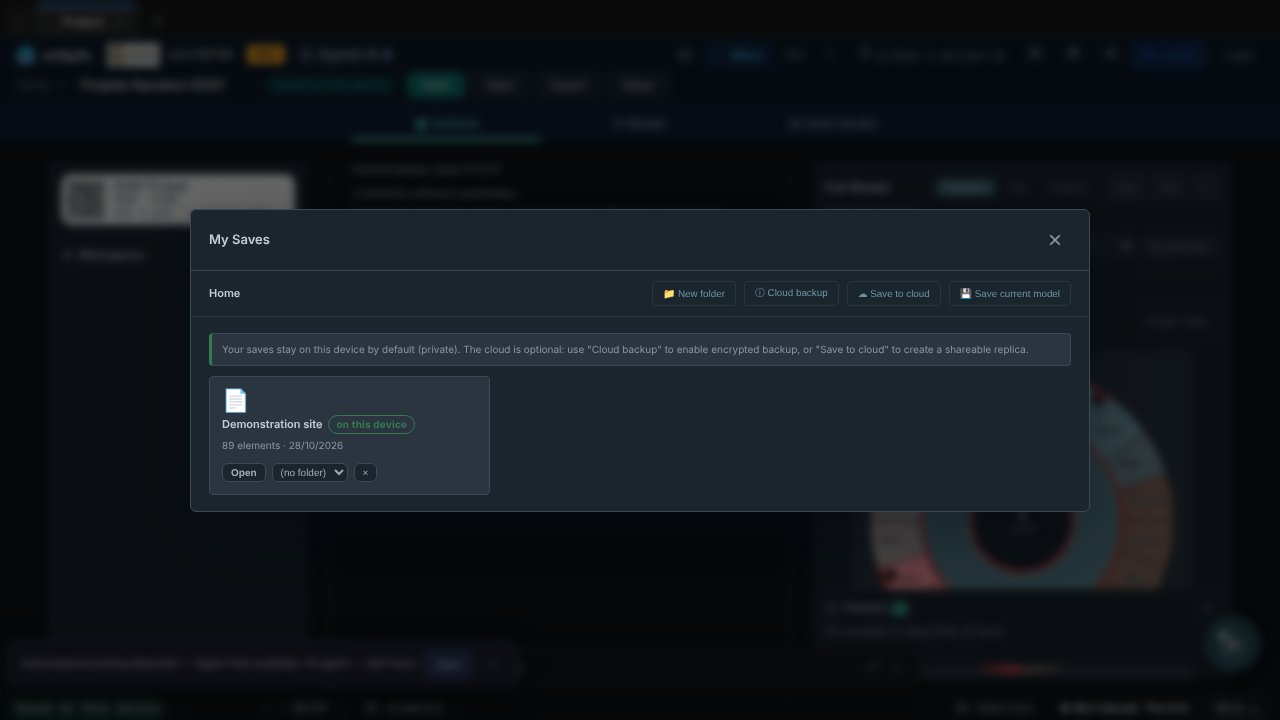
Кнопка Save (сохранить) записывает модель на этом устройстве. В окне Мои сохранения каждое сохранение отмечено как «on this device» (на этом устройстве), и само окно сообщает, что по умолчанию сохранения остаются на устройстве. Автосохранение следует тому же правилу: последние состояния модели хранятся в браузере, чтобы вы могли вернуться к прежней точке, если что-то пойдёт не так.
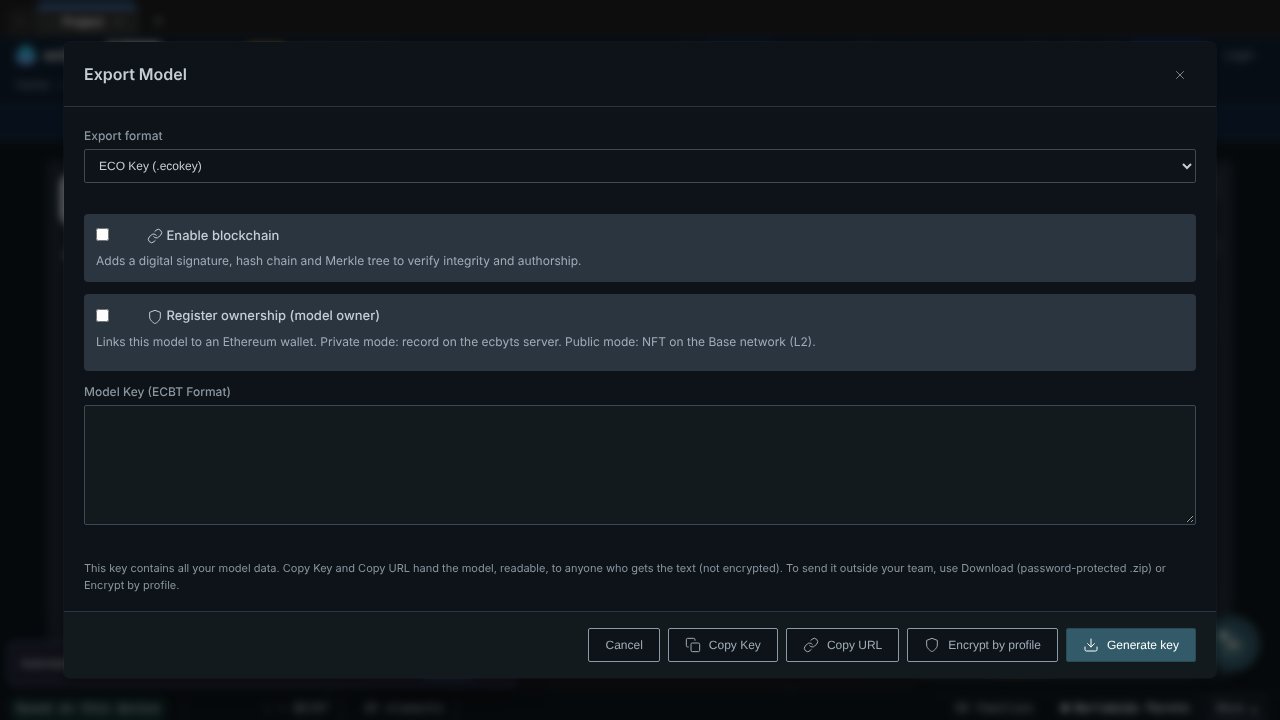
Чтобы перенести модель на другой компьютер или сохранить копию вне браузера, используйте Экспорт. Скачанный файл является ключом .ecbt всей модели внутри архива .zip с обязательным паролем. Пароль запрашивается в момент экспорта и нигде не сохраняется. Копирование ключа в виде текста или ссылки работает иначе: у такой копии нет пароля, и любой, у кого есть ключ, откроет всю модель.
Save to cloud (сохранить в облако) является отдельной кнопкой и запрашивает подтверждение. Она создаёт реплику в вашей учётной записи, а локальное сохранение остаётся на месте. Когда модель в облаке, вы создаёте ссылки для общего доступа, работаете с организациями и командами, просматриваете историю версий и публикуете модель в Radar. Каждую облачную модель видят только её владелец и те, кому он дал доступ; это правило применяется на сервере, а не только на экране.
Делиться моделью может только её владелец. Если это пытается сделать другой человек, приложение отказывает с сообщением «Поделиться моделью может только её владелец». Владелец может задать пароль для открытия модели длиной не менее 8 символов; тот, кто не является владельцем, вводит его на любом пути (список моделей, ссылка или тур), и после принятия пароля модель остаётся открытой 12 часов. Пароль принадлежит модели, а не человеку, и само приложение предлагает сообщать его голосом. Когда ссылка создаётся без пароля, приложение предупреждает, что любой, у кого есть ссылка, откроет всю модель.
При сохранении на компьютере приложение отправляет только два вида данных, и ни один из них не включает содержимое модели: анонимную статистику использования, например какой экран был открыт и какая кнопка нажата, и технические отчёты при ошибке, из которых персональные данные удаляются до отправки. Чтобы отключить статистику использования, нажмите значок ⓘ на нижней панели, выберите Файлы cookie и снимите флажок анонимной статистики использования; изменение действует сразу в этом браузере. Другие действия отправляют данные за пределы компьютера только тогда, когда вы их выбираете: сохранение в облако отправляет модель в вашу учётную запись; выпуск Печати ECBYTS регистрирует проверяемую сводку модели; регистрация права собственности на модель в окне «Экспорт модели» записывает эту регистрацию на сервере; использование ИИ-ассистента отправляет запрос и собранный им контекст провайдеру ИИ.
План Free предназначен для работы на вашем компьютере без ограничений на число проектов, моделей и элементов, с экспортом и импортом ключа .ecbt. В плане Free Печать ECBYTS с реальными данными можно выпустить до 20 раз. План Pro добавляет облако: синхронизацию, ссылки для общего доступа, историю версий, публикацию в Radar, несколько организаций и выпуск печати без ограничения числа выпусков. Цены указаны на странице ecbyts.com/pricing.
На практике
Пример на вымышленных данных. Консультант, работающая в плане Free, строит модель участка с 40 точками мониторинга и нажимает Save; в окне «Мои сохранения» сохранение отображается как «on this device», и ничего из модели не прошло через серверы ecbyts. Чтобы передать работу клиенту, она использует «Экспорт», задаёт пароль для .zip и сообщает его голосом; клиент импортирует .ecbt на своём компьютере и открывает всю модель. Перейдя на Pro, она нажимает Save to cloud, подтверждает и создаёт ссылку, защищённую паролем из 8 символов: каждый рецензент вводит пароль один раз, и модель остаётся для него открытой 12 часов. Если рецензент попытается поделиться ссылкой с третьими лицами через приложение, он получит отказ, потому что делиться моделью может только владелец.
Чем эта функция не является
- Локальное сохранение не является копией в вашей учётной записи: оно принадлежит устройству. На общем компьютере тот, кто потом воспользуется тем же браузером, увидит сохранённые в нём модели; используйте собственный профиль браузера или удаляйте сохранения в окне «Мои сохранения» по окончании работы.
- Ключ, скопированный в виде текста или ссылки, не является защищённым файлом: обращайтесь с ключом как с самой моделью.
- Пароль общего доступа не идентифицирует людей: он принадлежит модели, и любой, у кого он есть, открывает модель на 12 часов.
- Сохранение в облако не происходит само по себе: только когда вы нажимаете кнопку и подтверждаете, и только в плане Pro.
Как практиковаться
Откройте тур «Сохранение и загрузка в облаке», около 3 минут: он показывает панель «Файл», кнопку сохранения в облако, вход в учётную запись и загрузку из облака. Затем откройте тур «Экспорт ключа ECBT», около 2 минут: вы открываете «Экспорт», копируете ключ и проверяете копию. Оба тура могут создать демонстрационную модель, если у вас её ещё нет.