 ecbyts
Aggiornato il
Percorri un contratto fittizio dalle parti all’obiettivo
Lettura stimata: 4 min
- Guida
- Audio
- Tour
Il tour mostra, in 20 passi, come leggere chi partecipa, dove, quanto, a quali condizioni e con quale obiettivo in un contratto modellato in ecbyts. Dati fittizi.
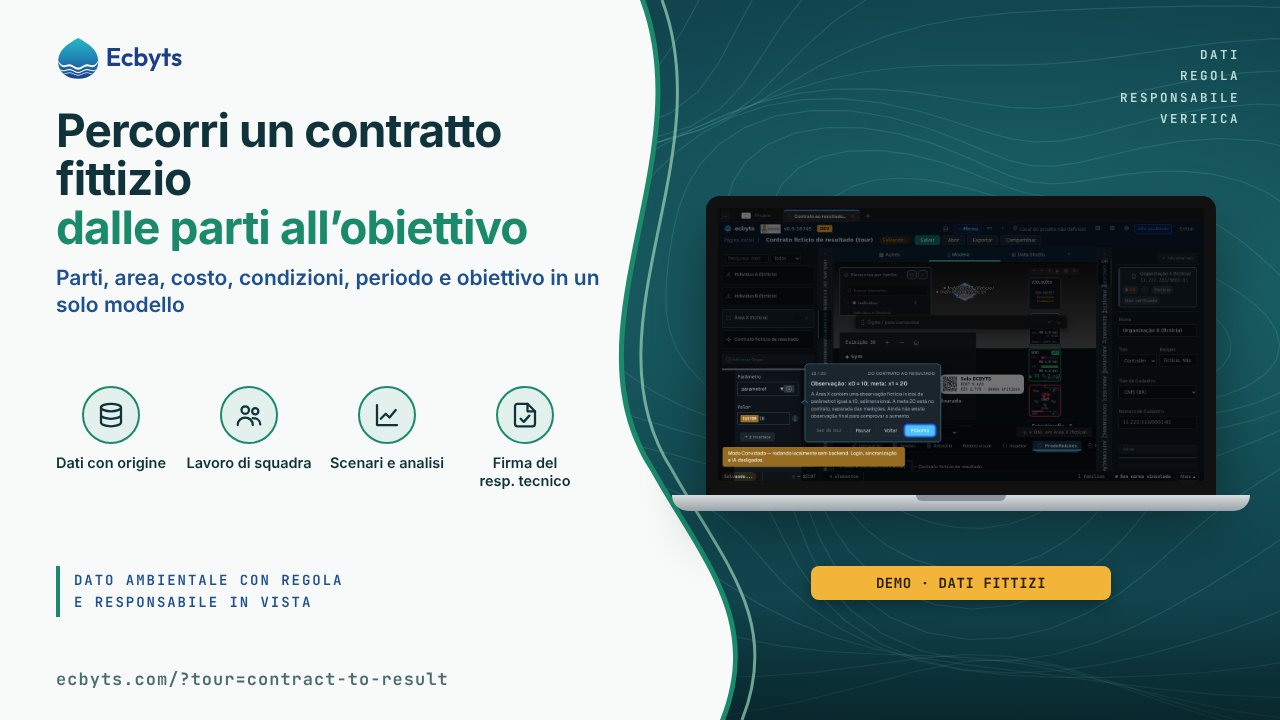
Un contratto collega persone, un luogo, un costo, condizioni e un obiettivo, e queste informazioni di solito restano sparse in documenti separati. Il tour Dal contratto al risultato percorre, in un modello dimostrativo di ecbyts, il cammino dalle parti fino all’osservazione che sostiene l’obiettivo. Per esercitarti basta un browser: l’esempio si apre in una scheda propria, con dati fittizi, in cui A stipula con B un contratto sull’Area X, al costo Y, con il preset Z, tra t1 e t2, per portare il parametro1 da x0 a x1.
Cosa mostra il tour, passo dopo passo
- Individuo A: il punto di partenza. L’esempio si apre in una scheda propria, con A selezionato in Elementi.
- Apri Org/Op. La scheda Org/Op mostra l’albero delle aree con l’Organizzazione X.
- Organizzazione X e CNPJ dimostrativo. Il nodo riporta il CNPJ (il codice fiscale brasiliano delle imprese) 11.222.333/0001-81, i badge Fictício (fittizio) e Não verificado (non verificato) e il contatore 2 (A e B).
- Apri Connessioni. La scheda Connessioni riunisce gli stamp (timbri di contesto) del progetto.
- Stamp dell’individuo A. Lo stamp di A punta allo stesso nodo di Org/Op e ripete il CNPJ dimostrativo.
- Il contratto è un elemento intangibile. A e B si collegano a un unico contratto della famiglia Intangibile.
- L’impegno e le sue condizioni. Le proprietà conservano il collegamento con la campagna, il costo e l’obiettivo.
- Individuo B: l’altra parte. B è collegato allo stesso contratto; l’esercizio non presume chi commissiona o chi esegue.
- Stamp dell’individuo B. B ha il proprio stamp di contesto, con la stessa organizzazione e lo stesso CNPJ.
- Area X: dove monitorare. L’Area X è collegata al contratto e contiene l’osservazione iniziale; la geometria è schematica.
- Apri l’analisi dei costi. La scheda Costi riunisce i costi degli elementi.
- Costo Y: R$ 1.000 nell’esempio. Y è un budget fittizio registrato una volta nel contratto nel 2026, non un pagamento effettuato.
- Apri Preset. Nella scheda Preset, le condizioni contrattuali restano separate dalle regole normative.
- Consulta il preset Z. Passo interattivo: la guida continua solo dopo che fai clic su Preset Z (fittizio, contrattuale).
- Preset Z: condizioni contrattuali. Il pannello dei dettagli mostra Z come condizione fittizia del contratto, con l’obiettivo di raggiungere 20.
- Apri Campagne. La scheda Campagne serve a controllare l’intervallo tra t1 e t2.
- t1 e t2: il periodo dell’impegno. Nell’esempio, t1 è 01/01/2026 e t2 è 31/12/2026, e l’osservazione conserva la propria data.
- Osservazione: x0 = 10; obiettivo: x1 = 20. L’Area X ha una sola osservazione, parametro1 pari a 10, adimensionale; l’obiettivo 20 resta nel contratto.
- Apri Percorso visivo. La scheda Storyboard riunisce la timeline e i tour modificabili.
- Modifica questo percorso. Individua Dal contratto al risultato, fai clic su Editar (modifica) e usa Salvar passos no modelo (salva i passi nel modello); Restaurar default (ripristina il default) recupera l’originale.
Cosa non è questo tour
- L’esempio è fittizio: A, B, l’Organizzazione X, il CNPJ e i valori non rappresentano legami reali, e il CNPJ non è stato consultato in alcun registro.
- Lo stamp di contesto registra un’associazione all’interno del modello; non è una firma digitale né una prova di legame o di rappresentanza.
- L’obiettivo x1 = 20 non è una misura: si può considerare raggiunto solo quando esiste un’osservazione finale che lo sostenga, e nell’esempio non c’è.
- Il costo Y è una previsione, e una previsione non dimostra un pagamento.
Come esercitarsi
Apri il tour. Sono 20 passi, circa 6 minuti; uno di essi attende il tuo clic su Preset Z. Per ripetere l’esercizio fuori dal tour, scarica il modello dimostrativo, un file fittizio che serve solo ad accompagnare la lettura.