 ecbyts
Mis à jour le
Parcourez un contrat fictif, des parties jusqu’à l’objectif
Lecture estimée : 4 min
- Guide
- Audio
- Visite guidée
La visite montre, en 20 étapes, comment lire qui participe, où, pour combien, à quelles conditions et avec quel objectif dans un contrat modélisé dans ecbyts. Données fictives.
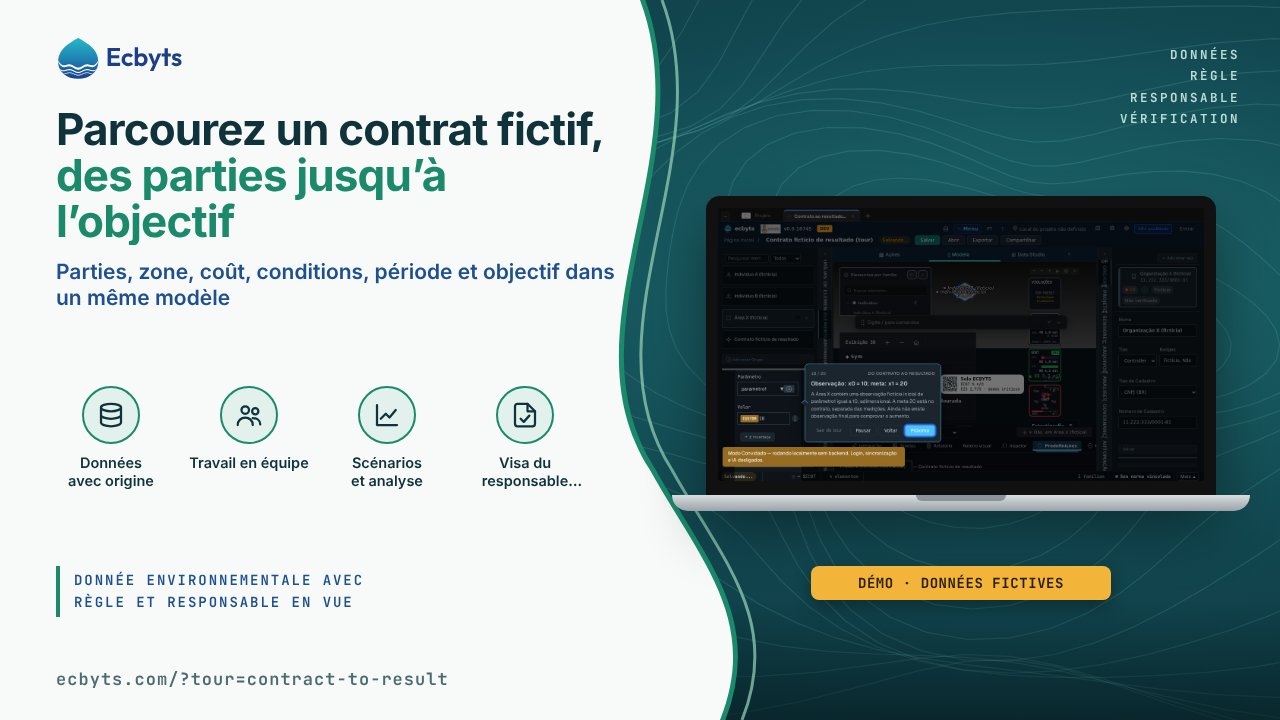
Un contrat relie des personnes, un lieu, un coût, des conditions et un objectif, et ces informations restent souvent dispersées dans des documents séparés. La visite Du contrat au résultat parcourt, dans un modèle de démonstration d’ecbyts, le chemin des parties jusqu’à l’observation qui étaye l’objectif. Pour vous exercer, un navigateur suffit : l’exemple s’ouvre dans un onglet distinct, avec des données fictives, où A conclut avec B un contrat portant sur la Zone X, au coût Y, sous le preset Z, entre t1 et t2, pour faire passer le parâmetro1 de x0 à x1.
Ce que montre la visite, étape par étape
- Individu A : le point de départ. L’exemple s’ouvre dans un onglet distinct, avec A sélectionné dans Éléments.
- Ouvrez Org/Op. L’onglet Org/Op montre l’arborescence des zones avec l’Organisation X.
- Organisation X et CNPJ démonstratif. Le nœud affiche le CNPJ (numéro brésilien d’entreprise) 11.222.333/0001-81, les badges « Fictício » (fictif) et « Não verificado » (non vérifié) et le compteur 2 (A et B).
- Ouvrez Connexions. L’onglet Connexions rassemble les stamps (tampons de contexte) du projet.
- Stamp de l’individu A. Le stamp de A pointe vers le même nœud d’Org/Op et reprend le CNPJ démonstratif.
- Le contrat est un élément immatériel. A et B sont liés à un contrat unique de la famille Incorporel.
- L’engagement et ses conditions. Les propriétés conservent le lien avec la campagne, le coût et l’objectif.
- Individu B : l’autre partie. B est lié au même contrat ; l’exercice ne présume pas qui commande ou qui exécute.
- Stamp de l’individu B. B a son propre stamp de contexte, avec la même organisation et le même CNPJ.
- Zone X : où suivre. La Zone X est liée au contrat et contient l’observation initiale ; la géométrie est schématique.
- Ouvrez l’analyse des coûts. L’onglet Coûts rassemble les coûts des éléments.
- Coût Y : R$ 1 000 dans l’exemple. Y est un budget fictif enregistré une seule fois dans le contrat en 2026, pas un paiement réalisé.
- Ouvrez Preset. Dans l’onglet Preset, les conditions contractuelles sont séparées des règles réglementaires.
- Consultez le preset Z. Étape interactive : le guide ne continue qu’après votre clic sur Preset Z (fictício, contratual), libellé de démonstration en portugais (fictif, contractuel).
- Preset Z : conditions contractuelles. Le panneau de détails présente Z comme une condition fictive du contrat, avec l’objectif d’atteindre 20.
- Ouvrez Campagnes. L’onglet Campagnes sert à vérifier l’intervalle entre t1 et t2.
- t1 et t2 : la période de l’engagement. Dans l’exemple, t1 est le 01/01/2026 et t2 le 31/12/2026, et l’observation conserve sa propre date.
- Observation : x0 = 10 ; objectif : x1 = 20. La Zone X a une seule observation, parâmetro1 égal à 10, sans dimension ; l’objectif 20 reste dans le contrat.
- Ouvrez Scénario visuel. L’onglet Scénario visuel rassemble la frise chronologique et les visites modifiables.
- Modifiez ce scénario. Repérez Du contrat au résultat, cliquez sur Modifier et utilisez Enregistrer les étapes dans le modèle ; Restaurer default rétablit l’original.
Ce que cette visite n’est pas
- L’exemple est fictif : A, B, l’Organisation X, le CNPJ et les valeurs ne représentent pas de liens réels, et le CNPJ n’a fait l’objet d’aucune consultation de registre.
- Le stamp de contexte enregistre une association à l’intérieur du modèle ; ce n’est ni une signature numérique ni une preuve de lien ou de représentation.
- L’objectif x1 = 20 n’est pas une mesure : il ne peut être considéré comme atteint que lorsqu’une observation finale l’étaye, et elle n’existe pas dans l’exemple.
- Le coût Y est une prévision, et une prévision ne prouve pas un paiement.
Comment pratiquer
Ouvrir la visite. Elle compte 20 étapes, 6 minutes environ ; l’une d’elles attend votre clic sur Preset Z. Pour refaire l’exercice hors de la visite, téléchargez le modèle de démonstration, un fichier fictif qui sert uniquement à suivre la lecture.