 ecbyts
Punto ciego de camión fuera de carretera, escenario académico
Lectura estimada: 3 min
- Guía
- Audio
- Video
Abre en el navegador, sin cuenta, el modelo 3D de un camión fuera de carretera con una van en el punto ciego y seis momentos para discutir. Escenario académico.
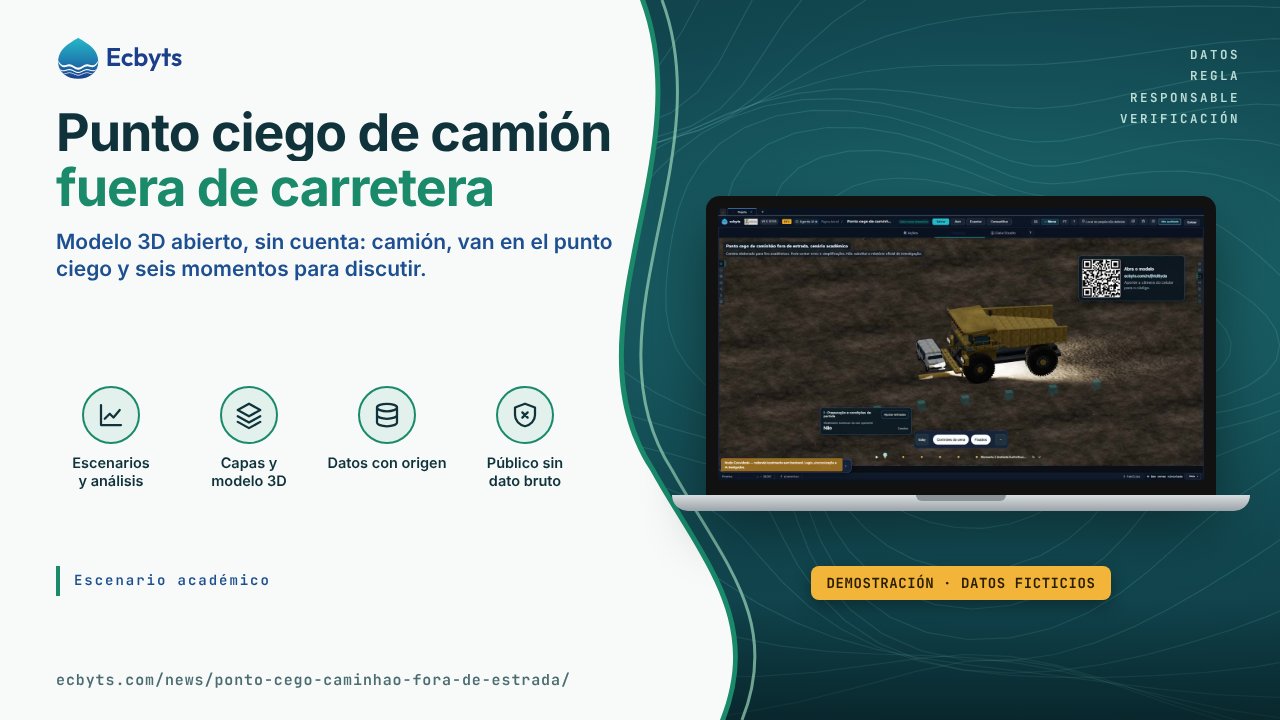
Un camión fuera de carretera, de los que se usan en minería, es mucho más grande que un auto común, y desde la cabina el conductor no ve una franja amplia alrededor del vehículo: el punto ciego. Una van detenida ahí puede simplemente no ser vista. Este escenario académico convierte esa situación en un gemelo digital, un modelo 3D que abres en el navegador y exploras con el mouse o con el dedo, armado para clase y discusión a partir de material didáctico de dominio público, con valores estimados.
El video de abajo muestra el modelo abierto, con la línea de tiempo pasando por los seis momentos.
Transcripción del video
- Punto ciego de camión fuera de carretera, escenario académico. El modelo 3D se abre en el navegador, sin cuenta.
- La van está detenida delante del camión, del lado derecho, lejos de la cabina, que queda a la izquierda.
- La línea de tiempo, abajo, pasa por los seis momentos del escenario, desde la preparación hasta la alerta y la detención.
- La tarjeta del momento muestra las condiciones de ese instante, como la luz de señalización de la van, y el botón "Ajustar entradas".
- El código QR, en la esquina, abre el mismo modelo en ecbyts.com/m/jhtd6yda. Escenario académico, valores estimados.
Qué vas a aprender
- La diferencia de tamaño. La van es mucho más pequeña que el camión. Gira la escena y acércate para comparar ruedas, cabina y carrocería.
- Dónde queda el punto ciego. La van está delante del camión, del lado derecho, lejos de la cabina, que queda a la izquierda.
- Cómo evoluciona la situación en seis momentos. Cada punto de la línea de tiempo, en la parte de abajo de la pantalla, abre un momento, desde la preparación hasta la alerta y la detención.
- Qué cambia cuando una condición cambia. La tarjeta de cada momento muestra las condiciones de ese instante, por ejemplo si la luz de señalización de la van estaba funcionando. En Ajustar entradas cambias una condición y ves el efecto.
- Cómo separar hecho, estimación y propuesta. La pestaña Informe separa lo que es hecho del escenario, lo que es estimación y lo que es propuesta de mejora.
En Storyboard hay cinco vistas guardadas: el conjunto de cerca, el lado derecho, la vista desde arriba con las distancias, la cabina y la excavadora al fondo.
Requisitos previos
Basta un navegador, en el computador o en el celular. No hace falta cuenta ni contraseña: la dirección ecbyts.com/m/jhtd6yda abre el modelo. Antes de que el modelo abra, aparece un aviso de escenario académico; haz clic en Abrir el modelo para continuar. Las etiquetas del modelo y el texto del tour están en portugués.
Qué no es esta clase
Escenario elaborado con fines académicos. Puede contener errores y simplificaciones y no reemplaza el informe oficial de investigación.
El modelo es una reconstrucción visual educativa. No reproduce una pericia, no simula la física del movimiento ni el campo de visión de las cámaras, y el tiempo entre los momentos es ilustrativo. Los números del análisis son índices para la discusión en clase, no una medición de riesgo.
Cómo practicar
- Abre el modelo del escenario académico y haz clic en Abrir el modelo en el aviso.
- En la pestaña Acciones, haz clic en Tours Guiados y elige Tours de este modelo.
- Inicia el tour Ponto cego · percurso educativo. En nueve pasos, muestra qué mirar en cada parte de la escena.
- Haz clic en los seis puntos de la línea de tiempo y, en uno de ellos, usa Ajustar entradas para cambiar una condición.
- Abre la pestaña Informe y compara lo que es hecho, lo que es estimación y lo que es propuesta.