 ecbyts
Angle mort d’un camion hors route, scénario académique
Lecture estimée : 3 min
- Guide
- Audio
- Vidéo
Ouvrez dans le navigateur, sans compte, le modèle 3D d’un camion hors route avec une camionnette dans l’angle mort et six moments à discuter. Scénario académique, valeurs estimées.
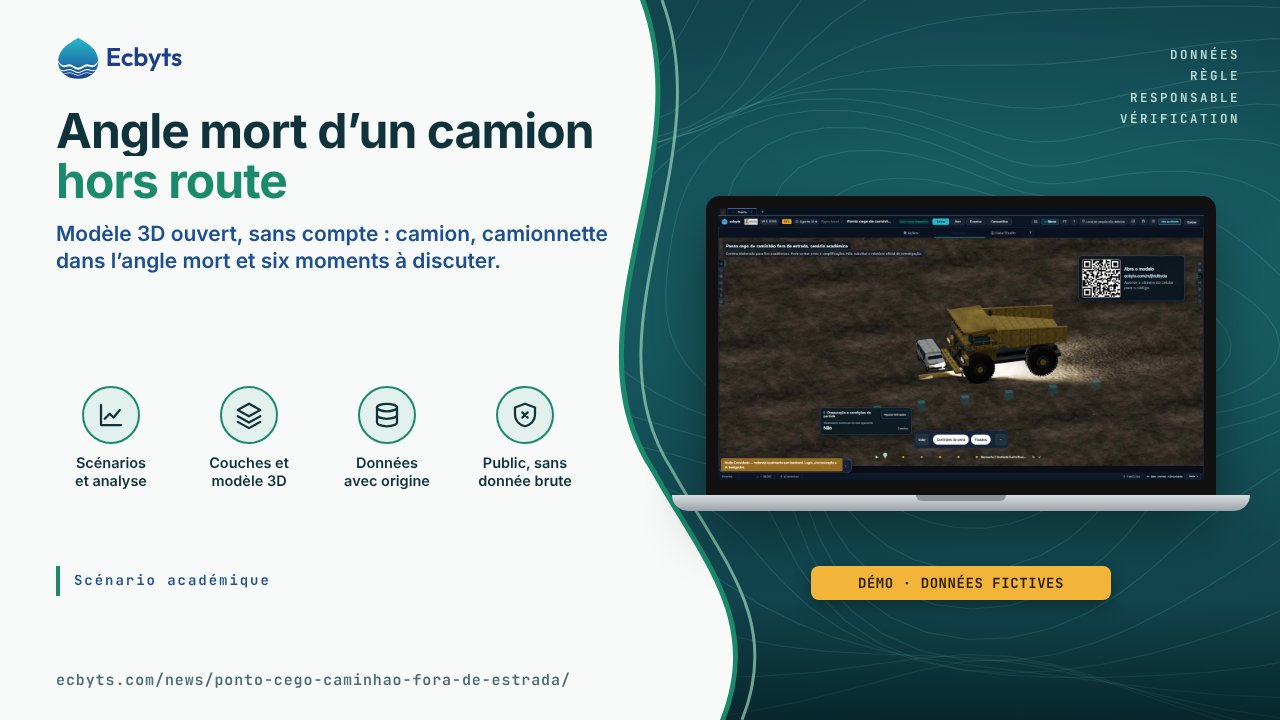
Un camion hors route, de ceux utilisés dans les mines, est bien plus grand qu’une voiture ordinaire, et depuis la cabine le conducteur ne voit pas une large bande autour du véhicule : l’angle mort. Une camionnette arrêtée là peut tout simplement ne pas être vue. Ce scénario académique transforme cette situation en jumeau numérique, un modèle 3D que vous ouvrez dans le navigateur et explorez à la souris ou au doigt, monté pour le cours et la discussion à partir de matériel pédagogique du domaine public, avec des valeurs estimées.
La vidéo ci-dessous montre le modèle ouvert, avec la chronologie qui passe par les six moments.
Transcription de la vidéo
- Angle mort d’un camion hors route, scénario académique. Le modèle 3D s’ouvre dans le navigateur, sans compte.
- La camionnette est arrêtée devant le camion, du côté droit, loin de la cabine, qui est à gauche.
- La chronologie, en bas, passe par les six moments du scénario, de la préparation jusqu’à l’alerte et à l’arrêt.
- La fiche du moment montre les conditions de cet instant, comme le gyrophare de la camionnette, et le bouton « Ajustar entradas » (ajuster les entrées).
- Le code QR, dans le coin, ouvre le même modèle sur ecbyts.com/m/jhtd6yda. Scénario académique, valeurs estimées.
Ce que vous allez apprendre
- La différence de taille. La camionnette est bien plus petite que le camion. Faites pivoter la scène et zoomez pour comparer roues, cabine et carrosserie.
- Où se trouve l’angle mort. La camionnette est devant le camion, du côté droit, loin de la cabine, qui est à gauche.
- Comment la situation évolue en six moments. Chaque point de la chronologie, en bas de l’écran, ouvre un moment, de la préparation jusqu’à l’alerte et à l’arrêt.
- Ce qui change quand une condition change. La fiche de chaque moment montre les conditions de cet instant, par exemple si le gyrophare de la camionnette fonctionnait. Dans Ajuster les entrées, vous changez une condition et voyez l’effet.
- Comment séparer fait, estimation et proposition. L’onglet Report sépare ce qui est un fait du scénario, ce qui est une estimation et ce qui est une proposition d’amélioration.
Dans Storyboard se trouvent cinq vues enregistrées : l’ensemble de près, le côté droit, la vue de dessus avec les distances, la cabine et la pelle en arrière-plan.
Prérequis
Un navigateur suffit, sur ordinateur ou sur mobile. Pas besoin de compte ni de mot de passe : l’adresse ecbyts.com/m/jhtd6yda ouvre le modèle. Avant l’ouverture du modèle, un avis de scénario académique apparaît ; cliquez sur Ouvrir le modèle pour continuer. Les libellés du modèle et le texte de la visite sont en portugais.
Ce que cette leçon n’est pas
Scénario élaboré à des fins académiques. Il peut contenir des erreurs et des simplifications et ne remplace pas le rapport officiel d’enquête.
Le modèle est une reconstitution visuelle éducative. Il ne reproduit pas une expertise, ne simule pas la physique du mouvement ni le champ de vision des caméras, et le temps entre les moments est illustratif. Les chiffres de l’analyse sont des indices pour la discussion en classe, pas une mesure du risque.
Comment pratiquer
- Ouvrez le modèle du scénario académique et cliquez sur Ouvrir le modèle dans l’avis.
- Dans l’onglet Actions, cliquez sur Visites guidées et choisissez Visites de ce modèle.
- Lancez la visite Ponto cego · percurso educativo. En neuf étapes, elle montre ce qu’il faut regarder dans chaque partie de la scène.
- Cliquez sur les six points de la chronologie et, dans l’un d’eux, utilisez Ajuster les entrées pour changer une condition.
- Ouvrez l’onglet Report et comparez ce qui est un fait, ce qui est une estimation et ce qui est une proposition.