 ecbyts
更新日
Pro に申し込む前に価格、支払い周期、支払い方法を確認する
読了目安:1分
- ガイド
- 音声
- 動画
- ツアー
ツアーは、プランと支払い画面を「支払う」ボタンまでたどりますが、料金は一切請求しません。データは架空のものです。
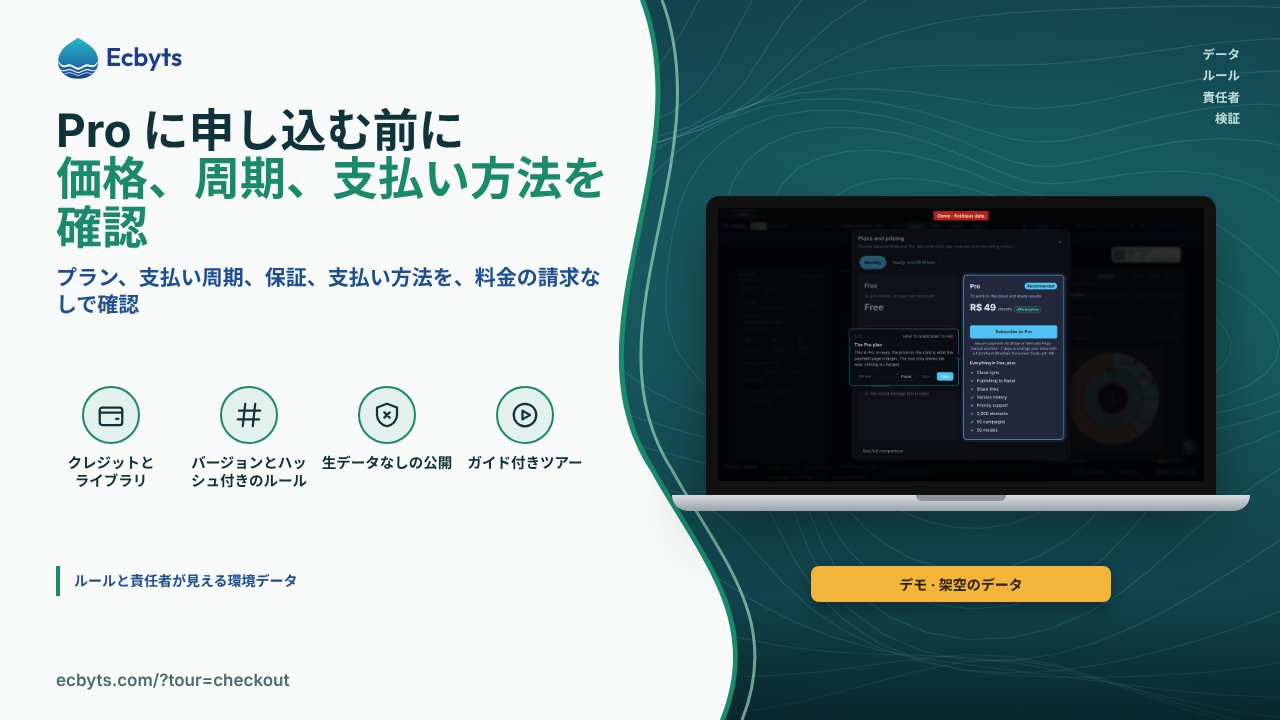
プランを契約する前に、いくら支払うのか、どの周期なのか、どう解約するのかを知っておきたいものです。ツアー Proの申し込み方法 は、購入画面そのものの上で、レアル建ての価格、月払いと年払いの選択、公開されている保証、「支払う」ボタンまでの手順を、料金を請求せずに示します。練習に必要なのは、ブラウザーと架空のデータを使ったデモモデルだけです。アカウントが求められるのは、実際に契約するときだけです。
ツアーの内容とステップ
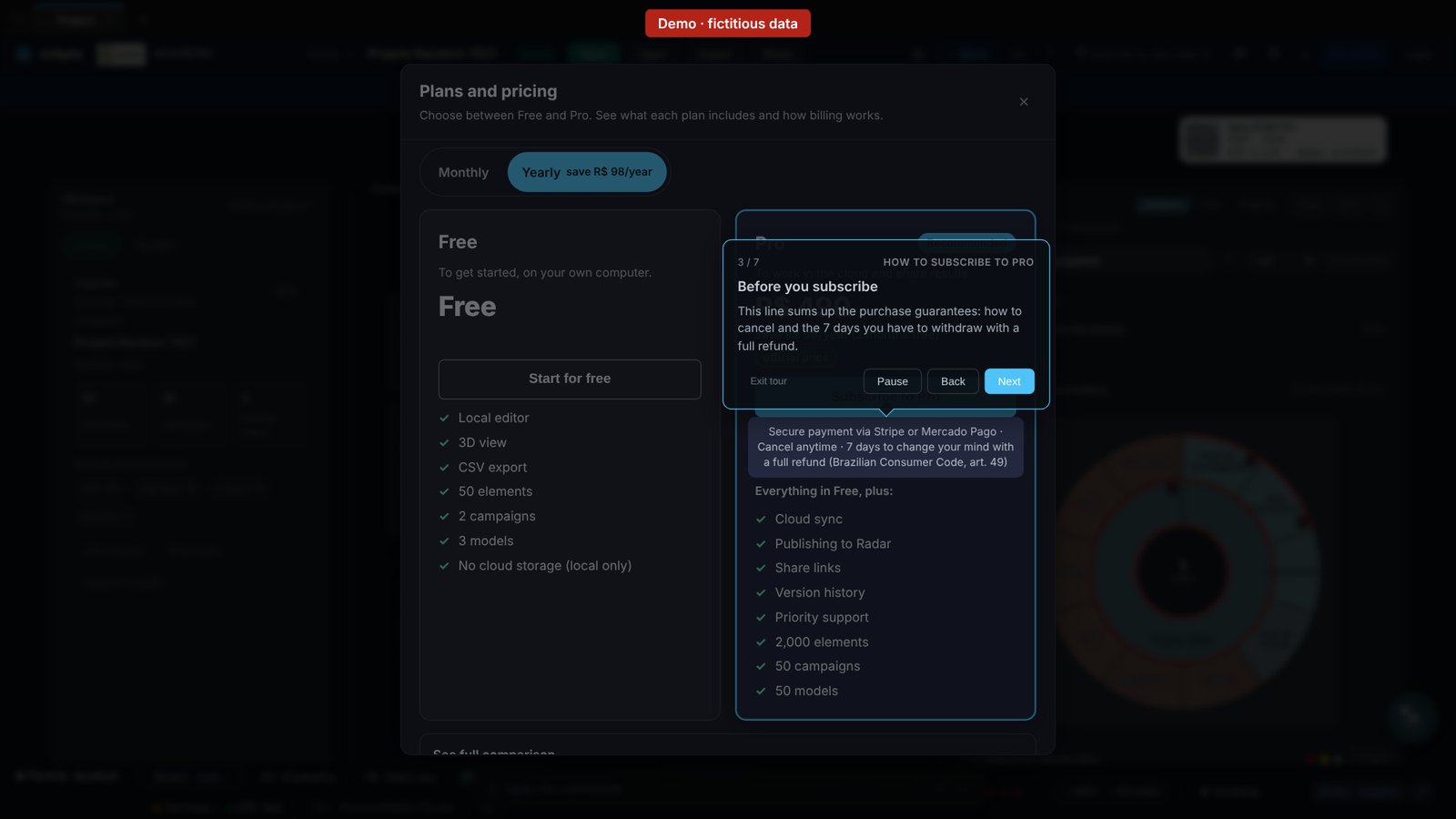
- Pro プラン。 Pro のカードには、レアル建ての価格(プランカタログの条件で、月額 R$ 49 または年額 R$ 490)が表示され、支払いページで請求されるのはこの金額です。ツアーは手順を示すだけです。
- 月払いか年払いを選ぶ。 「月次」または「年次」をクリックします。月払いは毎月更新され、年払いは一括の前払いで、自動更新はありません。選んだ内容は支払い画面に引き継がれます。
- 申し込む前に。 ボタンの下の行で、公開されている 7 日間の期限を含む、解約と返金の条件を確認します。ツアーは解約も返金も行いません。
- Pro に登録。 このボタンは、実際の契約ではサブスクリプションを開始し、アカウントがない場合はログインを求めてプランを再度開きます。ツアーでは「次へ」をクリックすると、確認のために支払い画面が開きます。
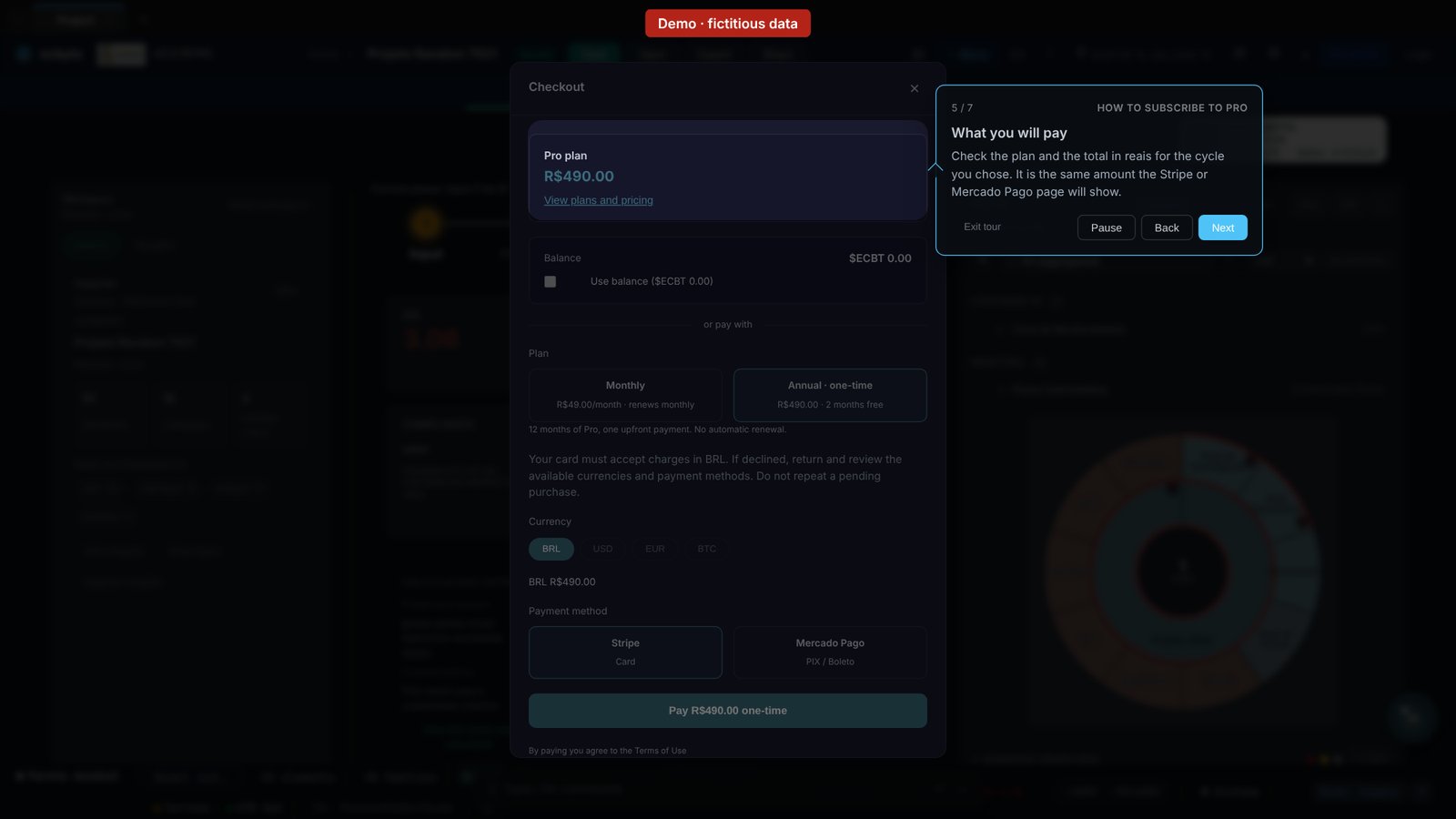
- お支払い内容。 支払い画面には、選んだ周期のプランとレアル建ての合計が表示されます。実際の申し込みでは、ツアーでは開かない Stripe または Mercado Pago のページでも合計を確認してください。
- 支払い方法を選ぶ。 選んだ方法がすでに選択されていても、Stripe(カード)または Mercado Pago をクリックします。選択はこの画面にとどまり、ツアーは決済サービスを開かず、注文も送信しません。
- 支払う。 実際の申し込みでは、「支払う」で決済サービスに進み、必要に応じてログインを求められます。ツアーは「支払う」をクリックせず、注文も作成せず、支払いを確定しないまま画面を開いた状態で終わります。
下の動画は、架空のデータを使ったツアーを示しています。以前のバージョンの収録です。
動画の書き起こし
- ステップ 1/7:Proプラン。これがProです。このカードのレアル表示の価格が、支払いページで請求される金額です。
- ステップ 2/7:月払いか年払いを選ぶ。Monthly または Yearly をクリックしてください。
- ステップ 3/7:申し込む前に。公開された7日間の期限を含め、解約と返金の条件を確認してください。
- ツアーは解約や返金を行いません。
- ステップ 4/7:Subscribe to Pro。このボタンにより、サブスクリプション フローが開始されます。
- ステップ 5/7:お支払い内容。選択期間のプランとレアル建て合計を確認します。
- ステップ 6/7:支払い方法を選ぶ。選択済みでも決済方法をクリックします:Stripe(カード)またはMercado Pago。
- ステップ 7/7:支払う。実際の購入では支払うで決済サービスへ進み、必要に応じてログインを求めます。
このツアーで扱わないこと
このデモは、何も申し込まず、注文を作成せず、決済サービスのページも開きません。実際の契約では、ログインの要求と Stripe または Mercado Pago での確認がフローに含まれますが、演習はその前に終わります。解約と申し込みの撤回の条件は、プランカタログと支払い画面に掲載されているとおりです。ツアーはその場所を示すだけです。デモのデータは架空のもので、料金は一切請求されません。
実践する方法
ツアーを開く。所要時間は約 3 分で、登録は不要です。ほかの基本的なツアーに進むには、ツアートレイルを確認してください。