 ecbyts
업데이트
프로젝트 지점을 입력하고 항공 이미지와 지형 불러오기
예상 읽기 시간: 2분
- 가이드
- 오디오
- 투어
투어는 위도와 경도를 입력하면 그 지점의 항공 이미지와 지형이 저절로 불러와지는 과정을 보여 줍니다. 가상 데이터입니다.
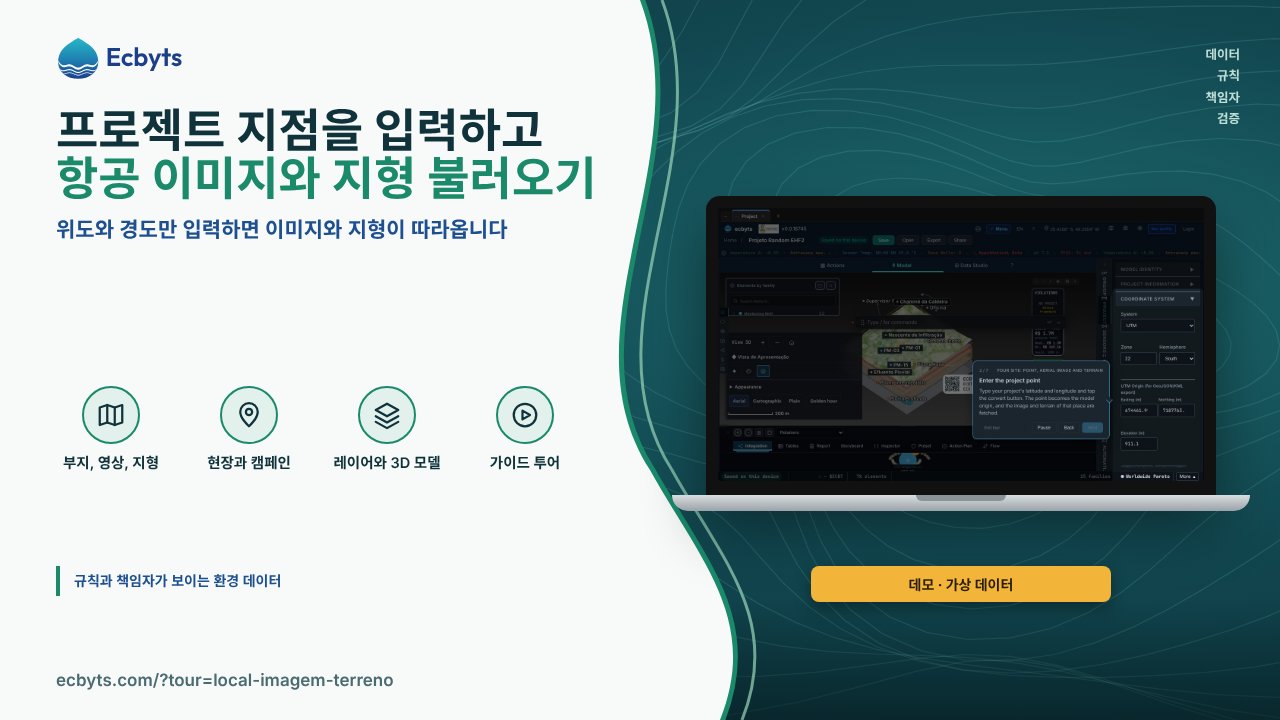
부지 지도로 작업하려면 항공 사진과 지형이 필요하며, 둘을 합치려면 보통 이미지를 내려받고, 표고를 찾고, 모든 것을 손으로 맞춰야 합니다. 내 위치: 지점, 항공 이미지, 지형 투어는 프로젝트 지점을 입력하고 모델이 그 위치의 항공 이미지와 지형을 스스로 가져오게 하는 방법을 보여 줍니다. 연습에는 브라우저와 가상 데이터가 담긴 데모 모델만 있으면 됩니다. 계정이 필요 없고 클라우드에는 아무것도 저장되지 않습니다.
투어에서 보여 주는 내용, 단계별 안내
- 좌표 시스템 열기. 프로젝트 패널의 좌표 시스템 섹션에 프로젝트 지점이 저장되며, 위도와 경도 필드가 여기에 있습니다.
- 프로젝트 지점 입력. 위도와 경도를 입력하고 변환 버튼을 누릅니다. 이 지점이 모델의 원점이 되고, 그 위치의 이미지와 지형을 가져옵니다. 투어는 지점이 실제로 적용되어야 다음으로 넘어갑니다.
- 지점의 항공 이미지. 위치의 항공 이미지가 입력한 지점을 중심으로 모델 아래에 나타납니다. 이미지는 인터넷 서비스에서 오며 몇 초가 걸릴 수 있습니다.
- 또는 내 이미지 사용. 이미지 메뉴에서 컴퓨터에 있는 정사영상(보정된 항공 사진)을 올릴 수 있습니다. 이 단계는 안내만 합니다.
- 지점의 지형. 지점의 지형은 인터넷 서비스의 표고(높이) 값으로 자동 계산됩니다. 서비스가 응답하지 않으면 다음 단계에서 자신의 표고 데이터를 사용합니다.
- 또는 내 표고 사용. 도구 모음의 최적화 그룹에 있는 보간 버튼은 컴퓨터의 표고 지점을 붙여넣거나 올리고, 보간 방법(지점 사이의 높이를 추정하는 방식)을 고르는 패널을 엽니다. 이 단계는 안내만 합니다.
- 완료: 모델 속 내 위치. 지점을 입력하면, 서비스가 응답한 경우 모델에 사용자 위치의 항공 이미지와 지형이 표시되며, 지점은 언제든 바꿀 수 있습니다.
이 투어가 다루지 않는 것
자동으로 불러온 항공 이미지와 지형은 방향을 잡기 위한 참고 자료입니다. 인터넷 서비스에 의존하므로 응답하지 않을 수 있고 해상도에도 한계가 있습니다. 프로젝트 결정에는 사용자의 측량 데이터나 현장에서 측정해 정사영상과 자체 표고로 올린 데이터를 사용해야 합니다. 데모 모델은 가상 데이터를 사용하며, 어떤 단계도 클라우드에 저장하거나 요금제를 계약하지 않습니다.
연습 방법
투어 열기. 약 3분이 걸리며 회원 가입이 필요하지 않습니다.