 ecbyts
Aktualisiert am
Geben Sie den Projektpunkt ein und laden Sie Luftbild und Gelände
Lesezeit: etwa 2 Min.
- Leitfaden
- Audio
- Tour
Die Tour zeigt, wie Sie Breite und Länge eingeben und wie Luftbild und Relief des Punkts dann von selbst laden. Fiktive Daten.
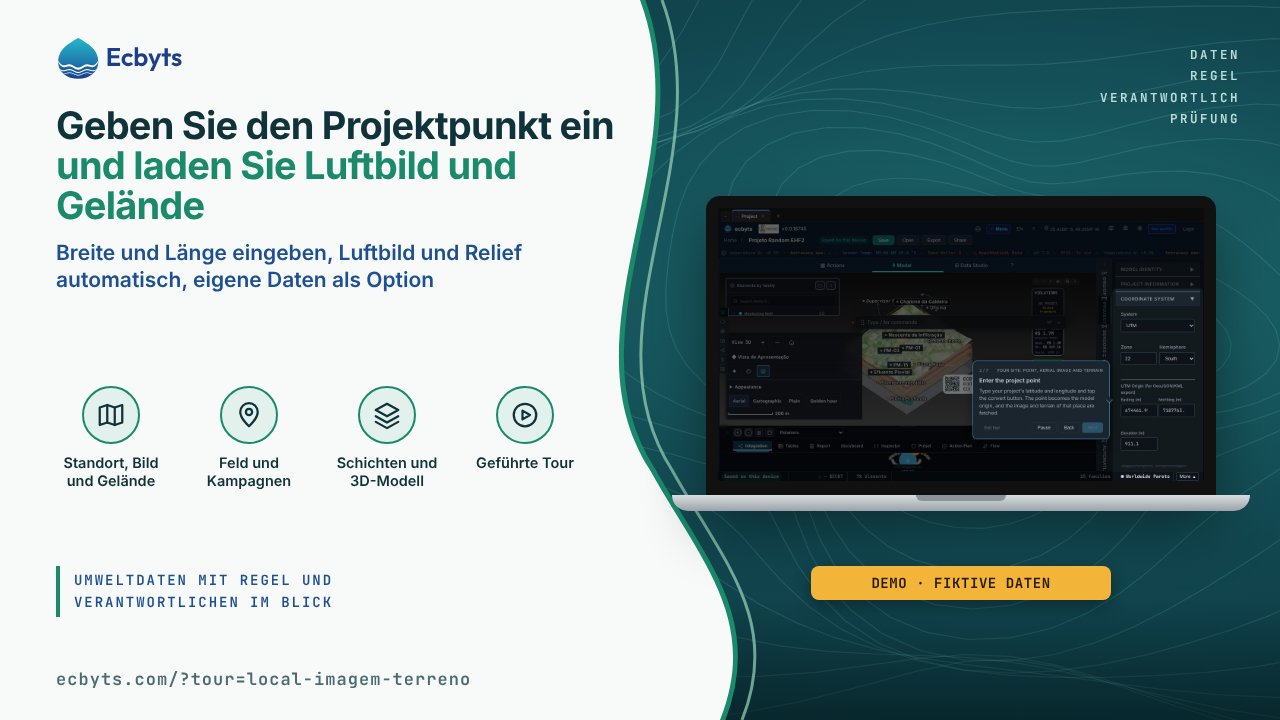
Um mit der Karte des Standorts zu arbeiten, brauchen Sie ein Luftbild und das Relief, und beides zusammenzubringen bedeutet meist, Bilder herunterzuladen, Höhen zu suchen und alles von Hand auszurichten. Die Tour Ihr Standort: Punkt, Luftbild und Gelände zeigt, wie Sie den Projektpunkt angeben und das Modell Luftbild und Relief dieses Orts selbst holen lassen. Zum Üben genügen ein Browser und das Demomodell mit fiktiven Daten; ein Konto ist nicht nötig, und nichts wird in der Cloud gespeichert.
Was die Tour zeigt, Schritt für Schritt
- Öffnen Sie das Koordinatensystem. Im Bereich Projekt enthält der Abschnitt Koordinatensystem den Punkt Ihres Projekts; hier liegen die Felder für Breite und Länge.
- Geben Sie den Projektpunkt ein. Sie geben Breite und Länge ein und tippen auf die Schaltfläche zum Umrechnen: Der Punkt wird zum Ursprung des Modells, und Bild und Gelände dieses Orts werden abgerufen. Die Tour geht erst weiter, wenn der Punkt wirklich übernommen ist.
- Das Luftbild des Punkts. Das Luftbild des Orts erscheint unter dem Modell, zentriert auf den eingegebenen Punkt; es kommt von einem Internetdienst und kann einige Sekunden brauchen.
- Oder nutzen Sie Ihr eigenes Bild. Im Bildmenü können Sie ein Orthofoto (entzerrtes Luftbild) von Ihrem Computer hochladen; dieser Schritt ist nur ein Hinweis.
- Das Relief des Punkts. Das Relief des Punkts wird automatisch aus Höhenwerten eines Internetdienstes berechnet; antwortet der Dienst nicht, nutzen Sie im nächsten Schritt Ihre eigenen Höhendaten.
- Oder nutzen Sie Ihre eigenen Höhen. In der Leiste öffnet unter Optimieren die Schaltfläche Interpolation den Bereich, in dem Sie Höhenpunkte von Ihrem Computer einfügen oder hochladen und die Interpolationsmethode wählen (wie die Höhe zwischen den Punkten geschätzt wird); dieser Schritt ist nur ein Hinweis.
- Fertig: Ihr Standort im Modell. Mit dem eingegebenen Punkt zeigt das Modell Luftbild und Gelände Ihres Standorts, sofern der Dienst geantwortet hat, und Sie können den Punkt jederzeit ändern.
Was diese Tour nicht ist
Das automatische Luftbild und das automatische Relief sind Referenzen zur Orientierung: Sie hängen von Internetdiensten ab, antworten möglicherweise nicht und haben eine begrenzte Auflösung. Für Planungsentscheidungen gelten die Daten Ihrer topografischen Vermessung oder Ihre Feldmessungen, hochgeladen als Orthofoto und eigene Höhen. Das Demomodell verwendet fiktive Daten, und kein Schritt speichert in der Cloud oder schließt einen Plan ab.
So üben Sie
Die Tour öffnen. Der Ablauf dauert etwa 3 Minuten und verlangt keine Registrierung.