 ecbyts
Zaktualizowano
Wpisz punkt projektu i wczytaj zdjęcie lotnicze oraz teren
Szacowany czas czytania: 2 min
- Przewodnik
- Audio
- Tour
Przewodnik pokazuje, jak podać szerokość i długość geograficzną, a potem obserwować, jak zdjęcie lotnicze i rzeźba terenu w tym punkcie wczytują się same. Dane fikcyjne.
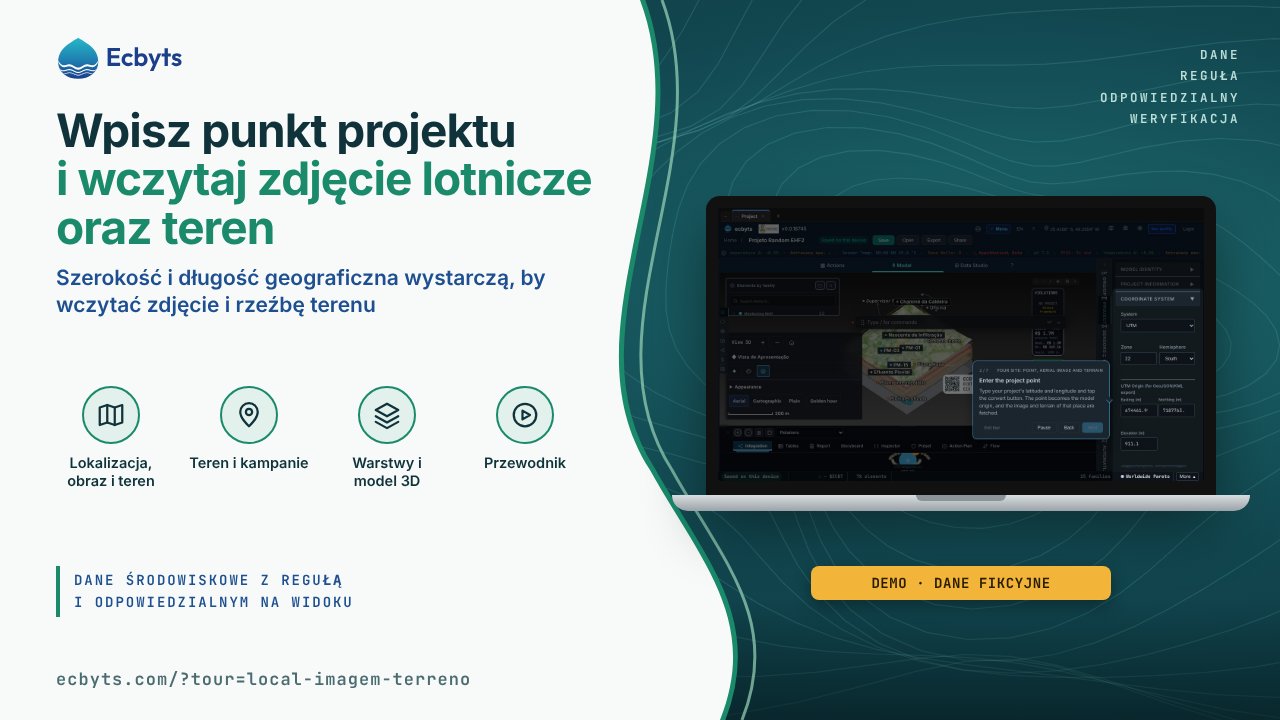
Do pracy z mapą terenu potrzebujesz zdjęcia lotniczego i rzeźby terenu, a połączenie obu zwykle wymaga pobierania obrazów, szukania rzędnych i ręcznego dopasowywania wszystkiego. Przewodnik Twoje miejsce: punkt, zdjęcie lotnicze i teren pokazuje, jak podać punkt projektu i pozwolić modelowi samodzielnie pobrać zdjęcie lotnicze i rzeźbę terenu dla tego miejsca. Do ćwiczeń wystarczy przeglądarka i model demonstracyjny z fikcyjnymi danymi; konto nie jest potrzebne, a nic nie zostaje zapisane w chmurze.
Co pokazuje przewodnik, krok po kroku
- Abra o sistema de coordenadas (otwórz system współrzędnych). W panelu Projekt sekcja System współrzędnych przechowuje punkt twojego projektu; tu znajdują się pola szerokości i długości geograficznej.
- Digite o ponto do projeto (wpisz punkt projektu). Wpisujesz szerokość i długość geograficzną i klikasz przycisk konwersji: punkt staje się początkiem modelu, a zdjęcie i teren tego miejsca są pobierane. Przewodnik przechodzi dalej dopiero wtedy, gdy punkt zostanie naprawdę zastosowany.
- A imagem aérea do ponto (zdjęcie lotnicze punktu). Zdjęcie lotnicze miejsca pojawia się pod modelem, wyśrodkowane na wpisanym punkcie; pochodzi z usługi internetowej i jego wczytanie może potrwać kilka sekund.
- Ou use a sua imagem (albo użyj własnego obrazu). W menu obrazów możesz przesłać ortofotomapę (skorygowane zdjęcie lotnicze) ze swojego komputera; ten krok jest tylko wskazówką.
- O relevo do ponto (rzeźba terenu w punkcie). Rzeźba terenu w punkcie jest obliczana automatycznie na podstawie rzędnych (wysokości) z usługi internetowej; jeśli usługa nie odpowie, w następnym kroku używasz własnych danych wysokościowych.
- Ou use as suas cotas (albo użyj własnych rzędnych). Na pasku, w grupie Optymalizacja, przycisk Interpolacja otwiera panel, w którym wklejasz lub przesyłasz z komputera punkty wysokościowe i wybierasz metodę interpolacji (sposób szacowania wysokości między punktami); ten krok jest tylko wskazówką.
- Pronto: seu local no modelo (gotowe: twoje miejsce w modelu). Po wpisaniu punktu model pokazuje zdjęcie lotnicze i teren twojego miejsca, jeśli usługa odpowiedziała, a punkt możesz zmienić w dowolnej chwili.
Czym ten przewodnik nie jest
Automatyczne zdjęcie lotnicze i rzeźba terenu to odniesienia pomocne w orientacji: zależą od usług internetowych, mogą nie odpowiadać i mają ograniczoną rozdzielczość. Przy decyzjach projektowych liczą się dane z twojego pomiaru geodezyjnego lub zmierzone w terenie, przesłane jako ortofotomapa i własne rzędne. Model demonstracyjny korzysta z fikcyjnych danych, a żaden krok nie zapisuje w chmurze ani nie wykupuje planu.
Jak ćwiczyć
Otwórz przewodnik. Przejście zajmuje około 3 minut i nie wymaga rejestracji. Komunikaty kroków tego przewodnika są wyświetlane po portugalsku.