 ecbyts
更新日
プロジェクトの地点を入力し、航空写真と地形を読み込む
読了目安:1分
- ガイド
- 音声
- ツアー
ツアーは、緯度と経度を入力すると、その地点の航空写真と地形が自動で読み込まれる様子を示します。データは架空のものです。
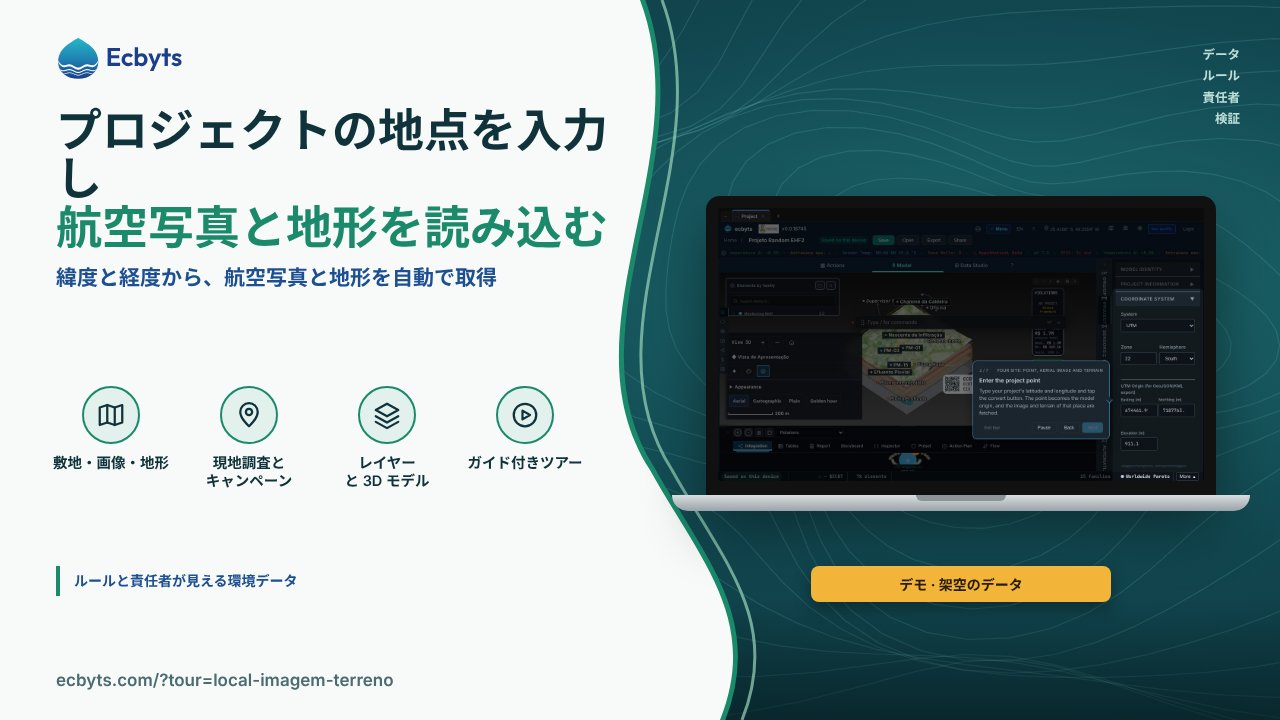
対象地の地図で作業するには、航空写真と地形が必要です。この 2 つをそろえるには、画像をダウンロードし、標高を探し、すべてを手で合わせる作業が必要になりがちです。ツアー あなたの場所:地点、航空写真、地形 は、プロジェクトの地点を入力し、その場所の航空写真と地形をモデル自身に取得させる方法を示します。練習に必要なのは、ブラウザーと架空のデータを使ったデモモデルだけです。アカウントは不要で、クラウドには何も保存されません。
ツアーの内容とステップ
- 座標系を開く。 「プロジェクト」パネルの「座標系」セクションに、プロジェクトの地点が保存されます。緯度と経度の欄はここにあります。
- プロジェクトの地点を入力する。 緯度と経度を入力し、変換ボタンをタップします。その地点がモデルの原点になり、その場所の航空写真と地形が取得されます。地点が実際に適用されるまで、ツアーは先に進みません。
- 地点の航空写真。 入力した地点を中心に、その場所の航空写真がモデルの下に表示されます。航空写真はインターネット上のサービスから取得されるため、数秒かかることがあります。
- または自分の画像を使う。 画像メニューから、コンピューターにあるオルソ画像(補正済みの航空写真)をアップロードできます。このステップは、操作の場所を示すだけです。
- 地点の地形。 地点の地形は、インターネット上のサービスの標高(高さ)から自動で計算されます。サービスが応答しない場合は、次のステップで自分の標高データを使います。
- または自分の標高を使う。 バーの「最適化」にある「補間」ボタンでパネルが開き、コンピューターから標高点を貼り付けるかアップロードして、補間方法(点と点の間の高さを推定する方法)を選びます。このステップは、操作の場所を示すだけです。
- 完了:あなたの場所がモデルに入りました。 地点を入力すると、サービスが応答していれば、モデルにその場所の航空写真と地形が表示されます。地点はいつでも変更できます。
このツアーで扱わないこと
自動で表示される航空写真と地形は、位置をつかむための参考です。インターネット上のサービスに依存するため、応答しないことがあり、解像度にも限りがあります。プロジェクトの判断の根拠になるのは、あなたの地形測量のデータや現場で測定したデータで、これらはオルソ画像と自分の標高として取り込みます。デモモデルは架空のデータを使い、どのステップもクラウドに保存せず、プランも契約しません。
実践する方法
ツアーを開く。所要時間は約 3 分で、登録は不要です。