 ecbyts
Datos de campo y campañas de muestreo: cuatro tours para practicar en ecbyts
Lectura estimada: 2 min
- Guía
- Tour
Digitar lecturas en lote, editar o eliminar una observación, enlazar campos entre elementos y elegir qué campañas aparecen en 3D: cuatro tours cortos, con datos ficticios.
En una campaña de muestreo, el trabajo de campo termina en una pila de lecturas: pH, nivel de agua, benceno, cada una de un pozo, en una fecha. En ecbyts esas lecturas son observaciones asociadas a un elemento del modelo (un pozo, por ejemplo) y agrupadas en campañas, que son las salidas a campo con nombre y fechas. Lo que decide la calidad del estudio es registrar bien, corregir lo que salió mal y comparar campañas sin perderse.
Los cuatro tours siguientes cubren esa parte del día a día. Cada uno abre la app con un modelo de demostración y lo guía por las pantallas reales, indicando dónde hacer clic. Si aún no registró su primera observación, conviene empezar por el tour 5 de la Ruta de Tours y volver aquí.
Los tours de este tema
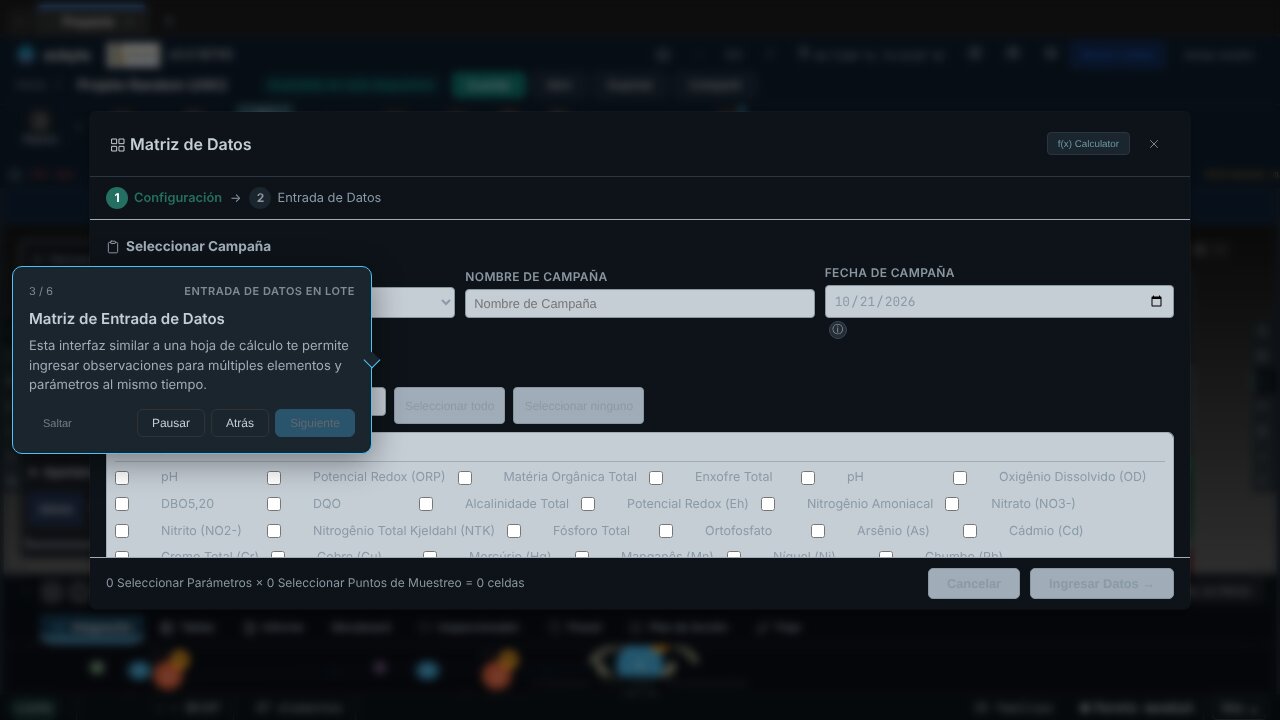
- Entrada de datos en lote (3 min). Abre la matriz de entrada de datos, una hoja de cálculo en la que cada fila es un elemento y cada columna es un parámetro. Usted escribe los valores en las celdas y hace clic en Guardar todo: solo lo que escribió se convierte en observación, con fecha, unidad y campaña. El tour solo avanza cuando el guardado ocurre de verdad.
- Editar o eliminar observaciones (2 min). Seleccione un elemento y haga clic en un punto de la constelación, el panel debajo del 3D en el que cada punto es una observación. En la tarjeta que se abre, cambie valor, unidad, fecha o campaña, o quite la observación con la papelera. Una eliminación se puede deshacer con Ctrl+Z.
- Crear enlace de campos (3 min). Un tour de nivel avanzado sobre enlaces, que vinculan un campo de un elemento con otro para crear referencias cruzadas. El recorrido pasa por la elección del elemento de origen, de la observación y por la configuración del destino.
- Visibilidad de campaña (1 min). En la pestaña Campañas, desmarque la casilla de visibilidad de una campaña: solo las campañas visibles alimentan la vista 3D. Es la forma de comparar períodos o eventos de muestreo sin borrar nada.
Los tours usan datos ficticios y no guardan nada en la nube: todo ocurre en el modelo abierto en su navegador.
Para el camino completo, del modelo a la exportación, vea la Ruta de Tours.