 ecbyts
Dados de campo e campanhas de amostragem: quatro tours para praticar no ecbyts
Leitura estimada: 2 min
- Guia
- Tour
Digitar leituras em lote, editar ou excluir uma observação, ligar campos entre elementos e escolher quais campanhas aparecem no 3D: quatro tours curtos, com dados fictícios.
Numa campanha de amostragem, o trabalho de campo termina numa pilha de leituras: pH, nível d'água, benzeno, cada uma de um poço, numa data. No ecbyts essas leituras são observações ligadas a um elemento do modelo (um poço, por exemplo) e agrupadas em campanhas, que são as idas a campo com nome e datas. O que decide a qualidade do estudo é registrar certo, corrigir o que veio errado e comparar campanhas sem se perder.
Os quatro tours abaixo cobrem essa parte do dia a dia. Cada um abre o app com um modelo de demonstração e conduz você pelas telas reais, dizendo onde clicar. Para quem ainda não registrou a primeira observação, vale começar pelo tour 5 da Trilha dos Tours e voltar aqui.
Os tours deste tema
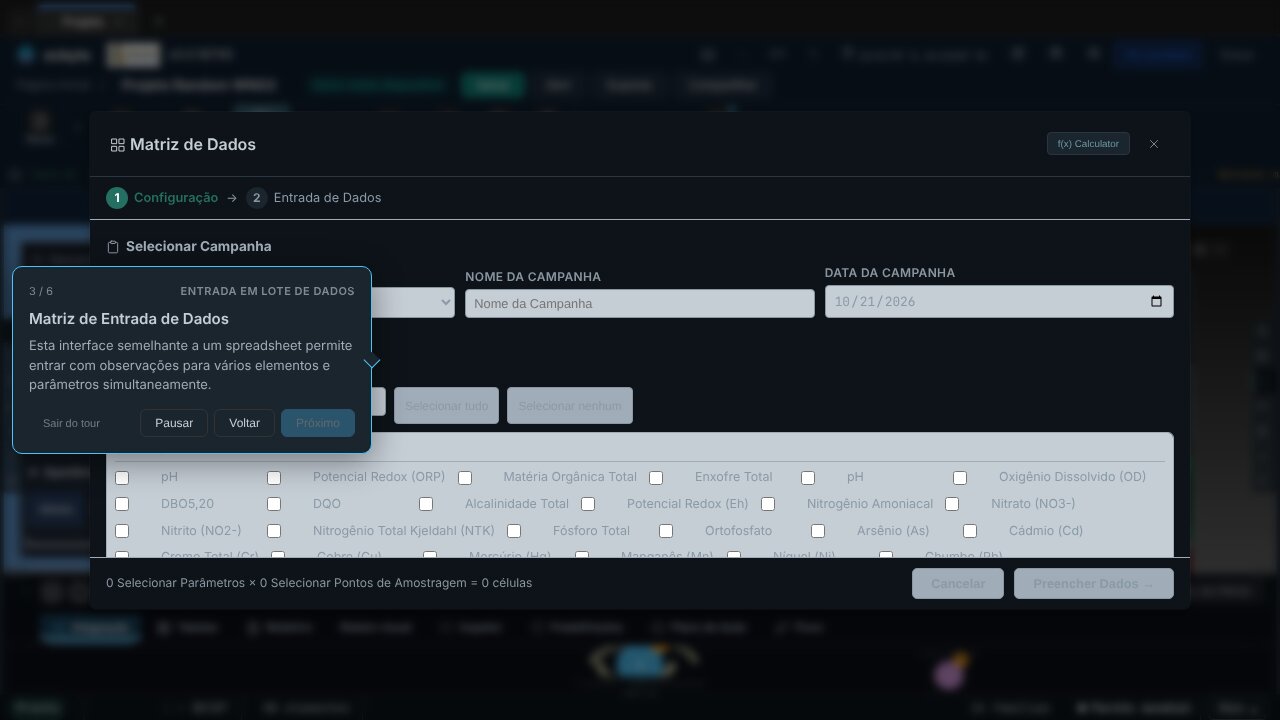
- Entrada em lote de dados (3 min). Abre a matriz de entrada de dados, uma planilha em que cada linha é um elemento e cada coluna é um parâmetro. Você digita os valores nas células e clica em Salvar tudo: só o que foi digitado vira observação, com data, unidade e campanha. O tour só avança quando o salvamento acontece de verdade.
- Editar ou excluir observações (2 min). Selecione um elemento e clique num ponto da constelação, o painel abaixo do 3D em que cada ponto é uma observação. No cartão que abre, altere valor, unidade, data ou campanha, ou remova a observação pela lixeira. Uma exclusão pode ser desfeita com Ctrl+Z.
- Criar ligação de campo (3 min). Um tour de nível avançado sobre ligações, que ligam um campo de um elemento a outro para criar referências cruzadas. O percurso passa pela escolha do elemento de origem, da observação e pela configuração do destino.
- Visibilidade da campanha (1 min). Na aba Campanhas, desmarque a caixa de visibilidade de uma campanha: só as campanhas visíveis entram na vista 3D. É o jeito de comparar períodos ou eventos de amostragem sem apagar nada.
Os tours usam dados fictícios e não gravam nada na nuvem: tudo acontece no modelo aberto no seu navegador.
Para o caminho completo, do modelo à exportação, veja a Trilha dos Tours.