 ecbyts
Modelo 3D, elementos e cena: onze tours para aprender a mexer no ecbyts
Leitura estimada: 4 min
- Guia
- Tour
Do que é o ecbyts até copiar, esconder e remodelar elementos, salvar cenas, mover a câmera, ler o Inspetor e animar o modelo no tempo, são onze tours de cerca de 22 minutos, com dados fictícios.
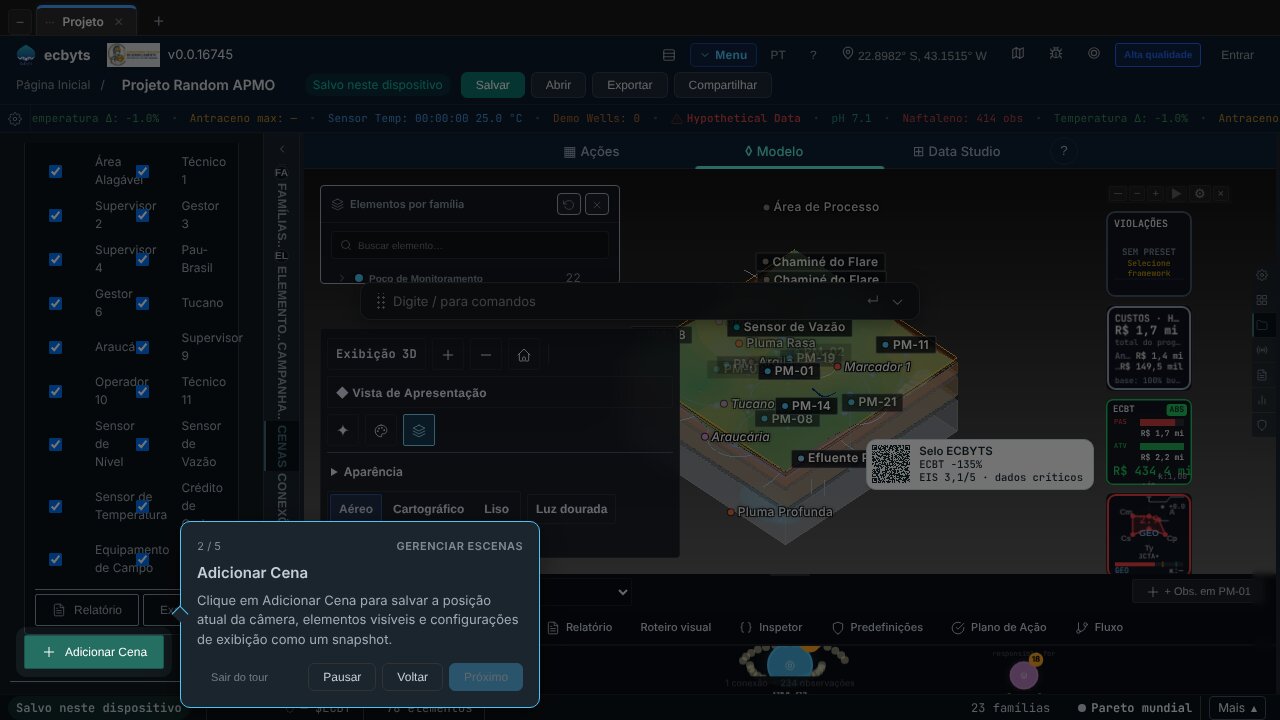
No ecbyts, o estudo ambiental de uma área vive em um modelo digital: poços, plumas, edificações e camadas do subsolo aparecem numa cena em 3D, cada um com seus dados e suas medições. Quem trabalha com investigação de áreas contaminadas, monitoramento ou licenciamento passa boa parte do tempo nessa cena: escolher o que mostrar, enquadrar a vista para um relatório, conferir de onde veio um valor.
Os onze tours desta matéria cobrem essa parte do app, do primeiro contato aos recursos de apresentação. Cada um abre as telas que já existem e diz onde clicar, em um a três minutos. Dá para começar agora, sem cadastro, clicando no nome de qualquer tour abaixo.
Os tours deste tema
- Demonstração zero: o que é o ecbyts (3 min). Mostra na tela real o problema (o dado ambiental chega disperso), o modelo único que o reúne, a aba Áreas, o registro de um poço de monitoramento com suas observações por campanha e o módulo Resultados por Campanha. Para quem nunca abriu o app.
- Copiar e colar elementos (1 min). Selecione um elemento na lista, use Copiar e Colar na guia Início e veja a cópia aparecer com um pequeno deslocamento e um identificador novo. Serve para povoar o modelo depressa.
- Alternar a visibilidade do elemento (1 min). O ícone de olho ao lado de cada elemento o oculta ou o mostra na cena 3D. O elemento oculto continua no modelo, só não é desenhado: útil para focar numa parte da área.
- Editar a forma do elemento (3 min). Selecione uma pluma, um limite ou uma edificação, abra a barra de ferramentas de edição, adicione vértices clicando na cena e arraste os existentes para remodelar o contorno. Ao fechar, a geometria 3D é atualizada.
- Gerenciar cenas (2 min). Uma cena guarda a posição da câmera, os elementos visíveis e as configurações de exibição. Salve com Adicionar Cena e volte a ela com um clique, por exemplo visão geral e detalhe, para relatórios e apresentações.
- Vistas da câmera (1 min). Volte à vista isométrica, a padrão de engenharia, pelo botão de casa no painel da cena. Para orbitar, arraste com o botão esquerdo; para deslocar a vista, o botão direito; a roda do mouse aproxima e afasta.
- Controles de zoom e ajuste (1 min). Ajuste a distância com os botões de zoom ou a roda do mouse e reenquadre o modelo inteiro com o botão de casa, depois de dar zoom ou de adicionar elementos.
- Painel Inspetor (2 min). O Inspetor, aberto pela barra do painel inferior, mostra os dados do elemento selecionado como estão guardados no modelo: coordenadas, propriedades e observações. Ajuda a conferir uma importação.
- Consultar e editar o dado sem SQL (3 min). O Inspetor em tela cheia mostra uma árvore em que cada campo tem tipo à vista, com busca que destaca o que casa. A trilha mostra o endereço do valor, que serve para citá-lo num laudo. Campos somente leitura recusam edição, e um valor editável é conferido (tipo, obrigatoriedade, faixa) antes de entrar no modelo. A aba Tabelas mostra o mesmo conteúdo em linhas e colunas.
- Pontos-chave do storyboard (3 min). No painel inferior, a linha do tempo distribui as observações ao longo do tempo. Adicione um ponto-chave (um quadro, na animação) na posição atual e clique nos pontos para saltar entre momentos; a cena 3D mostra os dados daquele instante.
- Reprodução da linha do tempo (2 min). Com os botões de reproduzir, pausar e avançar, o modelo é animado ao longo do tempo. Velocidades menores ajudam a ver mudanças graduais, como a pluma de contaminação.
Os tempos são estimativas; você pode levar mais para praticar. Os tours usam um modelo de demonstração com dados fictícios, feito no navegador, e não gravam nada na nuvem. O primeiro tour traz seus textos em português mesmo com a interface em outro idioma, e o de consulta de dados tem alguns títulos em inglês no espanhol.
Para seguir o fluxo de um estudo, do poço à exportação, veja a Trilha dos Tours.