 ecbyts
Modelo 3D, elementos y escena: once tours para aprender a moverse en ecbyts
Lectura estimada: 4 min
- Guía
- Tour
Desde qué es ecbyts hasta copiar, ocultar y remodelar elementos, guardar escenas, mover la cámara, leer el Inspector y animar el modelo en el tiempo: once tours de unos 22 minutos, con datos ficticios.
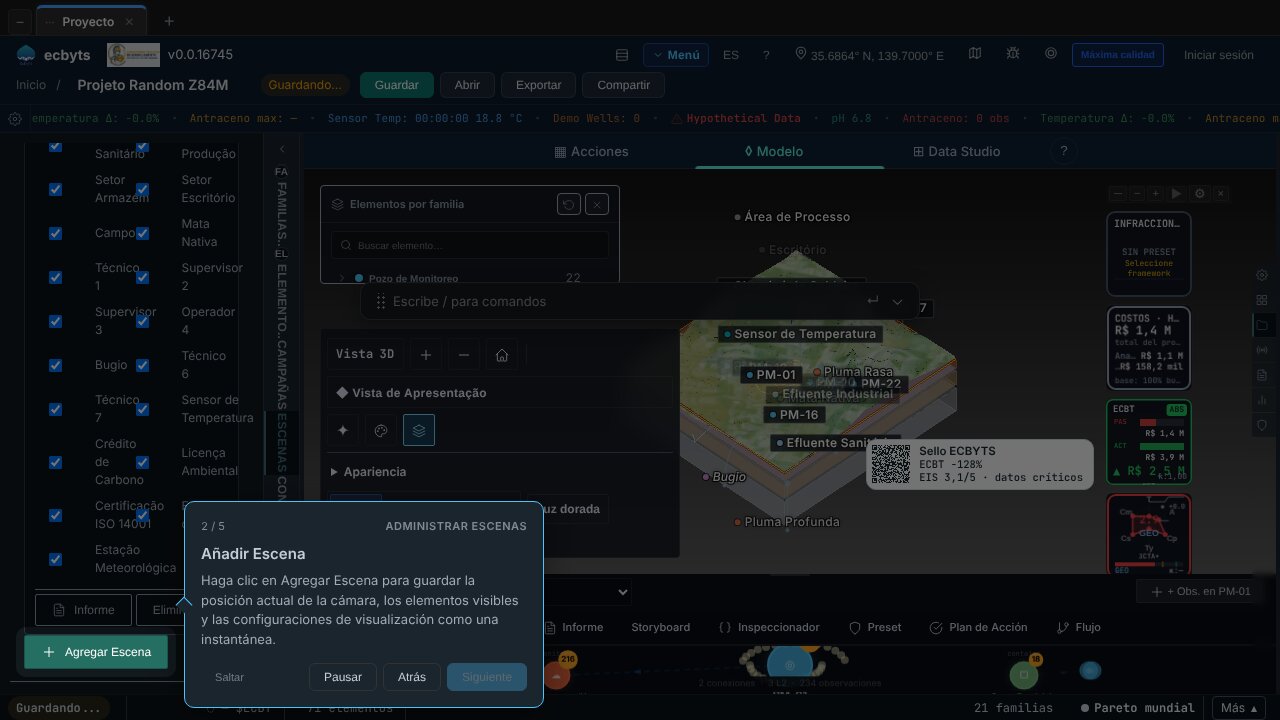
En ecbyts, el estudio ambiental de un sitio vive en un modelo digital: pozos, plumas, edificaciones y capas del subsuelo aparecen en una escena 3D, cada uno con sus datos y sus mediciones. Quien trabaja en investigación de sitios contaminados, monitoreo o licenciamiento pasa buena parte del tiempo en esa escena: elegir qué mostrar, encuadrar la vista para un informe, verificar de dónde salió un valor.
Los once tours de esta nota cubren esa parte de la app, del primer contacto a los recursos de presentación. Cada uno abre las pantallas que ya existen y dice dónde hacer clic, en uno a tres minutos. Puedes empezar ahora, sin registrarte, haciendo clic en el nombre de cualquier tour.
Los tours de este tema
- Demostración cero: qué es ecbyts (3 min). Muestra en la pantalla real el problema (el dato ambiental llega disperso), el modelo único que lo reúne, la pestaña Áreas, el registro de un pozo de monitoreo con sus observaciones por campaña y el módulo Resultados por Campaña. Para quien nunca abrió la app.
- Copiar y pegar elementos (1 min). Selecciona un elemento en la lista, usa Copiar y Pegar en la pestaña Inicio y mira la copia aparecer con un pequeño desplazamiento y un identificador nuevo. Sirve para poblar el modelo rápido.
- Alternar la visibilidad del elemento (1 min). El ícono de ojo junto a cada elemento lo oculta o lo muestra en la escena 3D. El elemento oculto sigue en el modelo, solo no se dibuja: útil para concentrarse en una parte del sitio.
- Editar la forma del elemento (3 min). Selecciona una pluma, un límite o una edificación, abre la barra de herramientas de edición, agrega vértices haciendo clic en la escena y arrastra los existentes para remodelar el contorno. Al cerrar, la geometría 3D se actualiza.
- Administrar escenas (2 min). Una escena guarda la posición de la cámara, los elementos visibles y la configuración de visualización. Guárdala con Agregar Escena y vuelve a ella con un clic, por ejemplo vista general y detalle, para informes y presentaciones.
- Vistas de la cámara (1 min). Vuelve a la vista isométrica, la estándar de ingeniería, con el botón de casa del panel de la escena. Para orbitar, arrastra con el botón izquierdo; para desplazar la vista, el derecho; la rueda del mouse acerca y aleja.
- Controles de zoom y ajuste (1 min). Ajusta la distancia con los botones de zoom o la rueda del mouse y reencuadra todo el modelo con el botón de casa, después de hacer zoom o de agregar elementos.
- Panel Inspector (2 min). El Inspector, que se abre desde la barra del panel inferior, muestra los datos del elemento seleccionado tal como están guardados en el modelo: coordenadas, propiedades y observaciones. Ayuda a verificar una importación.
- Consultar y editar el dato sin SQL (3 min). El Inspector a pantalla completa muestra un árbol donde cada campo tiene su tipo a la vista, con una búsqueda que resalta lo que coincide. La ruta muestra la dirección del valor, que sirve para citarlo en un informe. Los campos de solo lectura rechazan la edición, y un valor editable se verifica (tipo, obligatoriedad, rango) antes de entrar al modelo. La pestaña Tablas muestra el mismo contenido en filas y columnas.
- Puntos clave del storyboard (3 min). En el panel inferior, la línea de tiempo distribuye las observaciones en el tiempo. Agrega un punto clave (un cuadro de la animación) en la posición actual y haz clic en los puntos para saltar entre momentos; la escena 3D muestra los datos de ese instante.
- Reproducción de la línea de tiempo (2 min). Con los botones de reproducir, pausar y avanzar, el modelo se anima en el tiempo. Velocidades menores ayudan a ver cambios graduales, como la pluma de contaminación.
Los tiempos son estimaciones; puedes tardar más para practicar. Los tours usan un modelo de demostración con datos ficticios, hecho en el navegador, y no guardan nada en la nube. El primer tour muestra sus textos en portugués aunque la interfaz esté en español, porque aún no están traducidos, y el de consulta de datos tiene algunos títulos en inglés.
Para seguir el flujo de un estudio, del pozo a la exportación, mira la Ruta de Tours.