 ecbyts
Mis à jour le
Examinez, fusionnez et clôturez la livraison d’un sous-traitant
Lecture estimée : 4 min
- Guide
- Audio
- Visite guidée
Trois visites montrent comment approuver ou rejeter une observation livrée, comparer le fichier reçu à votre modèle et fermer l’accès à la fin du travail. Données fictives.
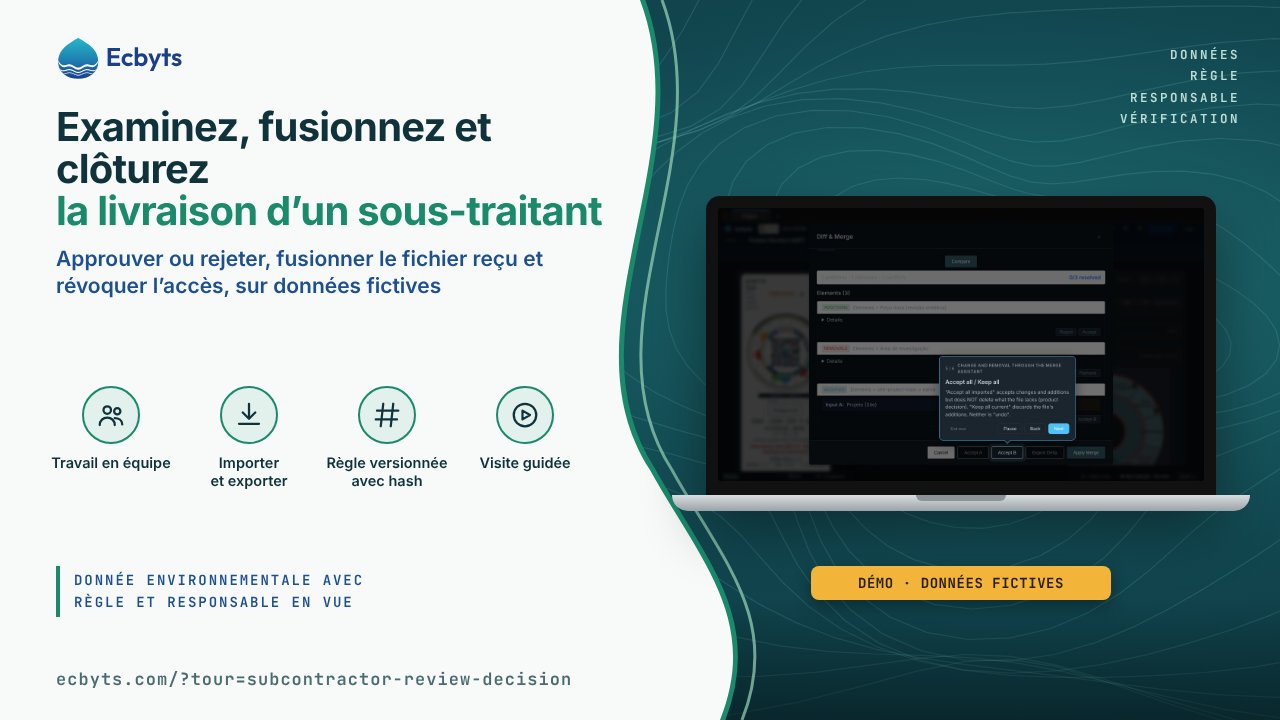
Quand un sous-traitant collecte ou analyse une partie d’une étude, les données vous reviennent dans un fichier ou dans une clé .ecbt (le format d’échange d’ecbyts). Avant qu’elles n’entrent dans le modèle, quelqu’un doit vérifier ce qui est arrivé, décider de ce qu’il faut accepter et, à la fin, fermer l’accès accordé. Cette collection rassemble trois visites pour qui reçoit ces livraisons, dans l’ordre du travail : examiner, fusionner et clôturer, en environ 11 minutes. Toutes utilisent un modèle de démonstration aux données fictives, et aucune n’approuve, n’applique ni ne révoque quoi que ce soit à votre place.
Ce que montrent les visites
Livraison pour revue : approuver ou rejeter
Dans la liste des éléments, la visite repère l’élément dont la livraison est en attente : l’observation livrée naît avec l’état en attente, porte son origine (fichier, feuille et ligne) et ne compte pas comme donnée acceptée. La carte de l’observation comporte les boutons d’approbation et de rejet, et la décision est enregistrée dans l’observation elle-même. L’approbation passe par un contrôle de séparation des tâches (qui a soumis n’approuve pas) ; la visite dit aussi ce qui manque encore : le rejet ne passe pas par ce même contrôle et n’exige pas de motif. Ouvrir la visite
Modification et suppression via l’assistant de fusion
L’assistant de fusion compare le modèle ouvert (A) à une copie synthétique modifiée (B), avec un élément renommé, un élément supprimé et un nouvel élément. Chaque différence devient une carte où vous choisissez de conserver l’actuel ou d’accepter l’importé, et un compteur indique combien de décisions restent. La visite explique que Tout accepter de l’importé accepte les modifications et les ajouts sans supprimer ce que le fichier n’apporte pas, que Tout conserver de l’actuel écarte les ajouts, et se termine en annulant : seul le bouton Appliquer la fusion modifierait le modèle. Ouvrir la visite
Clôture du lot du sous-traitant
La clôture se fait en trois gestes : révoquer l’autorisation d’accès dans le panneau des partages (ce qui ferme l’accès sans effacer de données), exporter le paquet final (clé .ecbt ou tableaux) et laisser la trace dans la piste d’audit, qui n’accepte que des ajouts. La visite ne télécharge rien et dit franchement ce qui n’existe pas encore : un écran unique pour clôturer le lot et l’acceptation ou la restitution formelle. Ouvrir la visite
Ce que ces visites ne sont pas
Les trois visites s’exécutent sur un modèle de démonstration aux données fictives ; la copie que compare l’assistant de fusion est synthétique, et rien n’est appliqué à votre modèle. Elles n’approuvent, ne rejettent, ne fusionnent ni ne révoquent rien à votre place : chaque décision est un clic de votre part, sur l’écran réel. Les visites ne remplacent pas non plus le contrat avec le sous-traitant ni la vérification technique de ce qui a été livré. Les limites qu’elles signalent (rejet sans contrôle et sans motif, absence d’écran de clôture) correspondent à l’état actuel du produit, enregistré dans le pipeline de mise en œuvre.
Comment pratiquer
Ordre suggéré, en environ 11 minutes :
- Livraison pour revue : approuver ou rejeter (4 min).
- Modification et suppression via l’assistant de fusion (4 min).
- Clôture du lot du sous-traitant (3 min).
Commencez par Ouvrir la visite ; les visites s’ouvrent sans inscription et les durées sont des estimations. Pour voir les autres chemins guidés, revenez au Parcours des visites.