 ecbyts
Mis à jour le
Apprenez ecbyts dans l’ordre du travail avec dix visites courtes
Lecture estimée : 6 min
- Guide
- Audio
- Vidéo
- Visite guidée
Dix visites parcourent une étude, du modèle à la clé ECBT : éléments, campagne, observation, tableur, norme, indice EIS et sceau, en 25 minutes environ. Données fictives.
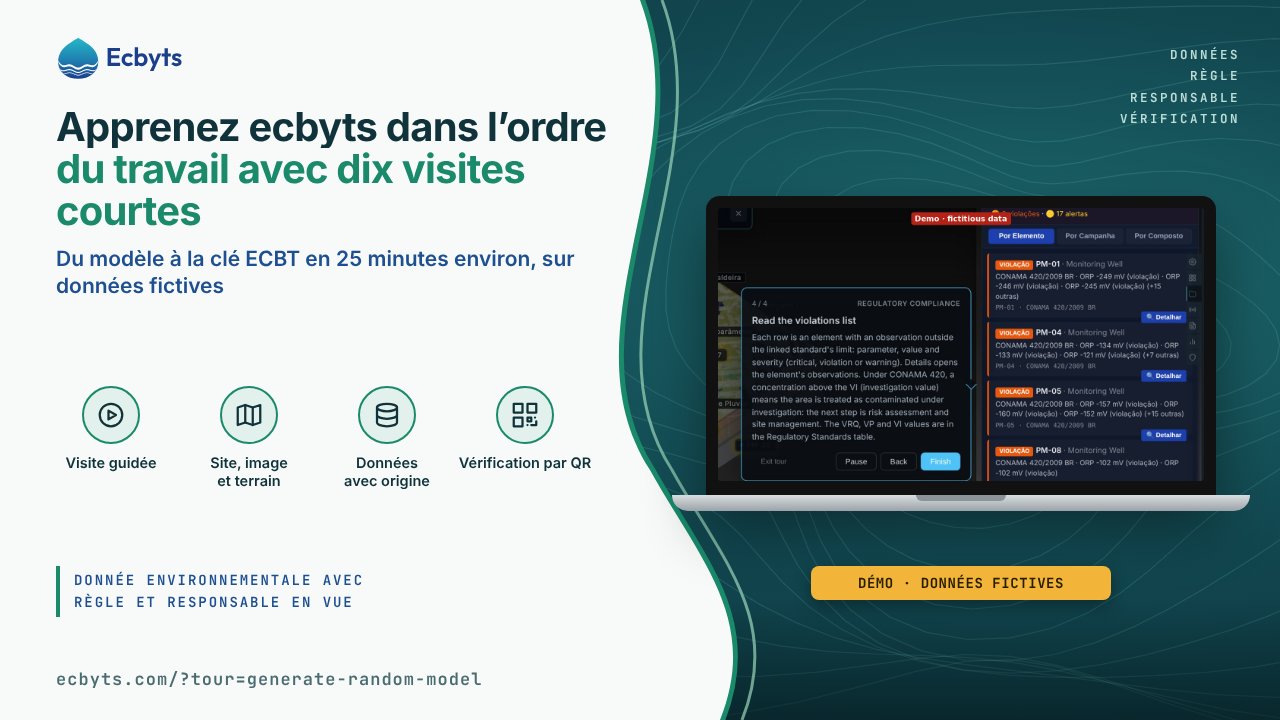
ecbyts organise les données environnementales dans un modèle numérique : sites, points de surveillance, panaches, campagnes d’échantillonnage, résultats et documents. Le Parcours des visites s’adresse à ceux qui utilisent l’application pour la première fois, en bureau d’études, dans l’industrie ou pour relire l’étude d’un tiers, et suit le chemin d’une étude dans l’ordre où elle se déroule. Il compte dix visites courtes, 25 minutes environ, sur un modèle de démonstration aux données fictives : les visites 1 à 5 présentent le modèle et la saisie des données, les visites 6 à 8 traitent de l’importation et de la lecture des résultats, les visites 9 et 10 montrent la responsabilité et l’exportation. Huit des dix visites ont une vidéo, enregistrée sur une version antérieure du produit.
Ce que montrent les visites
Générer un modèle aléatoire
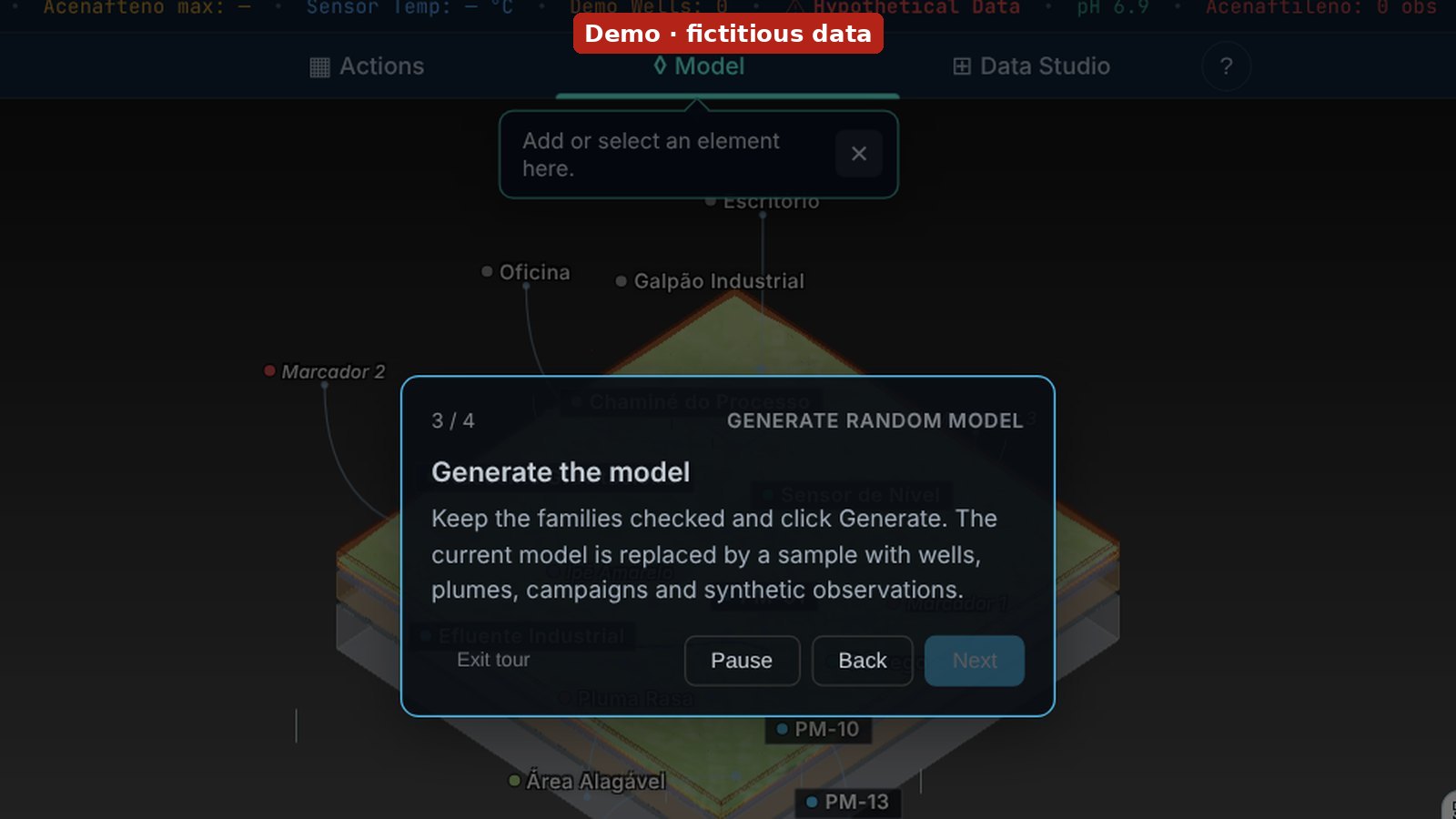
Dans le groupe Fichier, le bouton Nouveau ouvre les façons de démarrer un modèle ; vous cliquez sur Aléatoire, laissez les familles cochées et cliquez sur Générer. Le modèle actuel est remplacé par un exemple avec des puits, des panaches, des campagnes et des observations synthétiques, à vérifier dans la scène et dans le décompte de la barre inférieure.
Ajouter votre premier élément
La liste des familles présente puits, panaches, lacs, rivières, bâtiments et d’autres encore ; un clic sur une famille place l’élément dans la scène. Pour un point de surveillance, vous choisissez Puits de surveillance, Point d’échantillonnage ou Capteur, puis vérifiez l’élément dans la vue 3D et dans l’onglet Éléments. Enregistrement d’une version antérieure.
Transcription de la vidéo
- Ajouter votre premier élément
- Étape 1 sur 4 : Familles d’éléments. Ici vous voyez les familles disponibles: puits, panaches, lacs, rivières, bâtiments, et plus encore.
- Chacun crée un objet 3D différent.
- Étape 2 sur 4 : Cliquez pour ajouter un point de surveillance.
- Cliquez sur une famille pour placer l'élément dans la scène.
- Étape 3 sur 4 : Votre élément en 3D. L'élément apparaît maintenant dans la fenêtre 3D.
- Étape 4 sur 4 : Vérifiez l'élément dans la liste. Recherchez l'élément que vous avez ajouté dans l'onglet Éléments.
- Si vous avez ignoré la création, revenez à l'étape d'ajout.
Modifier les propriétés de l’élément
Dans l’onglet Éléments, vous sélectionnez un élément, mis en évidence dans la scène 3D, et modifiez le champ Nom de l’élément dans Détails de l’élément, section Identité. La visite demande de vérifier le nouveau nom dans la liste ; une modification peut être annulée avec Annuler (Ctrl+Z). Enregistrement d’une version antérieure.
Transcription de la vidéo
- Modifier les propriétés de l'élément
- Étape 1 sur 4 : Onglet Éléments. L'onglet Éléments, dans le panneau de gauche, liste tous les éléments du modèle.
- Sur téléphone, ouvrez-le avec le bouton éléments dans la barre du bas.
- Étape 2 sur 4 : Sélectionner un élément. Cliquez sur un élément de la liste pour le sélectionner.
- Il est mis en évidence dans la scène 3D.
- Étape 3 sur 4 : Renommez l'élément. Les propriétés de l'élément sélectionné se trouvent dans Détails de l'élément, dans le panneau de gauche.
- Sous Identité, modifiez le texte du champ Nom de l'élément.
Créer une campagne d’échantillonnage
Dans l’onglet Campagnes, le bouton Ajouter une campagne pose trois questions : nom, date de début (AAAA-MM-JJ) et date de fin, facultative. La campagne regroupe les observations d’une même sortie sur le terrain, et la visite demande de vérifier le nom et les dates dans la liste. Enregistrement d’une version antérieure.
Transcription de la vidéo
- Créer une campagne d'échantillonnage
- Étape 1 sur 3 : Onglet Campagnes. L'onglet Campagnes, dans le panneau de gauche, liste les campagnes d'échantillonnage du modèle.
- Sur téléphone, ouvrez-le avec le bouton éléments dans la barre du bas.
- Étape 2 sur 3 : Ajouter une campagne. Cliquez sur Ajouter une campagne, sous la liste.
- Répondez aux trois questions : nom de la campagne, date de début (AAAA-MM-JJ) et date de fin (facultative).
Ajouter une observation
Vous sélectionnez un élément et cliquez sur + Obs. sur, suivi de son nom, dans le panneau Intégration sous la scène ; l’observation s’ouvre dans Détails de l’élément, section Observations. Dans Lecture primaire, vous choisissez le Paramètre (pH ou benzène, par exemple) et saisissez la Valeur ; l’unité par défaut est déjà renseignée. Enregistrement d’une version antérieure.
Transcription de la vidéo
- Ajouter une observation
- Étape 1 sur 5 : Sélectionner un élément. Cliquez sur un élément de la liste pour le sélectionner.
- Toute observation est liée à un élément.
- Étape 2 sur 5 : Créez l'observation. Cliquez sur "+ Obs. em" suivi du nom de l'élément, dans le panneau Intégration sous la scène.
- Étape 3 sur 5 : Choisissez le paramètre. La nouvelle observation est ouverte dans Détails de l'élément > Observations.
- Sous Lecture primaire, cliquez sur Paramètre et choisissez-en un dans la liste (ex. : pH ou benzène).
Importation de feuilles de calcul
Dans le menu Données, Importer les données ouvre l’assistant ; la visite charge le fichier exemplo-trilha.xlsx (2 puits, 2 échantillons, 2 résultats de benzène) et vous avancez avec Suivant dans la correspondance des colonnes. Avant Ingérer les données, vous vérifiez les sites et les résultats ; dans Fusion, le modèle actuel (A) est comparé au tableur (B), élément par élément.
Conformité réglementaire
Le panneau Non-conformités compare les observations aux limites d’une norme ; vous cliquez sur Lier une norme et choisissez Resolução CONAMA nº 420/2009 dans la fenêtre Préréglages de conformité disponibles. La liste montre chaque élément ayant une observation hors limite, avec paramètre, valeur et gravité (critique, violation ou alerte) ; VRQ, VP et VI figurent dans le tableau Normes réglementaires. Enregistrement d’une version antérieure.
Transcription de la vidéo
- Conformité réglementaire
- Étape 1 sur 4 : Panneau Violations de conformité. Ce panneau compare les observations du modèle aux limites d'une norme.
- Sur ordinateur, il s'ouvre aussi depuis la carte VIOLATIONS, à côté du modèle, qui affiche AUCUN PRÉRÉGLAGE tant qu'aucune norme n'est liée.
- Étape 2 sur 4 : Liez une norme. Sans norme liée, aucune comparaison. Cliquez sur Lier une norme.
- Étape 3 sur 4 : Choisissez la CONAMA 420. Dans la fenêtre Préréglages de conformité disponibles, cliquez sur Résolution CONAMA n° 420/2009.
- Étape 4 sur 4 : Lisez la liste des violations.
- Chaque ligne est un élément avec une observation hors de la limite de la norme liée : paramètre, valeur et gravité (critique, violation ou alerte).
- Détails ouvre les observations de l'élément.
Tableau de bord EIS
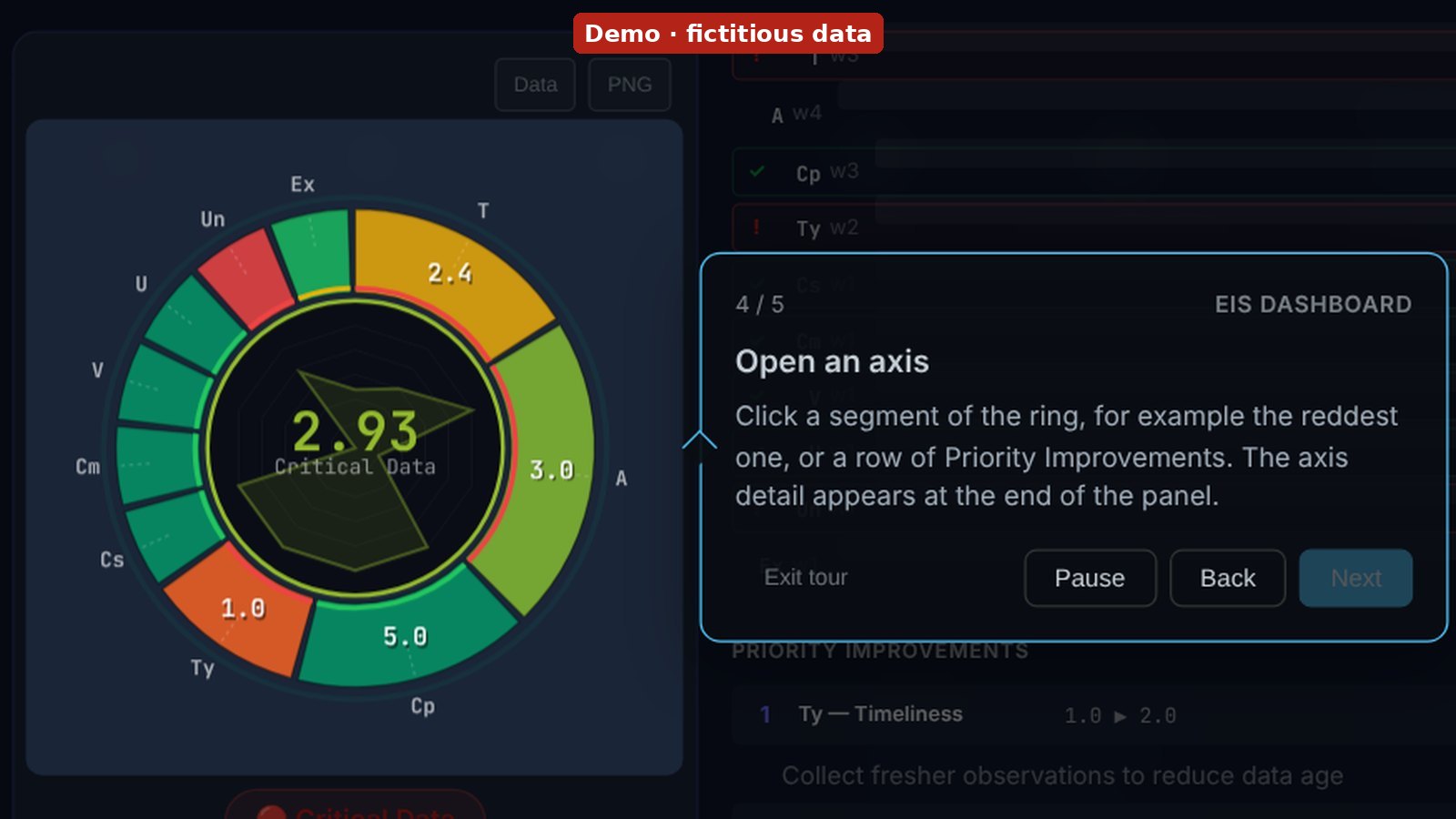
Sur l’écran Actions, la carte EIS ouvre le panneau Score d’intégrité environnementale : la note de 0 à 5 au centre de l’anneau, le radar des axes et le verdict (Critical Data, Management Ready ou Audit Ready). Vous ouvrez l’un des dix axes pour voir d’où vient la note, de combien l’EIS augmente s’il s’améliore et quels éléments posent problème. Enregistrement d’une version antérieure.
Transcription de la vidéo
- Étape 1 sur 5 : Ouvrez l'EIS. Sur l'écran Actions, la carte EIS affiche la note du modèle.
- Étape 2 sur 5 : La note du modèle. Le nombre au centre de l'anneau est l'EIS du modèle, de 0 à 5, et le radar à l'intérieur montre les notes des axes.
- Étape 3 sur 5 : Les 10 axes de l'EIS-10. Les barres montrent les dix dimensions de la qualité des données.
- Étape 4 sur 5 : Ouvrez un axe. Cliquez sur un segment de l'anneau, par exemple le plus rouge, ou sur une ligne de Améliorations prioritaires.
- Le détail de l'axe apparaît en bas du panneau.
Sceau ECBYTS : comment le lire et l’émettre
La carte du Sceau ECBYTS montre la base du pourcentage, la couverture des observations et la version du sceau ; les bandes se lisent par la proportion d’observations couvertes (gris, responsabilité technique ; doré, audit ; bleu, document de l’organisme). Dans Responsables, les campagnes apparaissent regroupées par responsable technique, auditeur ou responsable légal ; la visite explique le QR et la page de vérification, et n’émet ni ne facture rien.
Transcription de la vidéo
- Étape 1 sur 9 : le Sceau ECBYTS de votre modèle. Repérez la base du pourcentage, la couverture des observations et la version du sceau.
- Étape 2 sur 9 : comment lire le sceau. Les bandes montrent la part des observations couvertes dans chaque couche.
- Étape 3 sur 9 : chiffres et règle. Valeur, EIS et version de la règle ; sans base valide, n/d s’affiche.
- Étape 4 sur 9 : ce qui est couvert. Le pourcentage compte les observations couvertes, pas la valeur monétaire.
- Étape 5 sur 9 : voir qui répond des données. Ouvrez « Responsibles » (Responsables) pour voir les regroupements.
- Étape 6 sur 9 : regroupement par responsable. Comparez par responsable technique, auditeur et responsable légal.
- Étape 7 sur 9 : émettre. La visite n’émet rien et ne débite rien ; l’émission est une action distincte.
- Étape 8 sur 9 : page de vérification. Le QR ouvre la page ; avant l’émission, elle affiche « Unregistered preview » (aperçu non enregistré).
- Étape 9 sur 9 : la même carte apparaît aussi dans le modèle 3D et peut être réduite à un petit QR.
Exporter la clé ECBT
Dans le groupe Fichier, Exporter ouvre la fenêtre Exporter le modèle ; avec le format ECO Key (.ecokey) sélectionné, vous cliquez sur Copier la clé, et l’application génère dans le presse-papiers la clé ECBT du modèle entier. Collez la clé dans une destination autorisée ; exporter n’enregistre pas le modèle dans le cloud. Enregistrement d’une version antérieure.
Transcription de la vidéo
- Exporter la clé ECBT
- Étape 1 sur 3 : Exporter. Cliquez sur Exporter, dans le groupe Fichier, pour ouvrir la fenêtre Exporter le modèle.
- Étape 2 sur 3 : Copier la clé. Avec le format ECO Key (.ecokey) sélectionné, cliquez sur Copier la clé.
- L'app génère la clé ECBT du modèle entier et la place dans le presse-papiers.
Ce que ces visites ne sont pas
Le parcours apprend à utiliser l’application ; investiguer un site pollué exige une formation technique. Les modèles sont des démonstrations : la liste des violations, la note EIS et le sceau qui apparaissent proviennent de données fictives et ne décrivent aucun site réel. La comparaison avec la CONAMA 420 signale les concentrations supérieures à la valeur d’investigation (VI) de la norme ; elle ne constitue pas un rapport d’expertise, ne conclut pas que le site est pollué et ne dispense pas du responsable technique. Les vidéos portent sur une version antérieure : certaines s’arrêtent avant la fin du scénario ; pour pratiquer la version actuelle, utilisez les liens des visites.
Comment pratiquer
Ordre suggéré, en 25 minutes environ :
- Générer un modèle aléatoire (1 min) et Ajouter votre premier élément (2 min).
- Modifier les propriétés de l’élément (2 min).
- Créer une campagne d’échantillonnage (2 min) et Ajouter une observation (3 min).
- Importation de feuilles de calcul (4 min).
- Conformité réglementaire (3 min) et Tableau de bord EIS (3 min).
- Sceau ECBYTS : comment le lire et l’émettre (3 min) et Exporter la clé ECBT (2 min).
Les visites s’ouvrent sans inscription par les liens ci-dessus, et les durées sont des estimations. Avec un compte, le Parcours des visites dans l’application conserve la progression et se termine par une évaluation ; la même page propose l’option Conhecer sem cadastro (découvrir sans inscription). Quand vous passez à vos propres données, vérifiez la correspondance des colonnes et l’aperçu avant de fusionner, et contrôlez le contenu du modèle avant de partager la clé.