 ecbyts
Обновлено
Освойте ecbyts в порядке реальной работы за десять коротких туров
Время чтения: около 5 мин
- Руководство
- Аудио
- Видео
- Тур
Десять туров проходят исследование от модели до ключа ECBT: элементы, кампания, наблюдение, таблица, норматив, индекс EIS и печать, примерно за 25 минут. Данные вымышленные.
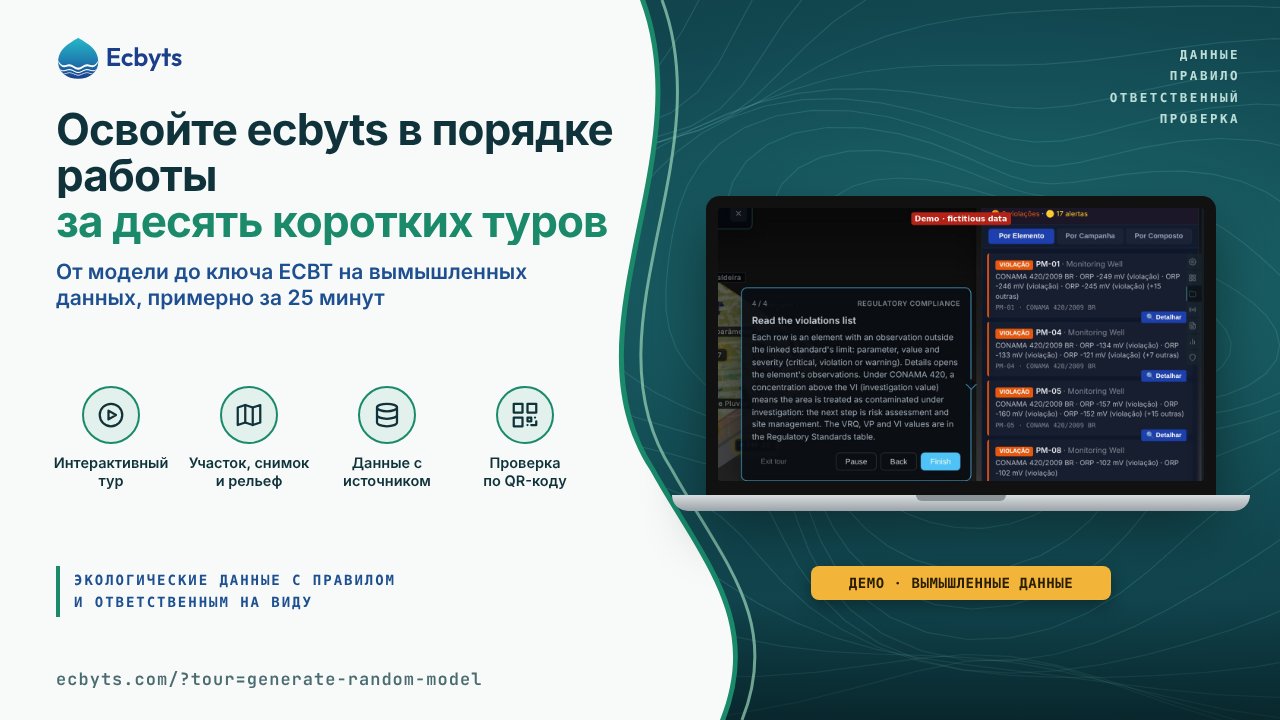
ecbyts упорядочивает экологические данные в цифровой модели: участки, точки мониторинга, шлейфы загрязнения, кампании отбора проб, результаты и документы. «Маршрут туров» предназначен для тех, кто впервые работает с приложением в консалтинге, в промышленности или при проверке чужого исследования, и проходит путь исследования в том порядке, в каком оно выполняется. Это десять коротких туров, примерно 25 минут, на демонстрационной модели с вымышленными данными: туры с 1 по 5 знакомят с моделью и вводом данных, туры с 6 по 8 посвящены импорту и чтению результатов, туры 9 и 10 показывают ответственность и экспорт. Для восьми из десяти туров есть видео, записанное в предыдущей версии продукта.
Что показывают туры
Генерировать случайную модель
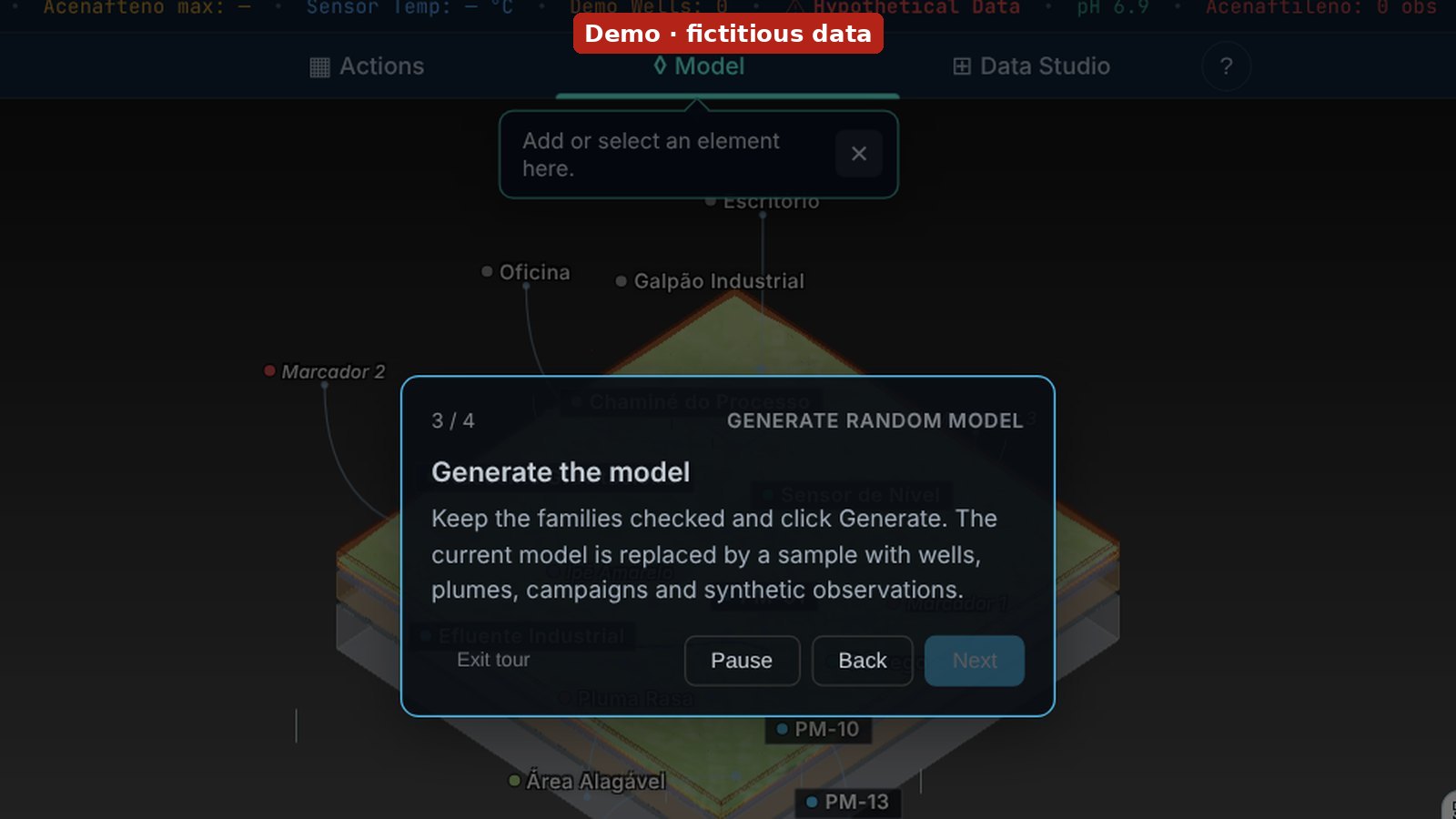
В группе «Файл» кнопка «Новый» открывает способы начать модель; вы нажимаете «Случайная модель», оставляете семейства отмеченными и нажимаете «Генерировать». Текущая модель заменяется примером со скважинами, шлейфами, кампаниями и синтетическими наблюдениями, которые можно проверить в сцене и по счётчику на нижней панели.
Добавьте свой первый элемент
Список семейств показывает скважины, шлейфы, пруды, реки, здания и другое; щелчок по семейству помещает элемент в сцену. Для точки мониторинга вы выбираете «Наблюдательная скважина», «Точка отбора проб» или «Датчик» и проверяете элемент в 3D и на вкладке «Элементы». Запись сделана в предыдущей версии продукта.
Текст видео
- Добавьте свой первый элемент
- Шаг 1 из 4: Семейства элементов. Здесь вы видите доступные семьи: колодцы, плюмы, озера, реки, здания и многое другое.
- Каждый из них создает свой 3D-объект.
- Шаг 2 из 4: Нажмите, чтобы добавить точку мониторинга. Нажмите на семейство, чтобы поместить элемент в сцену.
- Для точки мониторинга выберите Наблюдательная скважина, Точка отбора проб или Датчик.
- Шаг 3 из 4: Ваш элемент в 3D. Теперь этот элемент появляется в 3D-порте.
- Вы можете вращаться, увеличивать и панорамировать его под любым углом.
- Шаг 4 из 4: Проверьте элемент в списке. Найдите добавленный вами элемент на вкладке «Элементы».
- Если вы пропустили создание, вернитесь к шагу добавления.
Редактировать свойства элементов
На вкладке «Элементы» вы выбираете элемент, который подсвечивается в 3D-сцене, и меняете поле «Имя элемента» в разделе «Детали элемента», блок «Идентификация». Тур предлагает проверить новое имя в списке; правку можно отменить командой «Отменить» (Ctrl+Z). Запись сделана в предыдущей версии продукта.
Текст видео
- Редактировать свойства элементов
- Шаг 1 из 4: Вкладка «Элементы». Вкладка Элементы в левой панели показывает все элементы модели.
- На телефоне она открывается кнопкой элементов в нижней панели.
- Шаг 2 из 4: Выберите элемент. Нажмите на элемент в списке, чтобы выбрать его. Он подсветится в 3D-сцене.
- Шаг 3 из 4: Переименуйте элемент. Свойства выбранного элемента находятся в разделе Детали элемента в левой панели.
- В блоке Идентификация измените текст в поле Имя элемента.
Создать кампанию отбора проб
На вкладке «Кампании» кнопка «Добавить кампанию» задаёт три вопроса: название, дата начала (ГГГГ-ММ-ДД) и необязательная дата окончания. Кампания объединяет наблюдения одного выезда на объект, и тур предлагает проверить название и даты в списке. Запись сделана в предыдущей версии продукта.
Текст видео
- Создать кампанию отбора проб
- Шаг 1 из 3: Вкладка Кампании. Вкладка Кампании в левой панели показывает кампании пробоотбора модели.
- На телефоне она открывается кнопкой элементов в нижней панели.
- Шаг 2 из 3: Добавить кампанию. Нажмите Добавить кампанию под списком.
- Ответьте на три вопроса: название кампании, дата начала (ГГГГ-ММ-ДД) и дата окончания (необязательно).
Добавить наблюдение
Вы выбираете элемент и нажимаете «+ Obs. on» с его именем на панели «Интеграция» под сценой; наблюдение открывается в разделе «Детали элемента», блок «Наблюдения». В блоке «Основное показание» вы выбираете «Параметр» (например, pH или бензол) и вводите «Значение»; единица по умолчанию уже заполнена. Запись сделана в предыдущей версии продукта.
Текст видео
- Добавить наблюдение
- Шаг 1 из 5: Выберите элемент. Нажмите на элемент в списке, чтобы выбрать его. Каждое наблюдение привязано к элементу.
- Шаг 2 из 5: Создайте наблюдение. Нажмите "+ Obs. em" с именем элемента в панели Интеграция под сценой.
- На телефоне используйте Добавить наблюдение в разделе Детали элемента > Наблюдения.
- Шаг 3 из 5: Выберите параметр. Новое наблюдение открыто в разделе Детали элемента > Наблюдения.
- В блоке Основное показание нажмите Параметр и выберите его из списка (например, pH или бензол).
Импорт электронных таблиц
В меню «Данные» команда «Импорт данных» открывает мастер; тур загружает файл exemplo-trilha.xlsx (2 скважины, 2 пробы, 2 результата по бензолу), и вы проходите сопоставление столбцов кнопкой «Далее». Перед «Загрузить данные» вы проверяете точки и результаты; на этапе «Слияние» текущая модель (A) сравнивается с таблицей (B) по каждому пункту.
Соблюдение нормативных требований
Панель «Нарушения соответствия» сравнивает наблюдения с пределами норматива; вы нажимаете «Привязать норматив» и выбираете «Резолюция CONAMA № 420/2009» в окне «Доступные пресеты соответствия». Список показывает каждый элемент с наблюдением за пределом: параметр, значение и серьёзность (критично, нарушение или предупреждение); значения VRQ, VP и VI находятся в таблице «Нормативно-правовые стандарты». Запись сделана в предыдущей версии продукта.
Текст видео
- Соблюдение нормативных требований
- Шаг 1 из 4: Панель Нарушения соответствия. Эта панель сравнивает наблюдения модели с пределами норматива.
- На компьютере она также открывается карточкой НАРУШЕНИЯ рядом с моделью, которая показывает НЕТ ПРЕСЕТА, пока норматив не привязан.
- Шаг 2 из 4: Привяжите норматив. Без привязанного норматива сравнения нет. Нажмите Привязать норматив.
- Шаг 3 из 4: Выберите CONAMA 420. В окне Доступные пресеты соответствия нажмите Резолюция CONAMA № 420/2009.
- Тур продолжится, когда панель покажет результат сравнения.
- Шаг 4 из 4: Прочитайте список нарушений.
- Каждая строка, элемент с наблюдением за пределом привязанного норматива: параметр, значение и серьёзность (критично, нарушение или предупреждение).
- Подробности открывает наблюдения элемента.
Панель мониторинга EIS
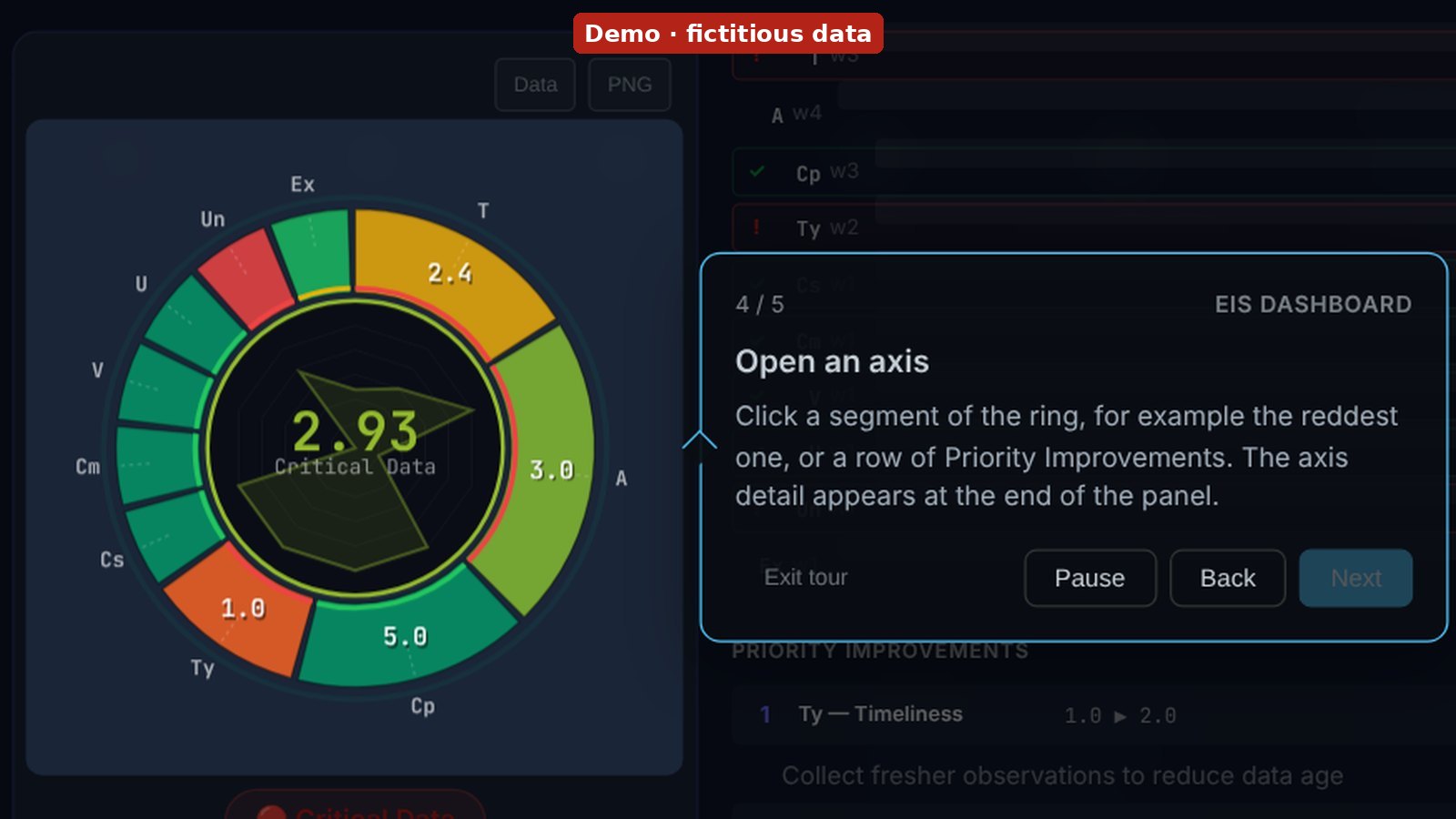
На экране «Действия» карточка EIS открывает панель «Индекс экологической целостности»: оценка от 0 до 5 в центре кольца, радар осей и вердикт (Critical Data, Management Ready или Audit Ready). Вы открываете одну из десяти осей, чтобы увидеть, из чего складывается оценка, насколько вырастет EIS при её улучшении и какие элементы проблемные. Запись сделана в предыдущей версии продукта.
Текст видео
- Шаг 1 из 5: Откройте EIS. На экране Действия карточка EIS показывает оценку модели.
- Нажмите на неё, чтобы открыть панель Индекс экологической целостности.
- Шаг 2 из 5: Оценка модели. Число в центре кольца, EIS модели, от 0 до 5, а радар внутри показывает оценки осей.
- Шаг 3 из 5: 10 осей EIS-10. Столбцы показывают десять показателей качества данных.
- Шаг 4 из 5: Откройте ось. Нажмите на сегмент кольца, например самый красный, или на строку в Приоритетные улучшения.
- Детали оси появятся внизу панели.
Печать ECBYTS: как читать и выпускать
Карточка Печати ECBYTS показывает базу процента, охват наблюдений и версию печати; полосы читаются как доля охваченных наблюдений (серая: техническая ответственность; золотая: аудит; синяя: документ органа). В разделе «Ответственные» кампании сгруппированы по техническому ответственному, аудитору или юридическому представителю; тур объясняет QR-код и страницу проверки и ничего не выпускает и не списывает.
Текст видео
- Шаг 1 из 9: Печать ECBYTS вашей модели. Найдите базу процента, охват наблюдений и версию печати.
- Шаг 2 из 9: как читать печать. Кольца показывают долю наблюдений, охваченных в каждом слое.
- Шаг 3 из 9: числа и правило. Значение, EIS и версия правила; без действительной базы отображается н/д.
- Шаг 4 из 9: какая часть охвачена. Процент считает охваченные наблюдения, а не денежную стоимость.
- Шаг 5 из 9: кто отвечает за данные. Откройте «Responsibles» (ответственные), чтобы увидеть группировки.
- Шаг 6 из 9: группировка по ответственным. Сравните по техническому ответственному, аудитору и юридическому представителю.
- Шаг 7 из 9: выпуск. Тур не выпускает печать и не взимает плату; выпуск является отдельным действием.
- Шаг 8 из 9: страница проверки. QR-код открывает страницу; до выпуска на ней отображается «Unregistered preview» (предварительный просмотр, не зарегистрирован).
- Шаг 9 из 9: та же карточка появляется и в 3D-модели, и её можно свернуть в маленький QR-код.
Экспорт ключа ECBT
В группе «Файл» команда «Экспорт» открывает окно «Экспорт модели»; при выбранном формате ECO Key (.ecokey) вы нажимаете «Копировать ключ», и приложение помещает ключ ECBT всей модели в буфер обмена. Вставьте ключ в авторизованное место назначения; экспорт не сохраняет модель в облаке. Запись сделана в предыдущей версии продукта.
Текст видео
- Экспорт ключа ECBT
- Шаг 1 из 3: Экспорт. Нажмите Экспорт в группе Файл, чтобы открыть окно Экспорт модели.
- Шаг 2 из 3: Копировать ключ. Выбрав формат ECO Key (.ecokey), нажмите Копировать ключ.
- Приложение создаст ключ ECBT всей модели и поместит его в буфер обмена.
Чем эти туры не являются
Маршрут учит работать с приложением; для исследования загрязнённого участка нужна техническая подготовка. Модели демонстрационные: список нарушений, оценка EIS и печать, которые вы видите, получены из вымышленных данных и не описывают никакой реальный участок. Сравнение с CONAMA 420 показывает концентрации выше значения для расследования (VI) норматива; это не техническое заключение, оно не делает вывод о загрязнении участка и не заменяет технического ответственного. Видео записаны в предыдущей версии: некоторые заканчиваются раньше конца сценария; чтобы практиковаться в текущей версии, используйте ссылки на туры.
Как практиковаться
Рекомендуемый порядок, примерно 25 минут:
- «Генерировать случайную модель» (1 мин) и «Добавьте свой первый элемент» (2 мин).
- «Редактировать свойства элементов» (2 мин).
- «Создать кампанию отбора проб» (2 мин) и «Добавить наблюдение» (3 мин).
- «Импорт электронных таблиц» (4 мин).
- «Соблюдение нормативных требований» (3 мин) и «Панель мониторинга EIS» (3 мин).
- «Печать ECBYTS: как читать и выпускать» (3 мин) и «Экспорт ключа ECBT» (2 мин).
Туры открываются без регистрации по ссылкам выше, время указано ориентировочно. С учётной записью «Маршрут туров» в приложении сохраняет прогресс и завершается проверкой знаний; на той же странице есть вариант «Conhecer sem cadastro» (познакомиться без регистрации). Переходя к своим данным, проверьте сопоставление столбцов и предварительный просмотр перед слиянием, а также содержимое модели, прежде чем делиться ключом.