 ecbyts
Uppdaterad
Lär dig ecbyts i arbetets ordning med tio korta rundturer
Lästid: cirka 5 min
- Guide
- Ljud
- Video
- Guidad tur
Tio rundturer följer en studie från modell till ECBT-nyckel: element, kampanj, observation, kalkylblad, norm, EIS-index och sigill, på cirka 25 minuter. Fiktiva data.
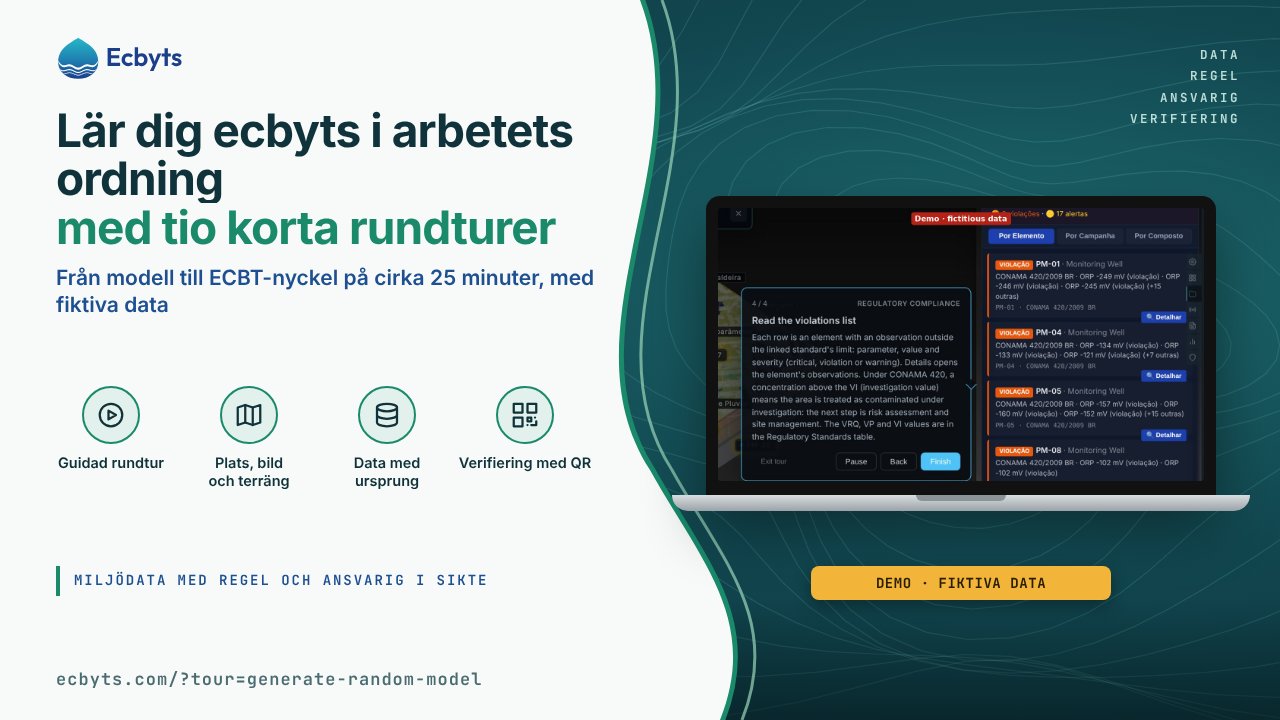
ecbyts ordnar miljödata i en digital modell: platser, övervakningspunkter, plymer, provtagningskampanjer, resultat och dokument. Turspåret är till för dig som ska använda appen för första gången, på ett konsultföretag, inom industrin eller när du granskar någon annans studie, och följer en studie i den ordning den genomförs. Det är tio korta rundturer, cirka 25 minuter, på en demomodell med fiktiva data: rundtur 1 till 5 presenterar modellen och dataregistreringen, 6 till 8 handlar om import och om att läsa resultaten, 9 och 10 visar ansvar och export. Åtta av de tio rundturerna har en video som spelades in i en tidigare version av produkten.
Vad rundturerna visar
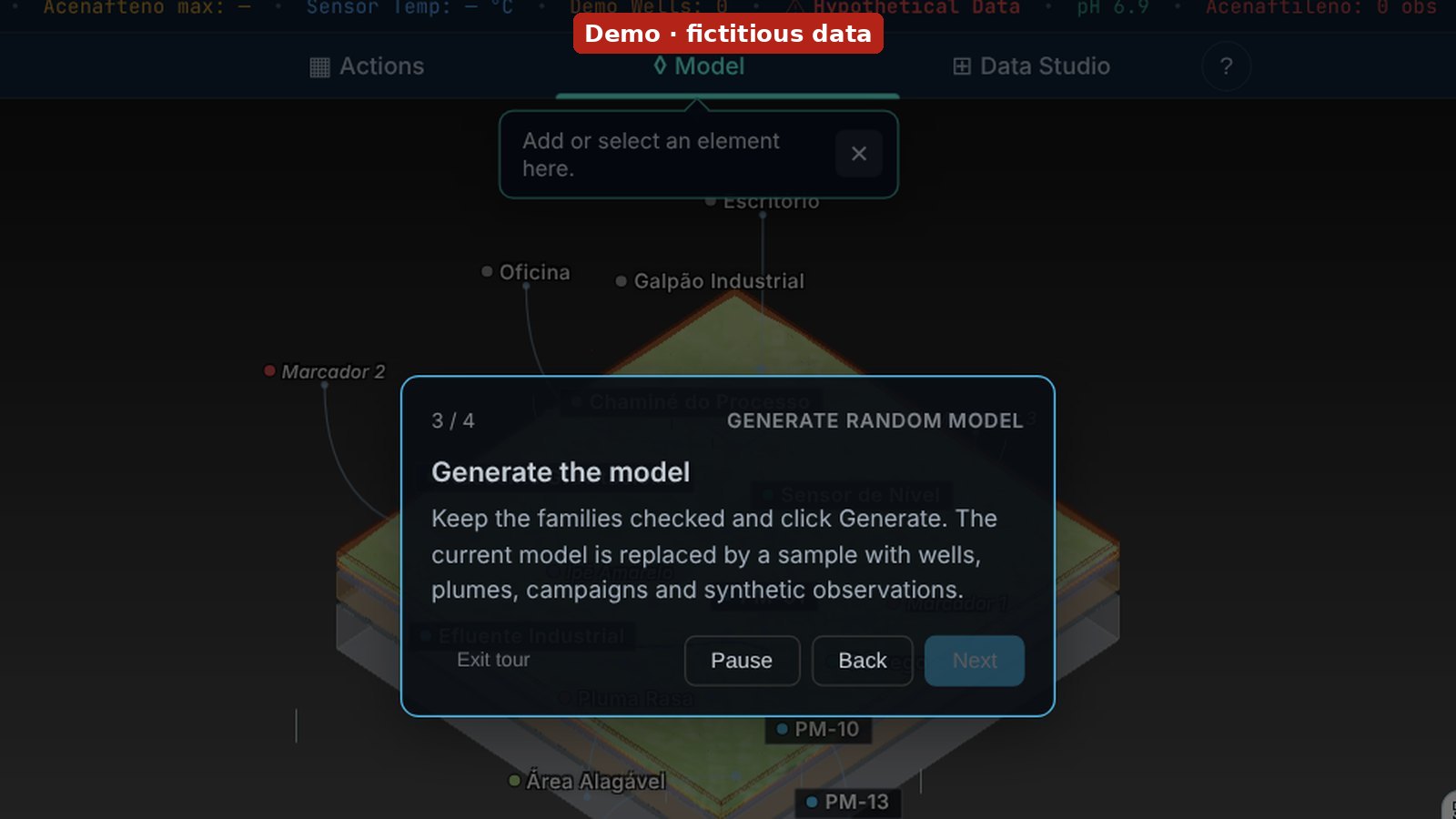
Generera slumpmodell
I gruppen Fil öppnar knappen Ny sätten att starta en modell; du klickar på Slumpmässig, låter familjerna vara markerade och klickar på Generera. Den aktuella modellen ersätts av ett exempel med brunnar, plymer, kampanjer och syntetiska observationer, som du kontrollerar i scenen och i antalet i det nedre fältet.
Lägg till ditt första element
Listan över familjer visar brunnar, plymer, dammar, floder, byggnader med mera; ett klick på en familj placerar elementet i scenen. För en övervakningspunkt väljer du Observationsbrunn, Provpunkt eller Sensor och kontrollerar elementet i 3D och på fliken Element. Inspelning från en tidigare version.
Transkription av videon
- Lägg till ditt första element
- Steg 1 av 4: Elementfamiljer. Här ser du de tillgängliga familjerna: brunnar, plommoner, sjöar, floder, byggnader och mer.
- Varje skapar ett annat 3D-objekt.
- Steg 2 av 4: Klicka för att lägga till en övervakningspunkt. Klicka på en familj för att placera elementet i scenen.
- För en övervakningspunkt, välj Observationsbrunn, Provpunkt eller Sensor.
- Steg 3 av 4: Ditt element i 3D. Elementet visas nu i 3D-visningsporten.
- Du kan kretsa, zooma och pan för att inspektera det från vilken vinkel som helst.
- Steg 4 av 4: Kontrollera elementet i listan. Hitta elementet du lade till på fliken Element.
- Om du hoppade över skapandet, gå tillbaka till lägg till steget.
Redigera elementets egenskaper
På fliken Element väljer du ett element, som framhävs i 3D-scenen, och ändrar fältet Elementnamn under Elementdetaljer, avsnittet Identitet. Rundturen ber dig kontrollera det nya namnet i listan; en ändring kan ångras med Ångra (Ctrl+Z). Inspelning från en tidigare version.
Transkription av videon
- Redigera elementets egenskaper
- Steg 1 av 4: Fliken Element. Fliken Element i panelen till vänster listar alla element i modellen.
- På mobilen öppnar du den med knappen element i nedre fältet.
- Steg 2 av 4: Välj ett element. Klicka på ett element i listan för att markera det. Det framhävs i 3D-scenen.
- Steg 3 av 4: Byt namn på elementet. Det markerade elementets egenskaper finns under Elementdetaljer i panelen till vänster.
- Under Identitet ändrar du texten i fältet Elementnamn.
Skapa en samplingskampanj
På fliken Kampanjer ställer knappen Lägg till kampanj tre frågor: namn, startdatum (ÅÅÅÅ-MM-DD) och slutdatum, som är valfritt. Kampanjen samlar observationerna från samma fältbesök, och rundturen ber dig kontrollera namn och datum i listan. Inspelning från en tidigare version.
Transkription av videon
- Skapa en samplingskampanj
- Steg 1 av 3: Fliken Kampanjer. Fliken Kampanjer i panelen till vänster listar modellens provtagningskampanjer.
- På mobilen öppnar du den med knappen element i nedre fältet.
- Steg 2 av 3: Lägg till kampanj. Klicka på Lägg till kampanj under listan.
- Svara på tre frågor: kampanjens namn, startdatum (ÅÅÅÅ-MM-DD) och slutdatum (valfritt).
Lägg till en observation
Du väljer ett element och klickar på + Obs. on, följt av elementets namn, i panelen Integrering under scenen; observationen öppnas under Elementdetaljer, avsnittet Observationer. Under Primär avläsning väljer du Parameter (till exempel pH eller bensen) och skriver in Värde; standardenheten är redan ifylld. Inspelning från en tidigare version.
Transkription av videon
- Lägg till en observation
- Steg 1 av 5: Välj ett element. Klicka på ett element i listan för att markera det.
- Varje observation hör till ett element.
- Steg 2 av 5: Skapa observationen. Klicka på "+ Obs. em" följt av elementets namn i panelen Integrering under scenen.
- På mobilen använder du Lägg till observation under Elementdetaljer > Observationer.
- Steg 3 av 5: Välj parameter. Den nya observationen är öppen under Elementdetaljer > Observationer.
- Under Primär avläsning klickar du på Parameter och väljer en i listan (t.ex. pH eller bensen).
Importera kalkylblad
I menyn Data öppnar Importera data guiden; rundturen läser in filen exemplo-trilha.xlsx (2 brunnar, 2 prover, 2 bensenresultat) och du går vidare med Nästa genom kolumnmappningen. Innan du klickar på Läs in data kontrollerar du platser och resultat; i Sammanslagning jämförs den aktuella modellen (A) med kalkylbladet (B), post för post.
Regulatorisk överensstämmelse
Panelen Compliance Violations (efterlevnadsöverträdelser) jämför observationerna med gränsvärdena i en norm; du klickar på Koppla norm och väljer CONAMA-resolution nr 420/2009 i fönstret Tillgängliga efterlevnadsförinställningar. Listan visar varje element med en observation utanför gränsen, med parameter, värde och allvarlighetsgrad (kritisk, överträdelse eller varning); VRQ, VP och VI finns i tabellen Regulatoriska standarder. Inspelning från en tidigare version.
Transkription av videon
- Regulatorisk överensstämmelse
- Steg 1 av 4: Panelen Efterlevnadsöverträdelser. Den här panelen jämför modellens observationer med gränserna i en norm.
- På datorn öppnas den också från kortet ÖVERTRÄDELSER bredvid modellen, som visar INGEN FÖRINSTÄLLNING så länge ingen norm är kopplad.
- Steg 2 av 4: Koppla en norm. Utan kopplad norm finns ingen jämförelse. Klicka på Koppla norm.
- Steg 3 av 4: Välj CONAMA 420. I fönstret Tillgängliga efterlevnadsförinställningar klickar du på CONAMA-resolution nr 420/2009.
- Turen fortsätter när panelen visar resultatet av jämförelsen.
- Steg 4 av 4: Läs listan över överträdelser.
- Varje rad är ett element med en observation utanför gränsen i den kopplade normen: parameter, värde och allvarlighetsgrad (kritisk, överträdelse eller varning).
- Detaljer öppnar elementets observationer.
EIS-instrumentpanel
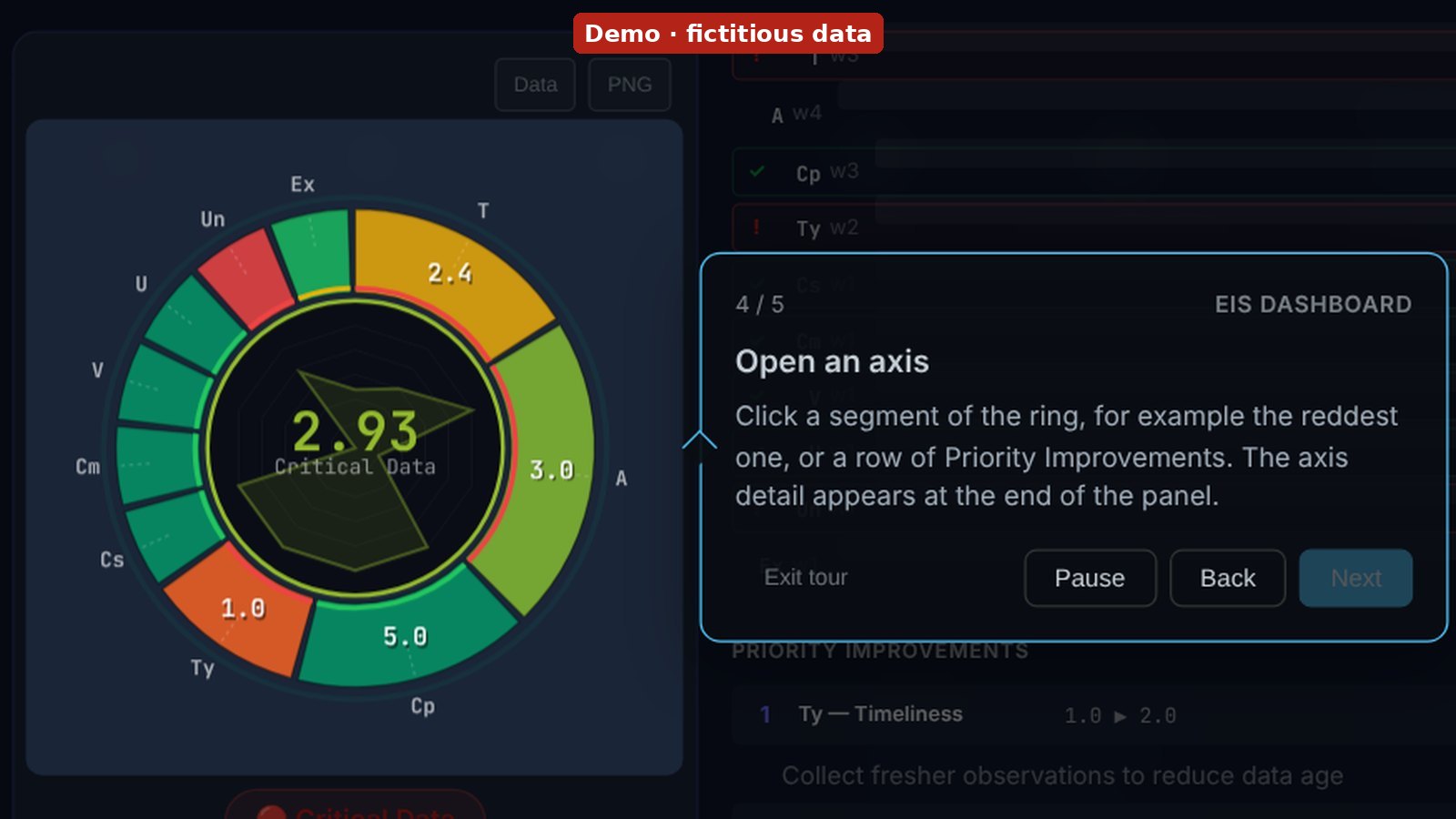
I vyn Aktiviteter öppnar EIS-kortet panelen Miljöintegritetsindex: betyget från 0 till 5 i ringens mitt, radarn med axlarna och utlåtandet (Critical Data, Management Ready eller Audit Ready). Du öppnar en av de tio axlarna för att se var betyget kommer ifrån, hur mycket EIS stiger om axeln förbättras och vilka element som har problem. Inspelning från en tidigare version.
Transkription av videon
- Steg 1 av 5: Öppna EIS. På skärmen Åtgärder visar kortet EIS modellens betyg.
- Klicka på det för att öppna panelen Miljöintegritetsindex.
- Steg 2 av 5: Modellens betyg. Talet i ringens mitt är modellens EIS, från 0 till 5, och radarn inuti visar axlarnas betyg.
- Steg 3 av 5: EIS-10:s 10 axlar. Staplarna visar datakvalitetens tio dimensioner.
- Steg 4 av 5: Öppna en axel. Klicka på ett segment i ringen, till exempel det rödaste, eller på en rad under Prioriterade förbättringar.
- Axeldetaljen visas längst ned i panelen.
ECBYTS-sigillet: så läser och utfärdar du det
Kortet för ECBYTS-sigillet visar procentsatsens bas, observationernas täckning och sigillets version; banden läses som andelen täckta observationer (grått: tekniskt ansvar; guld: granskning; blått: myndighetsdokument). Under Ansvariga visas kampanjerna grupperade efter teknisk ansvarig, revisor eller juridisk ansvarig; rundturen förklarar QR-koden och verifieringssidan och utfärdar eller debiterar ingenting.
Transkription av videon
- Steg 1 av 9: ECBYTS-sigillet för din modell. Hitta procentsatsens bas, observationernas täckning och sigillets version.
- Steg 2 av 9: så läser du sigillet. Banden visar andelen observationer som täcks i varje lager.
- Steg 3 av 9: siffror och regel. Värde, EIS och regelversion; utan giltig bas visas n/d.
- Steg 4 av 9: hur mycket som täcks. Procentsatsen räknar täckta observationer, inte det monetära värdet.
- Steg 5 av 9: se vem som ansvarar för datan. Öppna ”Responsibles” (Ansvariga) för att se grupperingarna.
- Steg 6 av 9: grupperat per ansvarig. Jämför per teknisk ansvarig, revisor och juridisk ansvarig.
- Steg 7 av 9: utfärda. Rundturen utfärdar inget och debiterar inget; utfärdandet är en separat åtgärd.
- Steg 8 av 9: verifieringssidan. QR-koden öppnar sidan; före utfärdandet visar den ”Unregistered preview” (ej registrerad förhandsvisning).
- Steg 9 av 9: samma kort visas också i 3D-modellen och kan fällas ihop till en liten QR-kod.
Exportera ECBT-nyckel
I gruppen Fil öppnar Exportera fönstret Exportera modell; med formatet ECO Key (.ecokey) valt klickar du på Kopiera nyckel, och appen lägger ECBT-nyckeln för hela modellen i urklipp. Klistra in nyckeln på en behörig plats; att exportera sparar inte modellen i molnet. Inspelning från en tidigare version.
Transkription av videon
- Exportera ECBT-nyckel
- Steg 1 av 3: Exportera. Klicka på Exportera i gruppen Fil för att öppna fönstret Exportera modell.
- Steg 2 av 3: Kopiera nyckel. Med formatet ECO Key (.ecokey) valt klickar du på Kopiera nyckel.
- Appen skapar ECBT-nyckeln för hela modellen och lägger den i urklipp.
Vad de här rundturerna inte är
Spåret lär dig använda appen; att utreda ett förorenat område kräver teknisk utbildning. Modellerna är demomodeller: listan över överträdelser, EIS-betyget och sigillet som visas kommer från fiktiva data och beskriver inget verkligt område. Jämförelsen med CONAMA 420 pekar ut halter över normens utredningsvärde (VI); den är inget tekniskt utlåtande, drar inte slutsatsen att området är förorenat och ersätter inte den tekniskt ansvariga. Videorna är från en tidigare version: några slutar innan manuset är slut; för att öva på den aktuella versionen använder du länkarna till rundturerna.
Så övar du
Föreslagen ordning, på cirka 25 minuter:
- Generera slumpmodell (1 min) och Lägg till ditt första element (2 min).
- Redigera elementets egenskaper (2 min).
- Skapa en samplingskampanj (2 min) och Lägg till en observation (3 min).
- Importera kalkylblad (4 min).
- Regulatorisk överensstämmelse (3 min) och EIS-instrumentpanel (3 min).
- ECBYTS-sigillet: så läser och utfärdar du det (3 min) och Exportera ECBT-nyckel (2 min).
Rundturerna öppnas utan registrering via länkarna ovan, och tiderna är uppskattningar. Med ett konto sparar Turspåret i appen dina framsteg och avslutas med ett prov; samma sida har alternativet Conhecer sem cadastro (utforska utan registrering). När du går över till dina egna data granskar du kolumnkopplingen och förhandsvisningen innan du slår samman, och kontrollerar modellens innehåll innan du delar nyckeln.