 ecbyts
Güncellenme
On kısa turla ecbyts'i iş sırasına göre öğrenin
Tahmini okuma süresi: 5 dk
- Kılavuz
- Ses
- Video
- Tur
On tur, bir çalışmayı modelden ECBT anahtarına kadar izler: öğeler, kampanya, gözlem, elektronik tablo, mevzuat, EIS endeksi ve mühür, yaklaşık 25 dakikada. Kurgusal veriler.
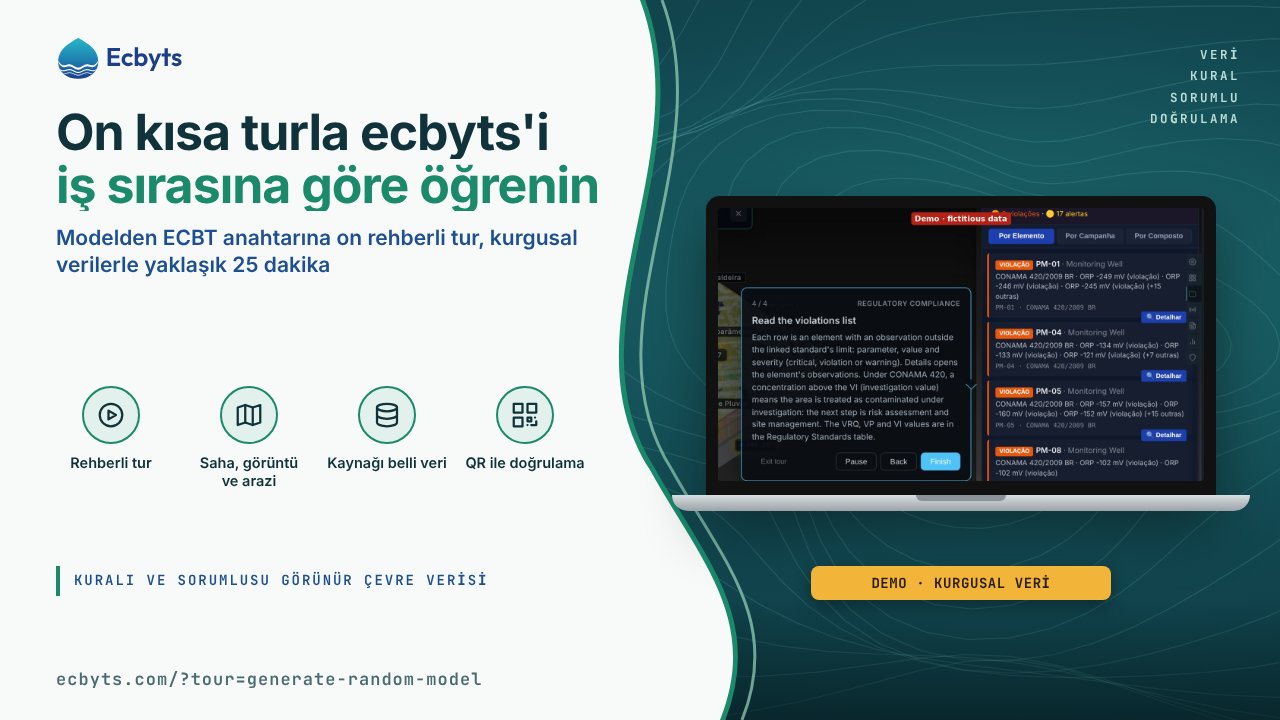
ecbyts, çevresel verileri dijital bir modelde düzenler: sahalar, izleme noktaları, kirletici bulutları, örnekleme kampanyaları, sonuçlar ve belgeler. Tur Yolu, uygulamayı ilk kez kullanacak kişiler içindir: danışmanlıkta, sanayide ya da üçüncü tarafların bir çalışmasını gözden geçirirken. Yol, bir çalışmanın adımlarını gerçekleştikleri sırayla izler. Kurgusal verilerle bir demo modeli üzerinde, toplam yaklaşık 25 dakikalık on kısa tur vardır: 1 ila 5. turlar modeli ve veri kaydını tanıtır, 6 ila 8. turlar içe aktarmayı ve sonuçların okunmasını ele alır, 9. ve 10. turlar sorumluluğu ve dışa aktarmayı gösterir. On turdan sekizinin, ürünün önceki bir sürümünde kaydedilmiş bir videosu vardır.
Turlar neyi gösteriyor
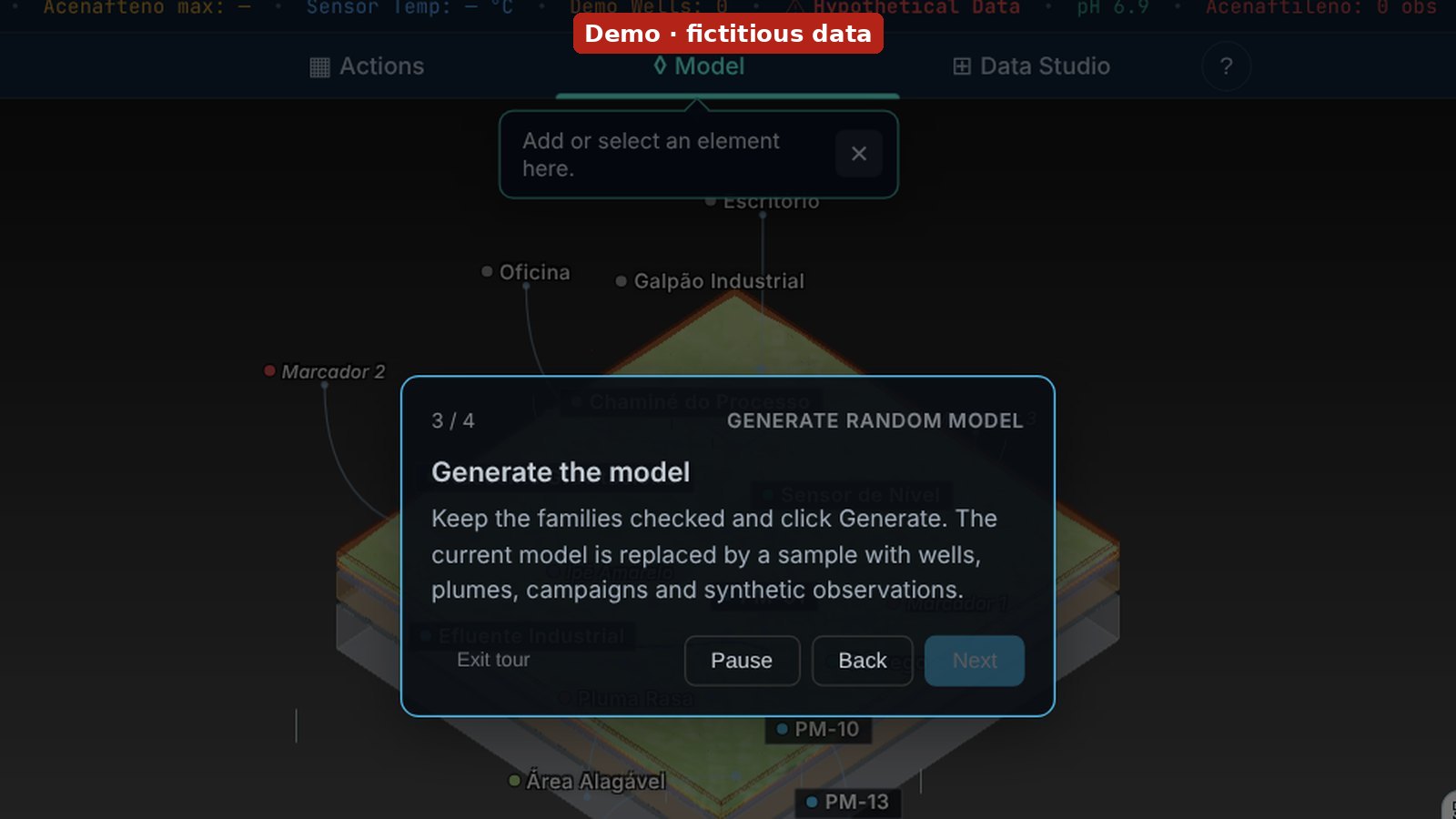
Rastgele Model Oluştur
Dosya grubunda Yeni düğmesi, bir modele başlamanın yollarını açar; Rastgele'ye tıklar, aileleri işaretli bırakır ve Oluştur'a tıklarsınız. Mevcut model; kuyular, kirletici bulutları, kampanyalar ve sentetik gözlemler içeren bir örnekle değiştirilir. Sonucu sahnede ve alt çubuktaki sayımda kontrol edebilirsiniz.
İlk Elementinizi Ekle
Aile listesi kuyuları, kirletici bulutlarını, göletleri, nehirleri, binaları ve daha fazlasını gösterir; bir aileye tıklamak öğeyi sahneye yerleştirir. Bir izleme noktası için İzleme kuyusu, Numune noktası veya Sensör'ü seçer, öğeyi 3B görünümde ve Öğeler sekmesinde kontrol edersiniz. Önceki bir sürümün kaydıdır.
Video dökümü
- İlk Elementinizi Ekle
- Adım 1/4: Öğe aileleri. Burada mevcut aileleri görüyorsunuz: iyiler, tesisatlar, göller, nehirler, binalar ve daha fazlası.
- Her biri farklı bir 3D nesne yaratır.
- Adım 2/4: İzleme noktası eklemek için tıklayın. Öğeyi sahneye yerleştirmek için bir aileye tıklayın.
- İzleme noktası için İzleme kuyusu, Numune noktası veya Sensör seçin.
- Adım 3/4: Öğeniz 3D görünümde. Şimdi element 3D viewport'ta görünür.
- Sen yörünge, zoom, ve onu herhangi bir açıdan incelemek için pan.
- Adım 4/4: Listedeki öğeyi kontrol edin. Öğeler sekmesinde eklediğiniz öğeyi bulun.
- Oluşturmayı atladıysanız ekleme adımına dönün. Mobil cihazda alt çubuktaki öğeler düğmesiyle listeyi açın.
Öğe Özelliklerini Düzenle
Öğeler sekmesinde bir öğe seçersiniz; öğe 3B sahnede vurgulanır. Ardından Element Detayları altındaki Kimlik bölümünde öğe adı alanını değiştirirsiniz. Tur, yeni adı listede kontrol etmenizi ister; bir düzenleme Geri Al (Ctrl+Z) ile geri alınabilir. Önceki bir sürümün kaydıdır.
Video dökümü
- Öğe Özelliklerini Düzenle
- Adım 1/4: Öğeler sekmesi. Soldaki paneldeki Öğeler sekmesi, modeldeki tüm öğeleri listeler.
- Telefonda alt çubuktaki öğeler düğmesiyle açılır.
- Adım 2/4: Bir Element seçin. Seçmek için listeden bir öğeye tıklayın. Öğe 3B sahnede vurgulanır.
- Adım 3/4: Öğeyi yeniden adlandırın. Seçili öğenin özellikleri soldaki paneldeki Öğe Ayrıntıları bölümündedir.
- Kimlik altında Öğe Adı alanındaki metni değiştirin.
Örnekleme Kampanyası Oluştur
Kampanyalar sekmesinde Kampanya Ekle düğmesi üç bilgi ister: ad, başlangıç tarihi (YYYY-AA-GG) ve isteğe bağlı bitiş tarihi. Kampanya, aynı saha çalışmasına ait gözlemleri bir araya getirir; tur, adı ve tarihleri listede kontrol etmenizi ister. Önceki bir sürümün kaydıdır.
Video dökümü
- Örnekleme Kampanyası Oluştur
- Adım 1/3: Kampanyalar sekmesi. Soldaki paneldeki Kampanyalar sekmesi, modelin örnekleme kampanyalarını listeler.
- Telefonda alt çubuktaki öğeler düğmesiyle açılır.
- Adım 2/3: Kampanya Ekle. Listenin altındaki Kampanya Ekle'ye tıklayın.
- Üç soruyu yanıtlayın: kampanya adı, başlangıç tarihi (YYYY-AA-GG) ve bitiş tarihi (isteğe bağlı).
Bir Gözlem Ekle
Bir öğe seçer ve sahnenin altındaki Entegrasyon panelinde, öğenin adıyla birlikte görünen + Obs. on düğmesine tıklarsınız; gözlem, Element Detayları altındaki Gözlemler bölümünde açılır. İlk okuma alanında Parametre'yi (örneğin pH veya benzen) seçer ve Değer'i yazarsınız; varsayılan birim önceden doldurulmuştur. Önceki bir sürümün kaydıdır.
Video dökümü
- Bir Gözlem Ekle
- Adım 1/5: Bir Element seçin. Seçmek için listeden bir öğeye tıklayın. Her gözlem bir öğeye bağlıdır.
- Adım 2/5: Gözlemi oluşturun. Sahnenin altındaki Entegrasyon panelinde, öğe adının yanındaki "+ Obs. em" düğmesine tıklayın.
- Adım 3/5: Parametreyi seçin. Yeni gözlem Öğe Ayrıntıları > Gözlemler içinde açık.
- Birincil Okuma altında Parametre'ye tıklayın ve listeden birini seçin (ör. pH veya benzen).
Elektronik Tablo İçe Aktarma
Veri menüsünde Veri İçe Aktar sihirbazı açar; tur exemplo-trilha.xlsx dosyasını yükler (2 kuyu, 2 numune, 2 benzen sonucu) ve siz sütun eşleştirmesinde Sonraki ile ilerlersiniz. Verileri Al'dan önce sahaları ve sonuçları kontrol edersiniz; Birleştirme adımında mevcut model (A), elektronik tabloyla (B) kalem kalem karşılaştırılır.
Yasal Uyumluluk
Compliance Violations (uyumluluk ihlalleri) paneli, gözlemleri bir mevzuatın sınır değerleriyle karşılaştırır; Standart bağla'ya tıklar ve Kullanılabilir uyumluluk hazır ayarları penceresinde Resolução CONAMA nº 420/2009'u (420/2009 sayılı CONAMA Kararı) seçersiniz. Liste, sınır dışında gözlemi olan her öğeyi parametre, değer ve önem derecesiyle (kritik, ihlal veya uyarı) gösterir; VRQ (kalite referans değeri), VP (önleme değeri) ve VI (araştırma değeri) Düzenleme Standartları tablosunda yer alır. Önceki bir sürümün kaydıdır.
Video dökümü
- Yasal Uyumluluk
- Adım 1/4: Uyumluluk ihlalleri paneli. Bu panel modelin gözlemlerini bir standardın sınırlarıyla karşılaştırır.
- Bilgisayarda modelin yanındaki İHLALLER kartından da açılır; bu kart, hiçbir standart bağlı değilken HAZIR AYAR YOK gösterir.
- Adım 2/4: Bir standart bağlayın. Bağlı standart olmadan karşılaştırma yapılmaz. Standart bağla'ya tıklayın.
- Adım 3/4: CONAMA 420'yi seçin. Kullanılabilir uyumluluk hazır ayarları penceresinde CONAMA Kararı 420/2009'a tıklayın.
- Panel karşılaştırma sonucunu gösterdiğinde tur devam eder.
- Adım 4/4: İhlal listesini okuyun. Her satır, bağlı standardın sınırı dışında gözlemi olan bir öğedir: parametre, değer ve önem derecesi (kritik, ihlal veya uyarı).
- Detaylar öğenin gözlemlerini açar.
EIS Gösterge Paneli
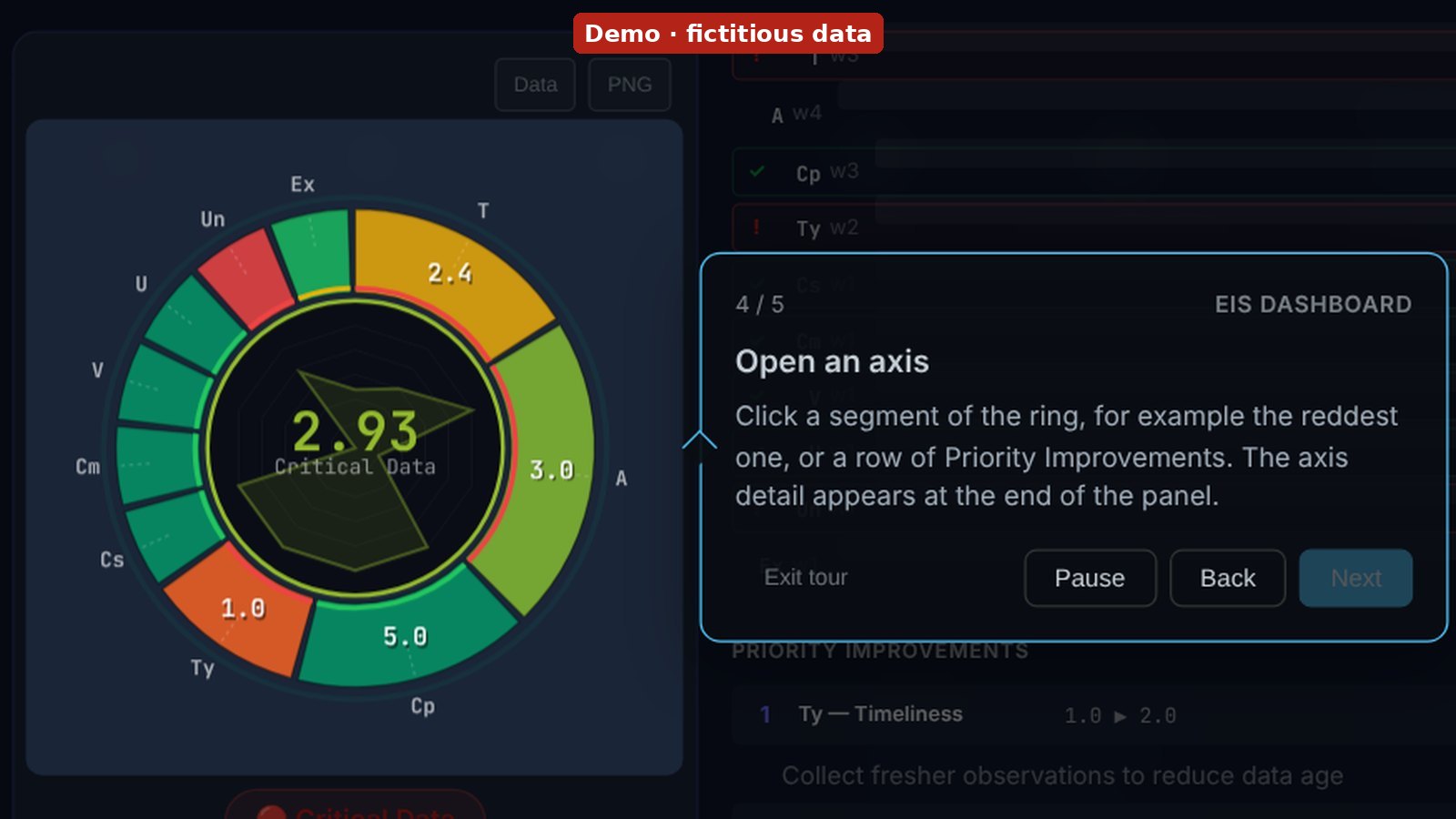
Eylemler ekranında EIS kartı, Çevresel Bütünlük Endeksi (EIS) panelini açar: halkanın ortasında 0 ile 5 arasındaki puan, eksenlerin radar grafiği ve hüküm (Critical Data, Management Ready veya Audit Ready). Puanın nereden geldiğini, eksen iyileşirse EIS'in ne kadar yükseleceğini ve sorunlu öğeleri görmek için on eksenden birini açarsınız. Önceki bir sürümün kaydıdır.
Video dökümü
- Adım 1/5: EIS'i açın. Eylemler ekranında EIS kartı modelin puanını gösterir.
- Çevresel Bütünlük Endeksi panelini açmak için karta tıklayın.
- Adım 2/5: Modelin puanı. Halkanın ortasındaki sayı modelin 0 ile 5 arasındaki EIS puanıdır; içindeki radar eksen puanlarını gösterir.
- Adım 3/5: EIS-10'un 10 ekseni. Çubuklar, veri kalitesinin on boyutunu gösterir. Puanları karşılaştırın: .
- Adım 4/5: Bir ekseni açın. Halkanın bir dilimine, örneğin en kırmızı olana, ya da Öncelikli İyileştirmeler'deki bir satıra tıklayın.
- Eksen ayrıntısı panelin sonunda görünür.
ECBYTS Mührü: nasıl okunur ve yayınlanır
ECBYTS Mührü kartı, yüzdenin tabanını, gözlemlerin kapsamını ve mühür sürümünü gösterir; bantlar kapsanan gözlemlerin oranına göre okunur (gri, teknik sorumluluk; altın sarısı, denetim; mavi, kurum belgesi). Sorumlular bölümünde kampanyalar teknik sorumluya, denetçiye veya yasal sorumluya göre gruplanmış olarak görünür; tur, QR kodu ve doğrulama sayfasını açıklar, hiçbir şey yayınlamaz ve ücret almaz.
Video dökümü
- Adım 1/9: modelinizin ECBYTS Mührü. Yüzdenin tabanını, gözlem kapsamını ve mühür sürümünü bulun.
- Adım 2/9: mühür nasıl okunur. Halkalar, her katmanda kapsanan gözlemlerin payını gösterir.
- Adım 3/9: sayılar ve kural. Değer, EIS ve kural sürümü; geçerli bir taban yoksa n/d görünür.
- Adım 4/9: ne kadarı kapsanıyor. Yüzde, parasal değeri değil, kapsanan gözlemleri sayar.
- Adım 5/9: veriden kimin sorumlu olduğunu görün. Gruplamaları görmek için "Responsibles" (Sorumlular) öğesini açın.
- Adım 6/9: sorumluya göre gruplama. Teknik sorumlu, denetçi ve yasal sorumluya göre karşılaştırın.
- Adım 7/9: yayınlama. Tur yayınlamaz ve ücret almaz; yayınlama ayrı bir işlemdir.
- Adım 8/9: doğrulama sayfası. QR kod sayfayı açar; yayından önce "Unregistered preview" (kayıt dışı önizleme) gösterir.
- Adım 9/9: aynı kart 3B modelde de görünür ve küçük bir QR koda daraltılabilir.
ECBT anahtarını dışa aktar
Dosya grubunda Dışa aktar, Modeli Dışa Aktar penceresini açar; ECO Key (.ecokey) biçimi seçiliyken Anahtarı Kopyala'ya tıklarsınız ve uygulama, modelin tamamının ECBT anahtarını oluşturup panoya kopyalar. Anahtarı yetkili bir hedefe yapıştırın; dışa aktarma modeli bulutta kaydetmez. Önceki bir sürümün kaydıdır.
Video dökümü
- ECBT anahtarını dışa aktar
- Adım 1/3: Dışa Aktar. Modeli Dışa Aktar penceresini açmak için Dosya grubundaki Dışa Aktar'a tıklayın.
- Adım 2/3: Anahtarı Kopyala. ECO Key (.ecokey) biçimi seçiliyken Anahtarı Kopyala'ya tıklayın.
- Uygulama tüm modelin ECBT anahtarını oluşturur ve panoya koyar.
Bu turlar ne değildir
Yol, uygulamanın nasıl kullanılacağını öğretir; kirlenmiş bir alanı araştırmak teknik eğitim gerektirir. Modeller demo amaçlıdır: görünen ihlal listesi, EIS puanı ve mühür kurgusal verilerden gelir ve hiçbir gerçek alanı tanımlamaz. CONAMA 420 ile karşılaştırma, mevzuattaki araştırma değerinin (VI) üzerindeki konsantrasyonları gösterir; bu bir teknik rapor değildir, alanın kirlenmiş olduğu sonucuna varmaz ve teknik sorumlunun yerini tutmaz. Videolar önceki bir sürüme aittir: bazıları senaryonun sonundan önce biter; güncel sürümle pratik yapmak için turların bağlantılarını kullanın.
Nasıl pratik yapılır
Yaklaşık 25 dakikalık önerilen sıra:
- Rastgele Model Oluştur (1 dk) ve İlk Elementinizi Ekle (2 dk).
- Öğe Özelliklerini Düzenle (2 dk).
- Örnekleme Kampanyası Oluştur (2 dk) ve Bir Gözlem Ekle (3 dk).
- Elektronik Tablo İçe Aktarma (4 dk).
- Yasal Uyumluluk (3 dk) ve EIS Gösterge Paneli (3 dk).
- ECBYTS Mührü: nasıl okunur ve yayınlanır (3 dk) ve ECBT anahtarını dışa aktar (2 dk).
Turlar yukarıdaki bağlantılardan kayıt olmadan açılır; süreler tahminidir. Bir hesapla uygulamadaki Tur Yolu ilerlemenizi kaydeder ve bir değerlendirmeyle sona erer; aynı sayfada kayıt olmadan keşfetme seçeneği de vardır. Kendi verilerinize geçtiğinizde, birleştirmeden önce sütun eşleştirmesini ve önizlemeyi gözden geçirin; anahtarı paylaşmadan önce de modelin içeriğini kontrol edin.