 ecbyts
अद्यतन
दस छोटे टूर के साथ काम के क्रम में ecbyts सीखें
अनुमानित पठन समय: 10 मिनट
- गाइड
- ऑडियो
- वीडियो
- टूर
दस टूर एक अध्ययन को मॉडल से ECBT कुंजी तक दिखाते हैं: तत्व, अभियान, अवलोकन, स्प्रेडशीट, मानक, EIS सूचकांक और सील, लगभग 25 मिनट में। काल्पनिक डेटा।
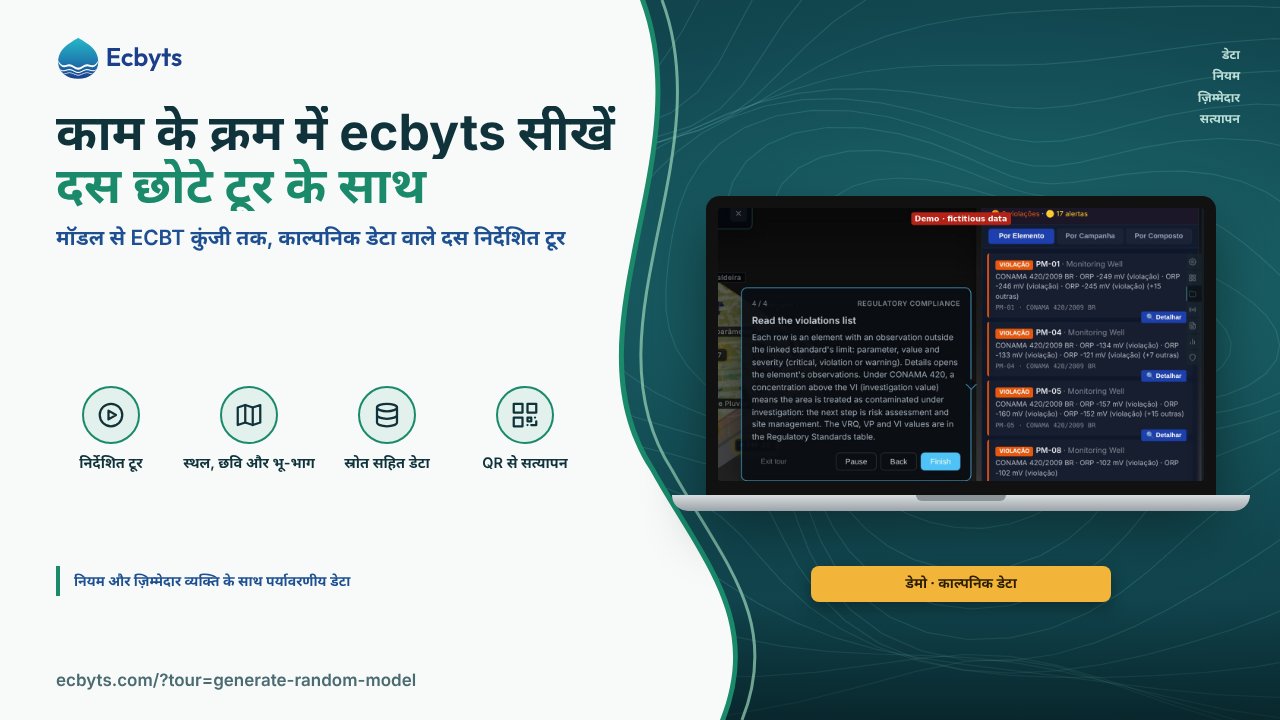
ecbyts पर्यावरणीय डेटा को एक डिजिटल मॉडल में व्यवस्थित करता है: स्थल, निगरानी बिंदु, प्लूम, नमूना अभियान, परिणाम और दस्तावेज़। टूर ट्रेल उन लोगों के लिए है जो ऐप पहली बार उपयोग करेंगे, चाहे परामर्श में, उद्योग में या किसी तीसरे पक्ष के अध्ययन की समीक्षा करते हुए, और यह किसी अध्ययन के रास्ते को उसी क्रम में चलता है जिसमें वह होता है। ये दस छोटे टूर हैं, कुल लगभग 25 मिनट के, काल्पनिक डेटा वाले एक डेमो मॉडल पर: टूर 1 से 5 मॉडल और डेटा दर्ज करना दिखाते हैं, 6 से 8 आयात और परिणामों को पढ़ना, और 9 व 10 ज़िम्मेदारी और निर्यात। दस में से आठ टूर के वीडियो हैं, जो उत्पाद के पिछले संस्करण में रिकॉर्ड किए गए थे।
ये टूर क्या दिखाते हैं
यादृच्छिक मॉडल उत्पन्न करना
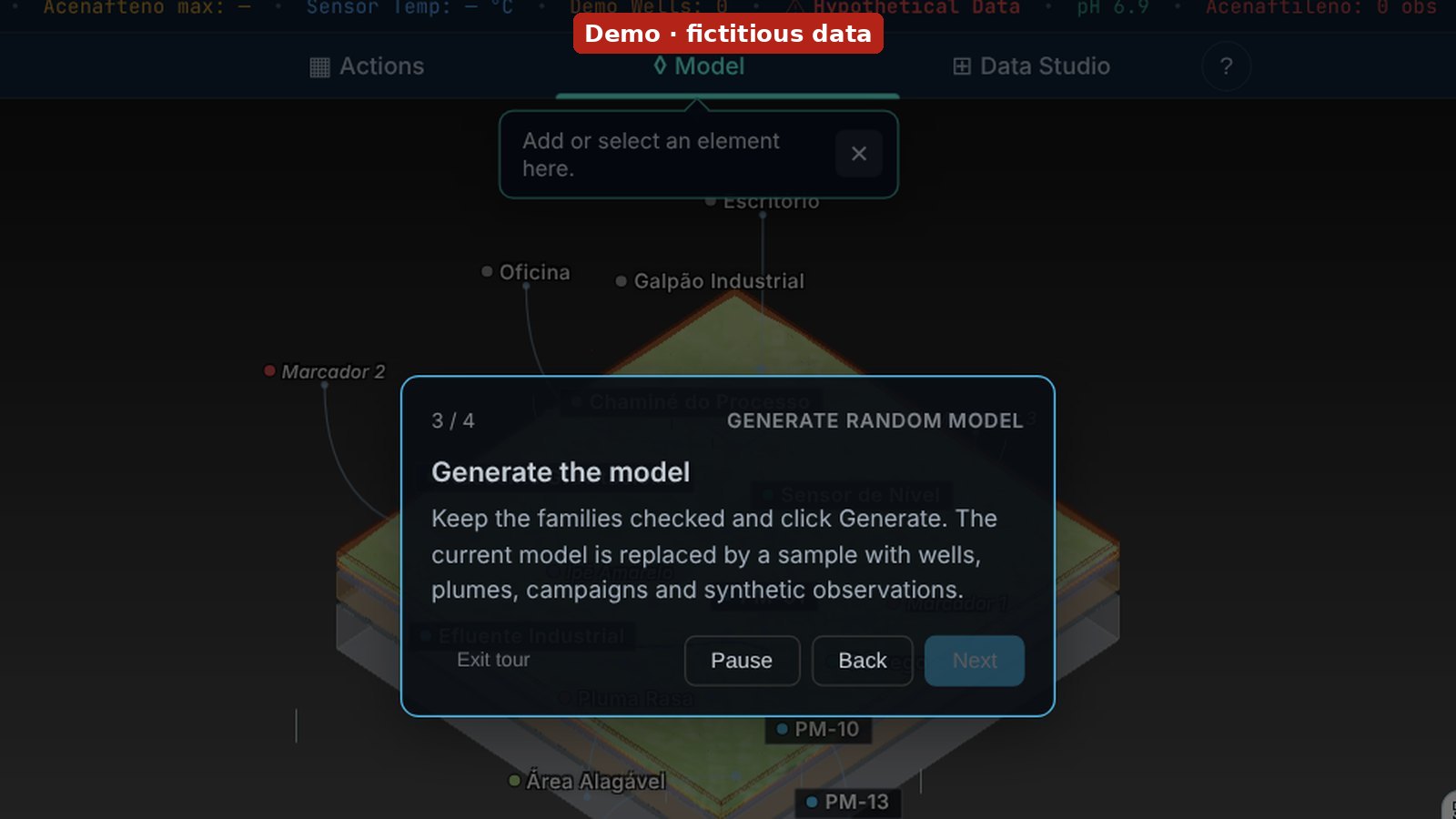
फ़ाइल समूह में, नया बटन मॉडल शुरू करने के तरीके खोलता है; आप यादृच्छिक पर क्लिक करते हैं, परिवारों को चुना रहने देते हैं और उत्पन्न करें पर क्लिक करते हैं। मौजूदा मॉडल की जगह कुओं, प्लूम, अभियानों और कृत्रिम अवलोकनों वाला एक उदाहरण आ जाता है, जिसे आप दृश्य में और निचली पट्टी की गिनती में जाँच सकते हैं।
अपना पहला तत्व जोड़ें
परिवारों की सूची में कुएँ, प्लूम, तालाब, नदियाँ, इमारतें और अन्य दिखते हैं; किसी परिवार पर एक क्लिक तत्व को दृश्य में रख देता है। निगरानी बिंदु के लिए आप निगरानी कुआँ, नमूना बिंदु या सेंसर चुनते हैं और तत्व को 3D में और तत्व टैब में जाँचते हैं। यह पिछले संस्करण की रिकॉर्डिंग है।
वीडियो की प्रतिलिपि
- अपना पहला तत्व जोड़ें
- चरण 4 में से 1: तत्व परिवार। यहां आप उपलब्ध परिवारों को देखते हैं: कुओं, प्लम, झीलों, नदियों, इमारतों और अधिक।
- प्रत्येक एक अलग 3D वस्तु बनाता है।
- चरण 4 में से 2: निगरानी बिंदु जोड़ने के लिए क्लिक करें। तत्व को दृश्य में रखने के लिए किसी परिवार पर क्लिक करें।
- निगरानी बिंदु के लिए निगरानी कुआँ, नमूना बिंदु या सेंसर चुनें।
- चरण 4 में से 3: 3D में आपका तत्व। तत्व अब 3 डी व्यूपोर्ट में दिखाई देता है।
- आप किसी भी कोण से इसका निरीक्षण करने के लिए कक्षा, ज़ूम और पैन कर सकते हैं।
- चरण 4 में से 4: सूची में तत्व की जांच करें। तत्व टैब में आपके द्वारा जोड़ा गया तत्व ढूंढें।
- यदि आपने निर्माण छोड़ दिया है, तो जोड़ें चरण पर वापस लौटें। मोबाइल पर, नीचे बार में तत्व बटन के साथ सूची खोलें।
तत्व के गुण संपादित करें
तत्व टैब में आप एक तत्व चुनते हैं, जो 3D दृश्य में हाइलाइट हो जाता है, और तत्व विवरण के पहचान अनुभाग में तत्व का नाम फ़ील्ड बदलते हैं। टूर सूची में नया नाम जाँचने को कहता है; किसी संपादन को पूर्ववत करें (Ctrl+Z) से वापस लिया जा सकता है। यह पिछले संस्करण की रिकॉर्डिंग है।
वीडियो की प्रतिलिपि
- तत्व के गुण संपादित करें
- चरण 4 में से 1: तत्व टैब। बाएँ पैनल का तत्व टैब मॉडल के सभी तत्वों की सूची दिखाता है।
- फ़ोन पर, इसे नीचे की पट्टी के तत्व बटन से खोलें।
- चरण 4 में से 2: एक तत्व चुनें। सूची में किसी तत्व पर क्लिक करके उसे चुनें। वह 3D दृश्य में हाइलाइट हो जाता है।
- चरण 4 में से 3: तत्व का नाम बदलें। चुने गए तत्व के गुण बाएँ पैनल के तत्व विवरण में हैं।
- पहचान में, तत्व का नाम फ़ील्ड का टेक्स्ट बदलें।
एक नमूना अभियान बनाना
अभियान टैब में, अभियान जोड़ें बटन तीन प्रश्न पूछता है: नाम, आरंभ तिथि (YYYY-MM-DD) और समाप्ति तिथि, जो वैकल्पिक है। अभियान एक ही फ़ील्ड दौरे के अवलोकनों को एक साथ रखता है, और टूर सूची में नाम और तिथियाँ जाँचने को कहता है। यह पिछले संस्करण की रिकॉर्डिंग है।
वीडियो की प्रतिलिपि
- एक नमूना अभियान बनाना
- चरण 3 में से 1: अभियान टैब। बाएँ पैनल का अभियान टैब मॉडल के नमूना अभियानों की सूची दिखाता है।
- फ़ोन पर, इसे नीचे की पट्टी के तत्व बटन से खोलें।
- चरण 3 में से 2: अभियान जोड़ें। सूची के नीचे अभियान जोड़ें पर क्लिक करें।
- तीन सवालों के जवाब दें: अभियान का नाम, आरंभ तिथि (YYYY-MM-DD) और समाप्ति तिथि (वैकल्पिक)।
अवलोकन जोड़ें
आप एक तत्व चुनते हैं और दृश्य के नीचे एकीकरण पैनल में + अवलोकन: पर क्लिक करते हैं, जिसके बाद तत्व का नाम आता है; अवलोकन तत्व विवरण के अवलोकन अनुभाग में खुलता है। मुख्य पठन में आप पैरामीटर चुनते हैं (जैसे pH या बेंज़ीन) और मान लिखते हैं; डिफ़ॉल्ट इकाई पहले से भरी होती है। यह पिछले संस्करण की रिकॉर्डिंग है।
वीडियो की प्रतिलिपि
- अवलोकन जोड़ें
- चरण 5 में से 1: एक तत्व चुनें। सूची में किसी तत्व पर क्लिक करके उसे चुनें। हर अवलोकन किसी तत्व से जुड़ा होता है।
- चरण 5 में से 2: अवलोकन बनाएँ। दृश्य के नीचे एकीकरण पैनल में, तत्व के नाम के साथ "+ Obs. em" पर क्लिक करें।
- चरण 5 में से 3: पैरामीटर चुनें। नया अवलोकन तत्व विवरण > अवलोकन में खुला है।
- प्राथमिक रीडिंग में, पैरामीटर पर क्लिक करें और सूची से एक चुनें (जैसे pH या बेंज़ीन)।
स्प्रेडशीट आयात
डेटा मेनू में, डेटा आयात करें विज़ार्ड खोलता है; टूर exemplo-trilha.xlsx फ़ाइल लोड करता है (2 कुएँ, 2 नमूने, बेंज़ीन के 2 परिणाम) और आप अगला से कॉलम मैपिंग में आगे बढ़ते हैं। डेटा अंतर्ग्रहण करें से पहले आप स्थल और परिणाम जाँचते हैं; मर्ज में मौजूदा मॉडल (A) की तुलना स्प्रेडशीट (B) से, मद-दर-मद, की जाती है।
नियामक अनुपालन
अनुपालन उल्लंघन पैनल अवलोकनों की तुलना किसी मानक की सीमाओं से करता है; आप मानक जोड़ें पर क्लिक करते हैं और उपलब्ध अनुपालन प्रीसेट विंडो में CONAMA संकल्प 420/2009 चुनते हैं। सूची हर उस तत्व को दिखाती है जिसका कोई अवलोकन सीमा से बाहर है, पैरामीटर, मान और गंभीरता (गंभीर, उल्लंघन या चेतावनी) के साथ; VRQ (गुणवत्ता संदर्भ मान), VP (रोकथाम मान) और VI (जाँच मान) नियामक मानक तालिका में होते हैं। यह पिछले संस्करण की रिकॉर्डिंग है।
वीडियो की प्रतिलिपि
- नियामक अनुपालन
- चरण 4 में से 1: अनुपालन उल्लंघन पैनल। यह पैनल मॉडल के अवलोकनों की तुलना किसी मानक की सीमाओं से करता है।
- कंप्यूटर पर यह मॉडल के पास वाले उल्लंघन कार्ड से भी खुलता है, जो कोई मानक न जुड़ा होने तक कोई प्रीसेट नहीं दिखाता है।
- चरण 4 में से 2: एक मानक जोड़ें। जुड़े मानक के बिना कोई तुलना नहीं होती। मानक जोड़ें पर क्लिक करें।
- चरण 4 में से 3: CONAMA 420 चुनें। उपलब्ध अनुपालन प्रीसेट विंडो में, CONAMA संकल्प 420/2009 पर क्लिक करें।
- पैनल में तुलना का परिणाम दिखने पर टूर आगे बढ़ता है।
- चरण 4 में से 4: उल्लंघनों की सूची पढ़ें। हर पंक्ति एक ऐसा तत्व है जिसका कोई अवलोकन जुड़े मानक की सीमा से बाहर है: पैरामीटर, मान और गंभीरता (गंभीर, उल्लंघन या चेतावनी)।
- विवरण तत्व के अवलोकन खोलता है।
ईआईएस डैशबोर्ड
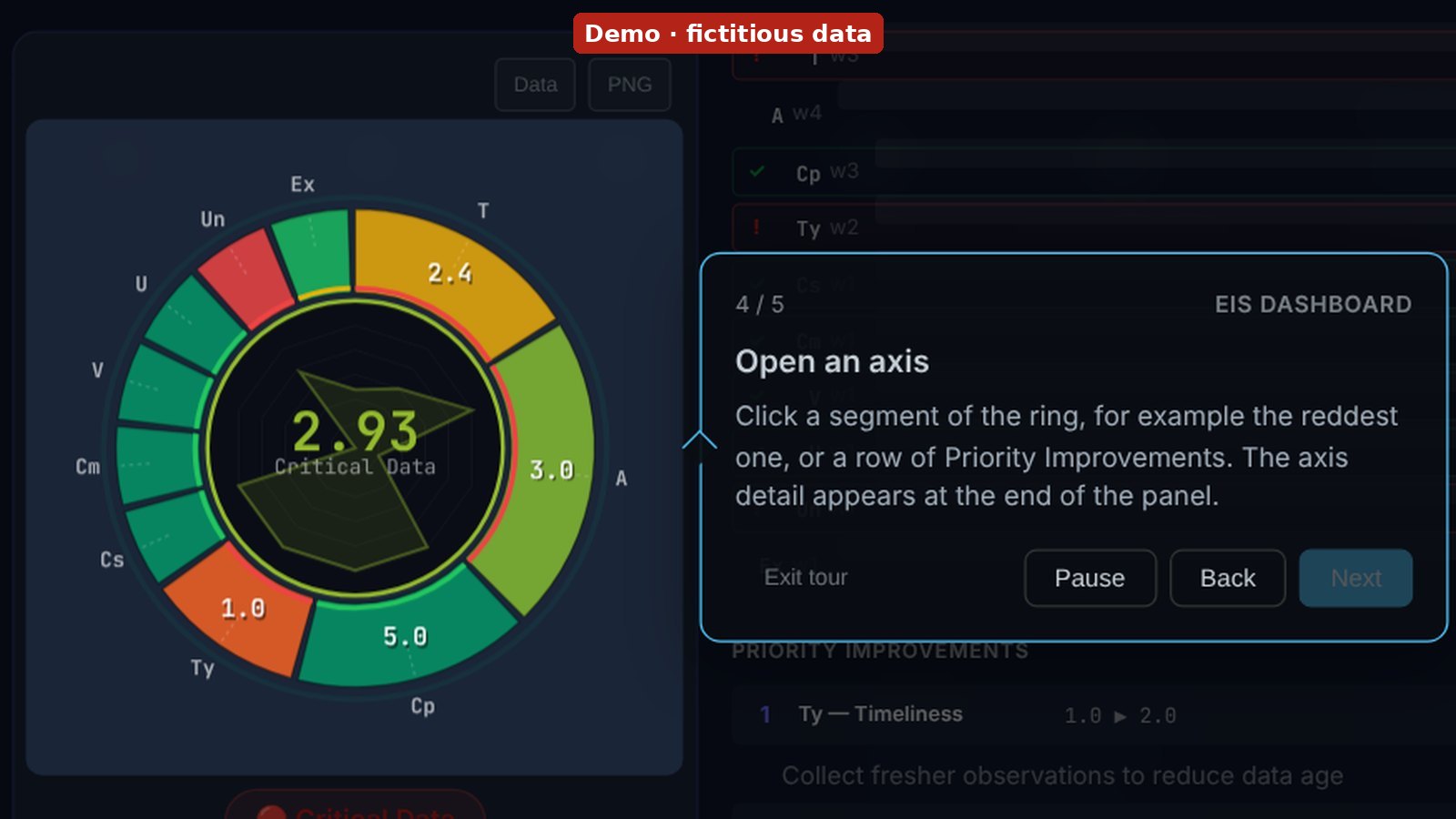
कार्रवाइयाँ स्क्रीन पर, EIS कार्ड पर्यावरणीय अखंडता सूचकांक पैनल खोलता है: वलय के बीच 0 से 5 तक का स्कोर, अक्षों का रडार और निर्णय (Critical Data, Management Ready या Audit Ready)। आप दस अक्षों में से एक खोलकर देखते हैं कि स्कोर कहाँ से आता है, उसमें सुधार होने पर EIS कितना बढ़ेगा और किन तत्वों में समस्या है। यह पिछले संस्करण की रिकॉर्डिंग है।
वीडियो की प्रतिलिपि
- चरण 5 में से 1: EIS खोलें। क्रियाएँ स्क्रीन पर, EIS कार्ड मॉडल का स्कोर दिखाता है।
- पर्यावरणीय अखंडता सूचकांक पैनल खोलने के लिए उस पर क्लिक करें।
- चरण 5 में से 2: मॉडल का स्कोर। रिंग के बीच की संख्या मॉडल का EIS है, 0 से 5 तक, और उसके अंदर का रडार अक्षों के स्कोर दिखाता है।
- चरण 5 में से 3: EIS-10 के 10 अक्ष। बार डेटा गुणवत्ता के दस आयाम दिखाते हैं। स्कोर की तुलना करें: .
- चरण 5 में से 4: एक अक्ष खोलें। रिंग के किसी खंड पर क्लिक करें, जैसे सबसे लाल वाला, या प्राथमिकता सुधार की किसी पंक्ति पर।
- अक्ष का विवरण पैनल के अंत में दिखता है।
ECBYTS सील: कैसे पढ़ें और जारी करें
ECBYTS सील का कार्ड प्रतिशत का आधार, अवलोकनों की कवरेज और सील का संस्करण दिखाता है; पट्टियाँ कवर किए गए अवलोकनों के अनुपात से पढ़ी जाती हैं (धूसर: तकनीकी ज़िम्मेदारी; सुनहरी: ऑडिट; नीली: निकाय का दस्तावेज़)। ज़िम्मेदार पक्ष में अभियान तकनीकी ज़िम्मेदार, ऑडिटर या कानूनी प्रतिनिधि के अनुसार समूहित दिखते हैं; टूर QR और सत्यापन पृष्ठ समझाता है और न कुछ जारी करता है, न कोई शुल्क लेता है।
वीडियो की प्रतिलिपि
- चरण 9 में से 1: आपके मॉडल की ECBYTS सील। प्रतिशत का आधार, अवलोकनों की कवरेज और सील का संस्करण खोजें।
- चरण 9 में से 2: सील कैसे पढ़ें। वलय हर परत में कवर किए गए अवलोकनों का अनुपात दिखाते हैं।
- चरण 9 में से 3: संख्याएँ और नियम। मान, EIS और नियम का संस्करण; मान्य आधार के बिना n/d दिखता है।
- चरण 9 में से 4: कितना कवर है। प्रतिशत कवर किए गए अवलोकनों का है, मौद्रिक मूल्य का नहीं।
- चरण 9 में से 5: देखें कि डेटा के लिए कौन उत्तरदायी है। समूह देखने के लिए "Responsibles" (ज़िम्मेदार पक्ष) खोलें।
- चरण 9 में से 6: ज़िम्मेदार के अनुसार समूह। तकनीकी ज़िम्मेदार, ऑडिटर और कानूनी प्रतिनिधि के अनुसार तुलना करें।
- चरण 9 में से 7: जारी करना। टूर न सील जारी करता है, न शुल्क लेता है; जारी करना एक अलग कार्रवाई है।
- चरण 9 में से 8: सत्यापन पृष्ठ। QR पृष्ठ खोलता है; जारी होने से पहले वह "Unregistered preview" (अपंजीकृत पूर्वावलोकन) दिखाता है।
- चरण 9 में से 9: वही कार्ड 3D मॉडल में भी दिखता है और उसे एक छोटे QR में समेटा जा सकता है।
ECBT कुंजी निर्यात करें
फ़ाइल समूह में, निर्यात बटन मॉडल निर्यात करें विंडो खोलता है; ECO Key (.ecokey) प्रारूप चुना होने पर आप कुंजी कॉपी करें पर क्लिक करते हैं, और ऐप पूरे मॉडल की ECBT कुंजी बनाकर क्लिपबोर्ड पर रख देता है। कुंजी को किसी अधिकृत गंतव्य में चिपकाएँ; निर्यात करने से मॉडल क्लाउड में सहेजा नहीं जाता। यह पिछले संस्करण की रिकॉर्डिंग है।
वीडियो की प्रतिलिपि
- ECBT कुंजी निर्यात करें
- चरण 3 में से 1: निर्यात। मॉडल निर्यात करें विंडो खोलने के लिए फ़ाइल समूह में निर्यात पर क्लिक करें।
- चरण 3 में से 2: कुंजी कॉपी करें। ECO Key (.ecokey) प्रारूप चुना होने पर, कुंजी कॉपी करें पर क्लिक करें।
- ऐप पूरे मॉडल की ECBT कुंजी बनाकर क्लिपबोर्ड पर रख देता है।
ये टूर क्या नहीं हैं
ट्रेल ऐप का उपयोग सिखाता है; किसी दूषित क्षेत्र की जाँच के लिए तकनीकी प्रशिक्षण आवश्यक है। मॉडल डेमो के लिए हैं: दिखने वाली उल्लंघन सूची, EIS स्कोर और सील काल्पनिक डेटा से आते हैं और किसी वास्तविक क्षेत्र का वर्णन नहीं करते। CONAMA 420 से तुलना उन सांद्रताओं को इंगित करती है जो मानक के जाँच मान (VI) से ऊपर हैं; यह न तकनीकी रिपोर्ट है, न यह निष्कर्ष देती है कि क्षेत्र दूषित है, और न तकनीकी ज़िम्मेदार की आवश्यकता समाप्त करती है। वीडियो पिछले संस्करण के हैं: कुछ टूर के अंत से पहले ही समाप्त हो जाते हैं; मौजूदा संस्करण का अभ्यास करने के लिए टूर के लिंक का उपयोग करें।
अभ्यास कैसे करें
सुझाया गया क्रम, लगभग 25 मिनट में:
- “यादृच्छिक मॉडल उत्पन्न करना” (1 मिनट) और “अपना पहला तत्व जोड़ें” (2 मिनट)।
- “तत्व के गुण संपादित करें” (2 मिनट)।
- “एक नमूना अभियान बनाना” (2 मिनट) और “अवलोकन जोड़ें” (3 मिनट)।
- “स्प्रेडशीट आयात” (4 मिनट)।
- “नियामक अनुपालन” (3 मिनट) और “ईआईएस डैशबोर्ड” (3 मिनट)।
- “ECBYTS सील: कैसे पढ़ें और जारी करें” (3 मिनट) और “ECBT कुंजी निर्यात करें” (2 मिनट)।
ऊपर के लिंक से टूर बिना पंजीकरण खुलते हैं, और समय अनुमानित हैं। खाते के साथ, ऐप में टूर ट्रेल प्रगति सहेजता है और एक मूल्यांकन के साथ समाप्त होता है; उसी पृष्ठ पर Conhecer sem cadastro (बिना पंजीकरण देखें) विकल्प भी है। अपने डेटा पर जाते समय, मर्ज करने से पहले कॉलम की मैपिंग और पूर्वावलोकन की समीक्षा करें, और कुंजी साझा करने से पहले मॉडल की सामग्री जाँच लें।