 ecbyts
Zaktualizowano
Poznaj ecbyts w kolejności pracy z dziesięcioma krótkimi przewodnikami
Szacowany czas czytania: 5 min
- Przewodnik
- Audio
- Wideo
- Tour
Dziesięć przewodników prowadzi przez opracowanie od modelu do klucza ECBT: elementy, kampania, obserwacja, arkusz, norma, indeks EIS i pieczęć, w ciągu około 25 minut. Dane fikcyjne.
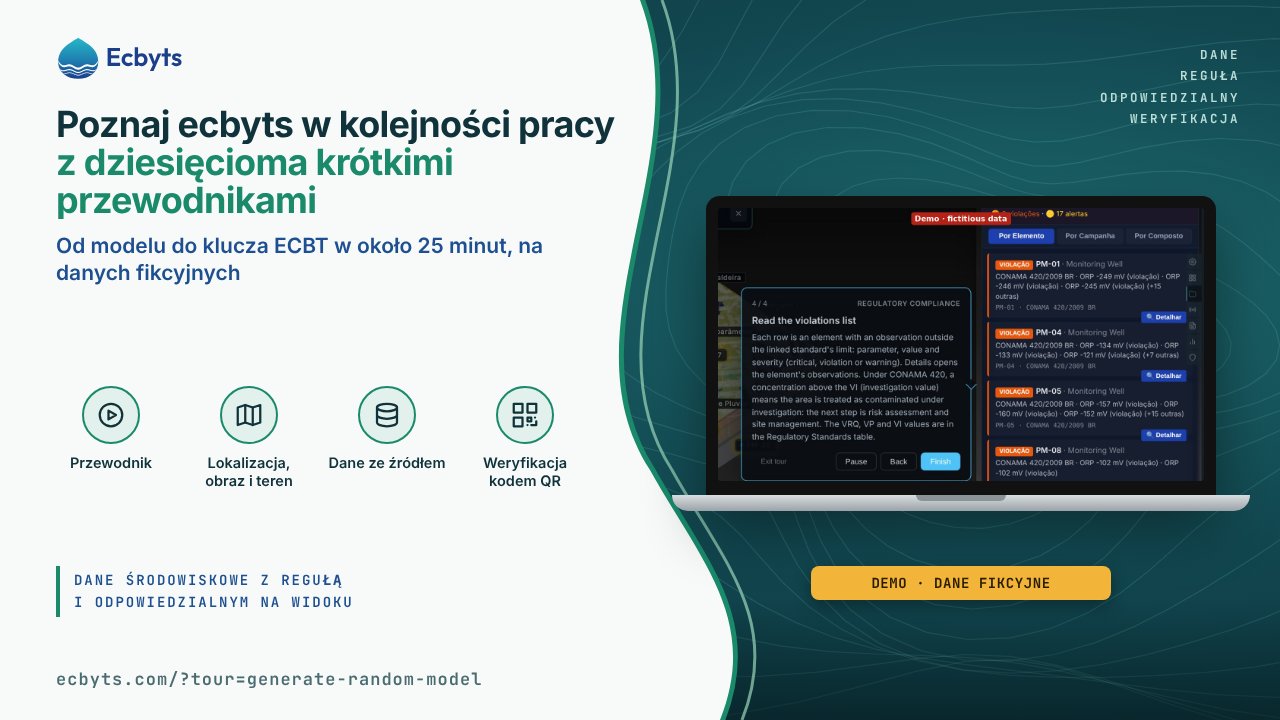
ecbyts porządkuje dane środowiskowe w modelu cyfrowym: lokalizacje, punkty monitoringu, smugi zanieczyszczeń, kampanie opróbowania, wyniki i dokumenty. Ścieżka przewodników jest dla osób, które po raz pierwszy korzystają z aplikacji, w firmie doradczej, w przemyśle lub przy przeglądzie cudzego opracowania, i prowadzi przez opracowanie w kolejności, w jakiej ono powstaje. To dziesięć krótkich przewodników, łącznie około 25 minut, na modelu demonstracyjnym z fikcyjnymi danymi: przewodniki od 1 do 5 przedstawiają model i rejestrowanie danych, od 6 do 8 dotyczą importu i odczytu wyników, a 9 i 10 pokazują odpowiedzialność i eksport. Osiem z dziesięciu przewodników ma wideo nagrane we wcześniejszej wersji produktu.
Co pokazują przewodniki
Generuj model losowy
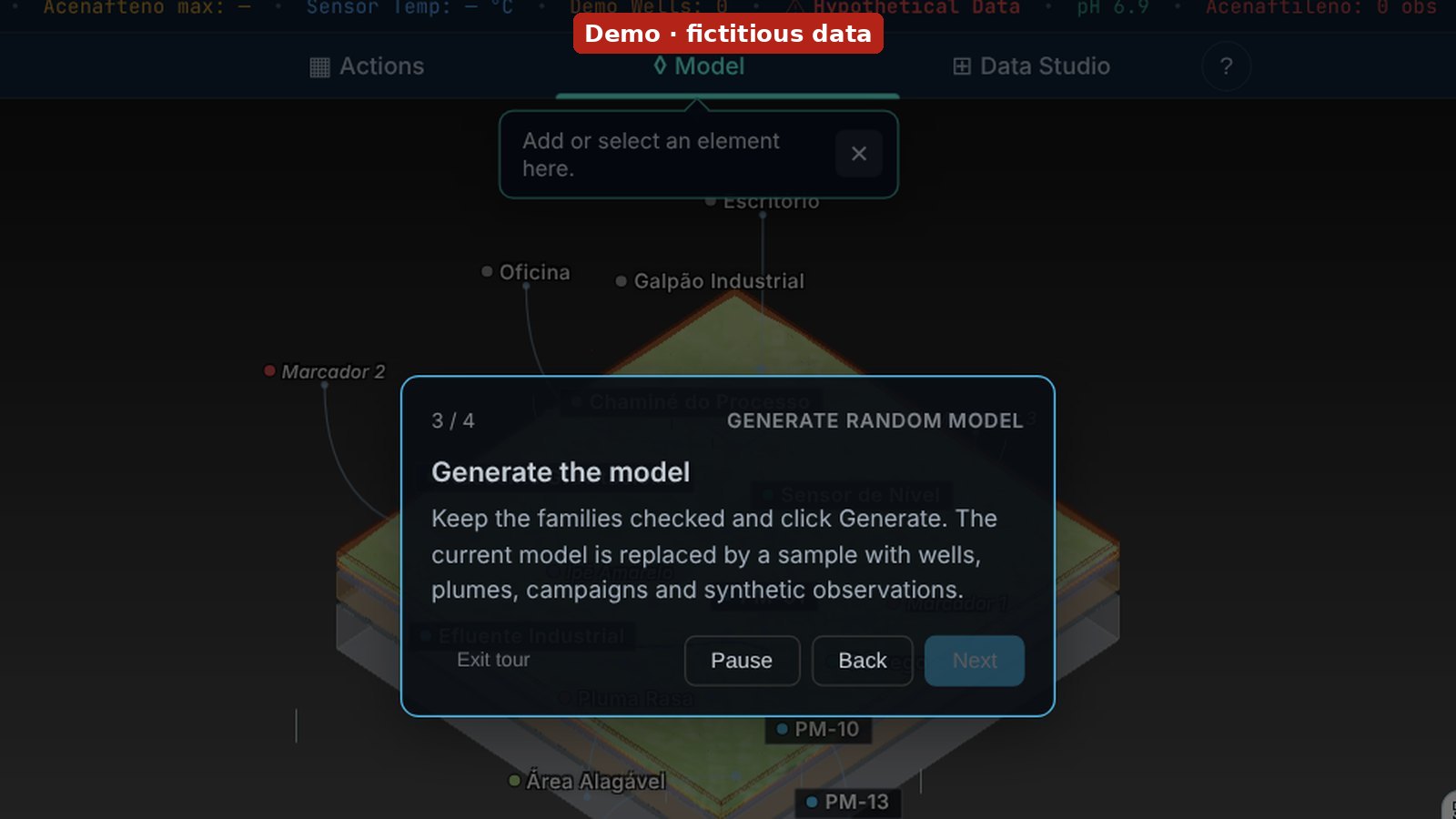
W grupie Plik przycisk Nowy otwiera sposoby rozpoczęcia modelu; klikasz Losowy, zostawiasz zaznaczone rodziny i klikasz Generuj. Bieżący model zostaje zastąpiony przykładem ze studniami, smugami, kampaniami i syntetycznymi obserwacjami, które sprawdzasz w scenie i w liczniku na dolnym pasku.
Dodaj swój pierwszy element
Lista rodzin pokazuje studnie, smugi, stawy, rzeki, budynki i inne; kliknięcie rodziny umieszcza element w scenie. Dla punktu monitoringu wybierasz Studnia monitoringowa, Punkt poboru próbek lub Czujnik i sprawdzasz element w widoku 3D oraz w zakładce Elementy. Nagranie wcześniejszej wersji.
Transkrypcja wideo
- Dodaj swój pierwszy element
- Krok 1 z 4: Rodziny elementów. Tutaj można zobaczyć dostępne rodziny: studnie, osady, jeziora, rzeki, budynki i więcej.
- Każdy z nich tworzy inny obiekt 3D.
- Krok 2 z 4: Kliknij, aby dodać punkt monitoringu. Kliknij rodzinę, aby umieścić element w scenie.
- Dla punktu monitoringu wybierz Studnia monitoringowa, Punkt poboru próbek lub Czujnik.
- Krok 3 z 4: Twój element w 3D. Element pojawia się teraz w widoku 3D.
- Można okrążyć, powiększyć i sprawdzić pod każdym kątem.
- Krok 4 z 4: Sprawdź element na liście. Znajdź dodany element w zakładce Elementy.
- Jeśli pominąłeś tworzenie, wróć do kroku dodawania.
Edytuj właściwości elementu
W zakładce Elementy wybierasz element, który zostaje wyróżniony w scenie 3D, i zmieniasz pole Nazwa elementu w panelu Szczegóły dotyczące elementu, sekcja Tożsamość. Przewodnik prosi o sprawdzenie nowej nazwy na liście; edycję można cofnąć przyciskiem Cofnij (Ctrl+Z). Nagranie wcześniejszej wersji.
Transkrypcja wideo
- Edytuj właściwości elementu
- Krok 1 z 4: Karta elementów. Karta Elementy w panelu po lewej zawiera wszystkie elementy modelu.
- Na telefonie otwiera się ją przyciskiem elementy na dolnym pasku.
- Krok 2 z 4: Wybierz element. Kliknij element na liście, aby go zaznaczyć. Zostanie wyróżniony w scenie 3D.
- Krok 3 z 4: Zmień nazwę elementu. Właściwości zaznaczonego elementu są w sekcji Szczegóły elementu w panelu po lewej.
- W części Tożsamość zmień tekst w polu Nazwa elementu.
Utwórz kampanię pobierania próbek
W zakładce Kampanie przycisk Dodaj kampanię zadaje trzy pytania: nazwa, data rozpoczęcia (RRRR-MM-DD) i opcjonalna data zakończenia. Kampania grupuje obserwacje z tego samego wyjazdu w teren, a przewodnik prosi o sprawdzenie nazwy i dat na liście. Nagranie wcześniejszej wersji.
Transkrypcja wideo
- Utwórz kampanię pobierania próbek
- Krok 1 z 3: Karta Kampanie. Karta Kampanie w panelu po lewej zawiera kampanie opróbowania modelu.
- Na telefonie otwiera się ją przyciskiem elementy na dolnym pasku.
- Krok 2 z 3: Dodaj kampanię. Kliknij Dodaj kampanię pod listą.
- Odpowiedz na trzy pytania: nazwa kampanii, data rozpoczęcia (RRRR-MM-DD) i data zakończenia (opcjonalnie).
Dodaj obserwację
Wybierasz element i klikasz + Obs. on z jego nazwą w panelu Integracja pod sceną; obserwacja otwiera się w panelu Szczegóły dotyczące elementu, sekcja Obserwacje. W części Czytanie podstawowe wybierasz Parametr (na przykład pH lub benzen) i wpisujesz Wartość; domyślna jednostka jest już wypełniona. Nagranie wcześniejszej wersji.
Transkrypcja wideo
- Dodaj obserwację
- Krok 1 z 5: Wybierz element. Kliknij element na liście, aby go zaznaczyć. Każda obserwacja jest powiązana z elementem.
- Krok 2 z 5: Utwórz obserwację. Kliknij "+ Obs. em" z nazwą elementu w panelu Integracja pod sceną.
- Krok 3 z 5: Wybierz parametr. Nowa obserwacja jest otwarta w sekcji Szczegóły elementu > Obserwacje.
- W części Odczyt główny kliknij Parametr i wybierz jeden z listy (np. pH lub benzen).
Import arkusza kalkulacyjnego
W menu Dane opcja Importuj dane otwiera kreator; przewodnik wczytuje plik exemplo-trilha.xlsx (2 studnie, 2 próbki, 2 wyniki benzenu), a ty przechodzisz przez mapowanie kolumn przyciskiem Next. Przed kliknięciem Wczytaj dane sprawdzasz lokalizacje i wyniki; w kroku Scalanie bieżący model (A) jest porównywany z arkuszem (B), pozycja po pozycji.
Zgodność regulacyjna
Panel Compliance Violations (naruszenia zgodności) porównuje obserwacje z limitami normy; klikasz Przypisz normę i wybierasz Resolução CONAMA nº 420/2009 w oknie Dostępne zestawy zgodności. Lista pokazuje każdy element z obserwacją poza limitem, z parametrem, wartością i wagą (krytyczne, naruszenie lub ostrzeżenie); VRQ, VP i VI znajdują się w tabeli Normy regulacyjne. Nagranie wcześniejszej wersji.
Transkrypcja wideo
- Zgodność regulacyjna
- Krok 1 z 4: Panel Naruszenia zgodności. Ten panel porównuje obserwacje modelu z limitami normy.
- Na komputerze otwiera się też z karty NARUSZENIA obok modelu, która pokazuje BRAK ZESTAWU, dopóki żadna norma nie jest przypisana.
- Krok 2 z 4: Przypisz normę. Bez przypisanej normy nie ma porównania. Kliknij Przypisz normę.
- Jeśli model ma już normę, okno zestawów jest już otwarte, aby ją zmienić.
- Krok 3 z 4: Wybierz CONAMA 420. W oknie Dostępne zestawy zgodności kliknij Rezolucja CONAMA nr 420/2009.
- Przewodnik przejdzie dalej, gdy panel pokaże wynik porównania.
- Krok 4 z 4: Przeczytaj listę naruszeń. Każdy wiersz to element z obserwacją poza limitem przypisanej normy: parametr, wartość i waga (krytyczne, naruszenie lub ostrzeżenie).
- Szczegóły otwiera obserwacje elementu.
Pulpit EIS
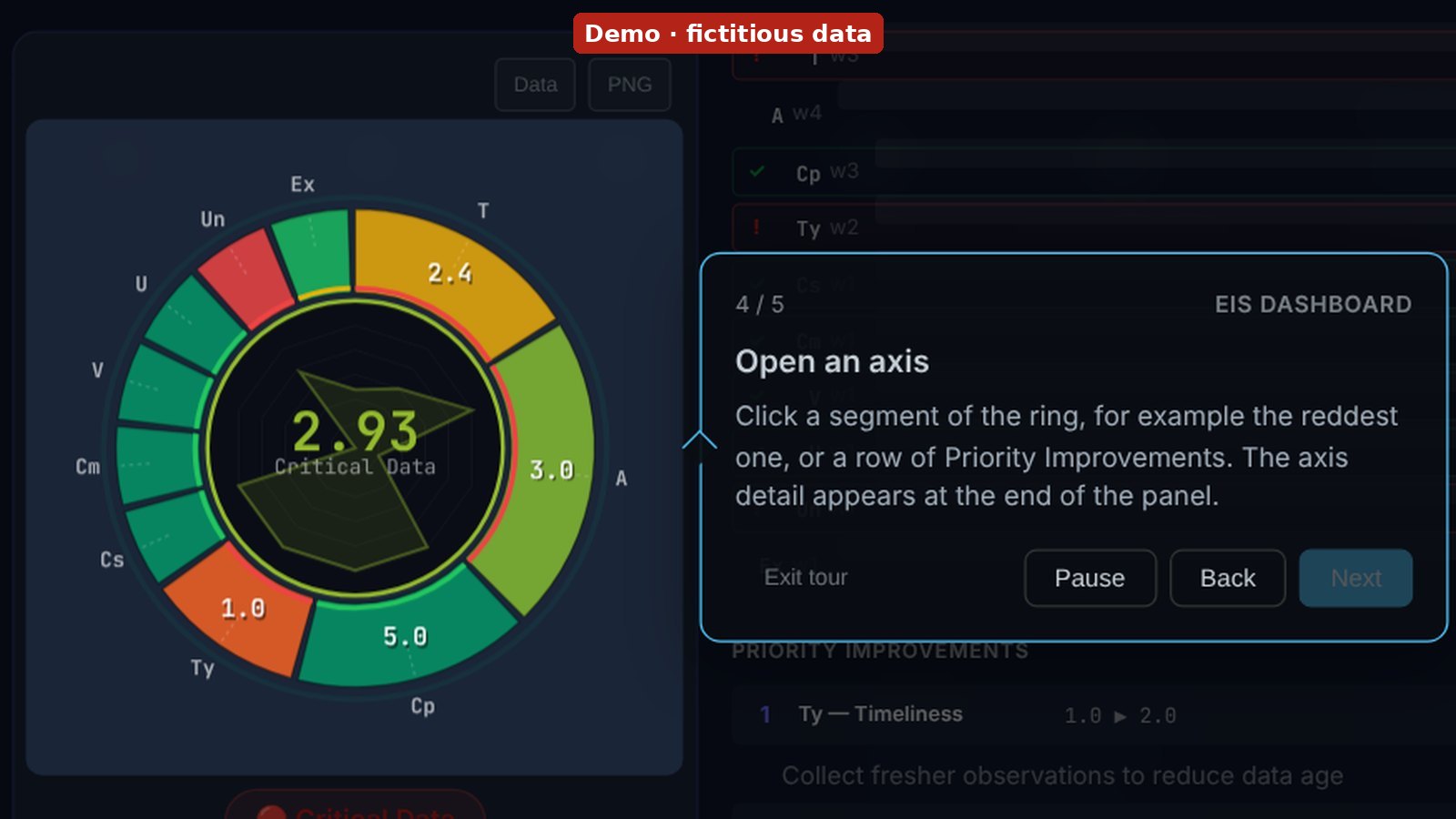
Na ekranie Akcje karta EIS otwiera panel Ocena integralności środowiskowej: ocenę od 0 do 5 w środku pierścienia, radar osi i werdykt (Critical Data, Management Ready lub Audit Ready). Otwierasz jedną z dziesięciu osi, aby zobaczyć, skąd pochodzi ocena, o ile wzrośnie EIS po jej poprawie i które elementy mają problemy. Nagranie wcześniejszej wersji.
Transkrypcja wideo
- Krok 1 z 5: Otwórz EIS. Na ekranie Akcje karta EIS pokazuje ocenę modelu.
- Kliknij ją, aby otworzyć panel Ocena integralności środowiskowej.
- Krok 2 z 5: Ocena modelu. Liczba w środku pierścienia to EIS modelu, od 0 do 5, a radar wewnątrz pokazuje oceny osi.
- Krok 3 z 5: 10 osi EIS-10. Słupki przedstawiają dziesięć wymiarów jakości danych.
- Krok 4 z 5: Otwórz oś. Kliknij segment pierścienia, na przykład najbardziej czerwony, albo wiersz w Priorytetowe ulepszenia.
- Szczegóły osi pojawią się na dole panelu.
Pieczęć ECBYTS: jak ją odczytać i wydać
Karta Pieczęci ECBYTS pokazuje podstawę wartości procentowej, pokrycie obserwacji i wersję pieczęci; pasma odczytuje się według udziału objętych obserwacji (szare: odpowiedzialność techniczna; złote: audyt; niebieskie: dokument organu). W sekcji Odpowiedzialni kampanie są pogrupowane według Odpowiedzialnego Technicznego, audytora lub Przedstawiciela Prawnego; przewodnik wyjaśnia kod QR i stronę weryfikacji, niczego nie wydaje i nie pobiera żadnych opłat.
Transkrypcja wideo
- Krok 1 z 9: Pieczęć ECBYTS twojego modelu. Znajdź podstawę wartości procentowej, pokrycie obserwacji i wersję pieczęci.
- Krok 2 z 9: jak odczytać pieczęć. Pierścienie pokazują udział obserwacji objętych każdą warstwą.
- Krok 3 z 9: liczby i reguła. Wartość, EIS i wersja reguły; bez ważnej podstawy widać n/d.
- Krok 4 z 9: jaka część jest objęta. Wartość procentowa dotyczy objętych obserwacji, a nie wartości pieniężnej.
- Krok 5 z 9: zobacz, kto odpowiada za dane. Otwórz „Odpowiedzialni”, aby zobaczyć grupowania.
- Krok 6 z 9: grupowanie według osoby odpowiedzialnej. Porównaj według Odpowiedzialnego Technicznego, audytora i Przedstawiciela Prawnego.
- Krok 7 z 9: wydanie. Przewodnik niczego nie wydaje ani nie pobiera opłat; wydanie to osobna czynność.
- Krok 8 z 9: strona weryfikacji. Kod QR otwiera stronę; przed wydaniem pokazuje ona „Niezarejestrowany podgląd”.
- Krok 9 z 9: ta sama karta pojawia się też w Modelu 3D i można ją zwinąć do małego kodu QR.
Eksportuj klucz ECBT
W grupie Plik opcja Eksport otwiera okno Eksportuj model; przy wybranym formacie ECO Key (.ecokey) klikasz Kopiuj klucz, a aplikacja generuje klucz ECBT całego modelu w schowku. Wklej klucz w autoryzowanym miejscu docelowym; eksport nie zapisuje modelu w chmurze. Nagranie wcześniejszej wersji.
Transkrypcja wideo
- Eksportuj klucz ECBT
- Krok 1 z 3: Eksportuj. Kliknij Eksportuj w grupie Plik, aby otworzyć okno Eksportuj model.
- Krok 2 z 3: Kopiuj klucz. Przy wybranym formacie ECO Key (.ecokey) kliknij Kopiuj klucz.
- Aplikacja wygeneruje klucz ECBT całego modelu i umieści go w schowku.
Czym te przewodniki nie są
Ścieżka uczy obsługi aplikacji; badanie terenu zanieczyszczonego wymaga przygotowania technicznego. Modele są demonstracyjne: lista naruszeń, ocena EIS i pieczęć, które się pojawiają, pochodzą z fikcyjnych danych i nie opisują żadnego rzeczywistego terenu. Porównanie z CONAMA 420 wskazuje stężenia powyżej wartości badawczej (VI) normy; nie jest ekspertyzą, nie przesądza, że teren jest zanieczyszczony, i nie zastępuje Odpowiedzialnego Technicznego. Nagrania wideo pochodzą z wcześniejszej wersji: niektóre kończą się przed końcem scenariusza; aby przećwiczyć bieżącą wersję, użyj linków do przewodników.
Jak ćwiczyć
Sugerowana kolejność, łącznie około 25 minut:
- Generuj model losowy (1 min) i Dodaj swój pierwszy element (2 min).
- Edytuj właściwości elementu (2 min).
- Utwórz kampanię pobierania próbek (2 min) i Dodaj obserwację (3 min).
- Import arkusza kalkulacyjnego (4 min).
- Zgodność regulacyjna (3 min) i Pulpit EIS (3 min).
- Pieczęć ECBYTS: jak ją odczytać i wydać (3 min) i Eksportuj klucz ECBT (2 min).
Przewodniki otwierają się bez rejestracji z powyższych linków, a czasy są szacunkowe. Z kontem Ścieżka przewodników w aplikacji zapisuje postępy i kończy się testem; ta sama strona ma opcję Conhecer sem cadastro (poznaj bez rejestracji). Gdy przejdziesz do własnych danych, przed scaleniem sprawdź przypisanie kolumn i podgląd, a przed udostępnieniem klucza sprawdź zawartość modelu.