 ecbyts
Aggiornato il
Impara ecbyts nell’ordine del lavoro con dieci tour brevi
Lettura stimata: 6 min
- Guida
- Audio
- Video
- Tour
Dieci tour percorrono uno studio dal modello alla chiave ECBT: elementi, campagna, osservazione, foglio di calcolo, norma, indice EIS e sigillo, in circa 25 minuti. Dati fittizi.
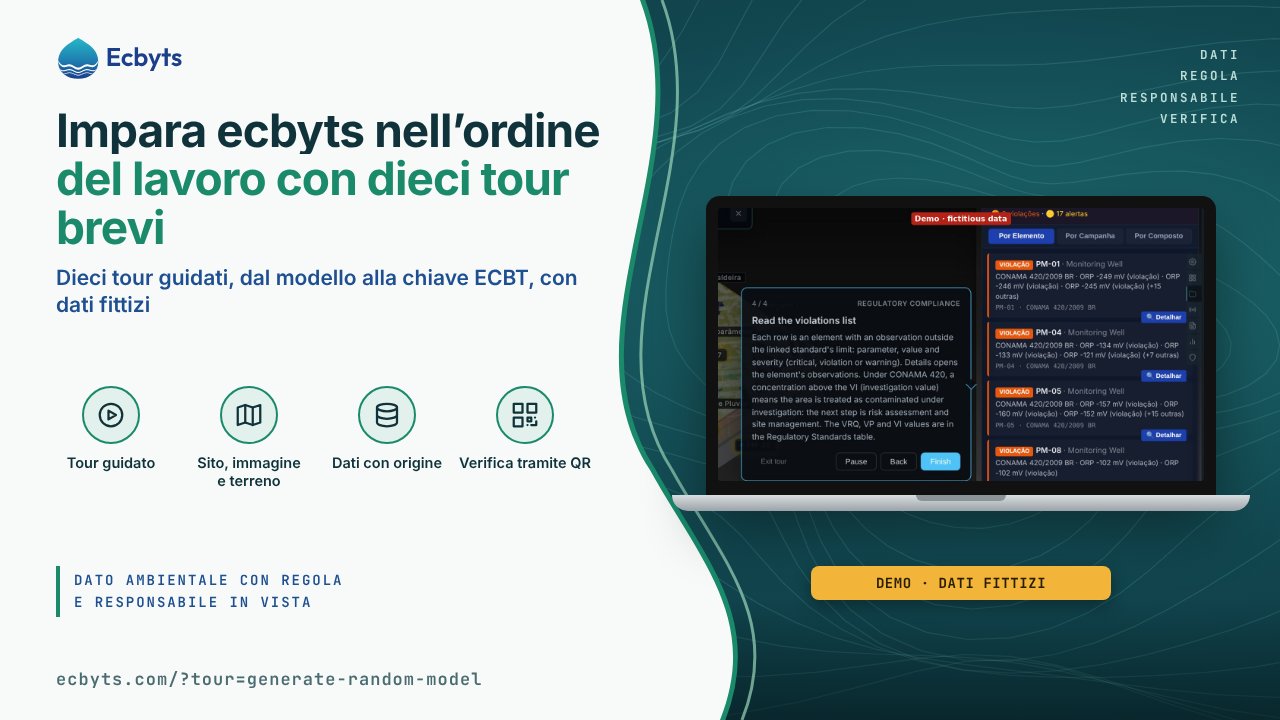
ecbyts organizza i dati ambientali in un modello digitale: siti, punti di monitoraggio, pennacchi, campagne di campionamento, risultati e documenti. Il Percorso dei tour è pensato per chi usa l’app per la prima volta, in consulenza, nell’industria o nella revisione di uno studio di terzi, e segue il cammino di uno studio nell’ordine in cui si svolge. Sono dieci tour brevi, circa 25 minuti, su un modello dimostrativo con dati fittizi: i tour da 1 a 5 presentano il modello e la registrazione dei dati, da 6 a 8 trattano l’importazione e la lettura dei risultati, 9 e 10 mostrano responsabilità ed esportazione. Otto dei dieci tour hanno un video, registrato in una versione precedente del prodotto, con l’interfaccia in inglese.
Cosa mostrano i tour
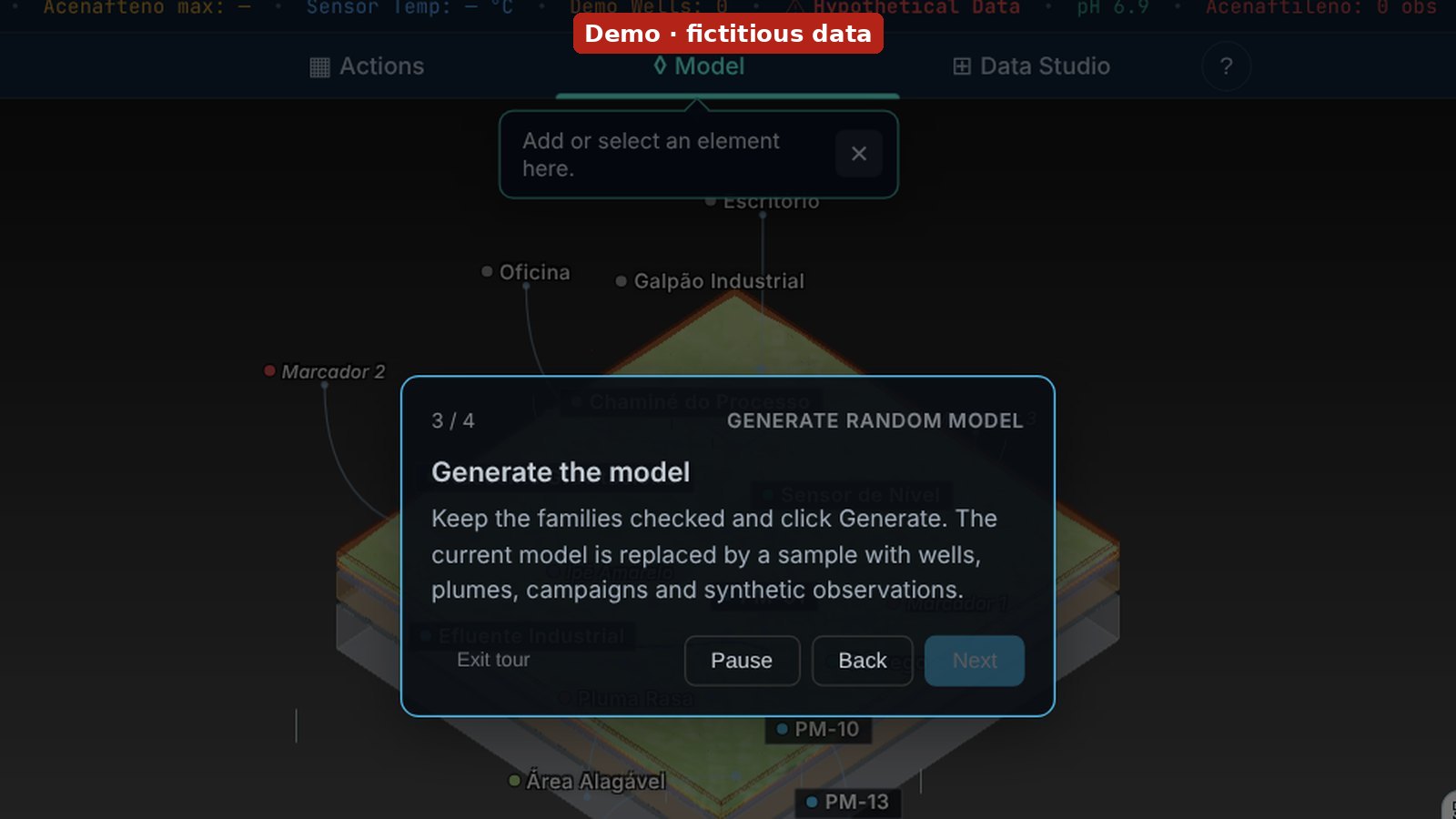
Generare modello casuale
Nel gruppo File, il pulsante Nuovo apre i modi per iniziare un modello; fai clic su Casuale, lasci selezionate le famiglie e fai clic su Genera. Il modello attuale viene sostituito da un esempio con pozzi, pennacchi, campagne e osservazioni sintetiche, da controllare nella scena e nel conteggio della barra in basso.
Aggiungi il tuo primo elemento
L’elenco delle famiglie mostra pozzi, pennacchi, lagune, fiumi, edifici e altro; un clic su una famiglia colloca l’elemento nella scena. Per un punto di monitoraggio scegli Pozzo di monitoraggio, Punto di campionamento o Sensore, poi controlli l’elemento nel 3D e nella scheda Elementi. Registrazione di una versione precedente.
Trascrizione del video
- Aggiungi il tuo primo elemento
- Passo 1 di 4: Famiglie di elementi. Qui si vedono le famiglie disponibili: pozzi, prugne, laghi, fiumi, edifici e altro ancora.
- Ognuno crea un oggetto 3D diverso.
- Passo 2 di 4: Fai clic per aggiungere un punto di monitoraggio.
- Fai clic su una famiglia per collocare l'elemento nella scena.
- Passo 3 di 4: Il tuo elemento in 3D. L'elemento ora appare nel viewport 3D.
- È possibile orbitare, zoom e pan per ispezionare da qualsiasi angolo.
- Passo 4 di 4: Controlla l'elemento nell'elenco. Trova l'elemento che hai aggiunto nella scheda Elementi.
- Se hai saltato la creazione, torna al passaggio di aggiunta.
Modifica delle proprietà degli elementi
Nella scheda Elementi selezioni un elemento, che viene evidenziato nella scena 3D, e cambi il campo Nome elemento in Dettagli elemento, sezione Identità. Il tour chiede di controllare il nuovo nome nell’elenco; una modifica si può annullare con Annulla (Ctrl+Z). Registrazione di una versione precedente.
Trascrizione del video
- Modifica delle proprietà degli elementi
- Passo 1 di 4: Scheda degli elementi. La scheda Elementi, nel pannello a sinistra, elenca tutti gli elementi del modello.
- Sul telefono, si apre con il pulsante elementi nella barra in basso.
- Passo 2 di 4: Seleziona un elemento. Fai clic su un elemento dell'elenco per selezionarlo.
- Viene evidenziato nella scena 3D.
- Passo 3 di 4: Rinomina l'elemento. Le proprietà dell'elemento selezionato sono in Dettagli elemento, nel pannello a sinistra.
- In Identità, cambia il testo del campo Nome elemento.
Creare una campagna di campionamento
Nella scheda Campagne, il pulsante Aggiungi campagna pone tre domande: nome, data di inizio (AAAA-MM-GG) e data di fine, facoltativa. La campagna riunisce le osservazioni della stessa uscita sul campo, e il tour chiede di controllare nome e date nell’elenco. Registrazione di una versione precedente.
Trascrizione del video
- Creare una campagna di campionamento
- Passo 1 di 3: Scheda Campagne. La scheda Campagne, nel pannello a sinistra, elenca le campagne di campionamento del modello.
- Sul telefono, si apre con il pulsante elementi nella barra in basso.
- Passo 2 di 3: Aggiungi campagna. Fai clic su Aggiungi campagna, sotto l'elenco.
- Rispondi alle tre domande: nome della campagna, data di inizio (AAAA-MM-GG) e data di fine (facoltativa).
Aggiungi un’osservazione
Selezioni un elemento e fai clic su + Obs. em, seguito dal suo nome, nel pannello Integrazione sotto la scena; l’osservazione si apre in Dettagli elemento, sezione Osservazioni. In Lettura primaria scegli il Parametro (per esempio pH o benzene) e digiti il Valore; l’unità predefinita è già compilata. Registrazione di una versione precedente.
Trascrizione del video
- Aggiungi un'osservazione
- Passo 1 di 5: Seleziona un elemento. Fai clic su un elemento dell'elenco per selezionarlo.
- Ogni osservazione è collegata a un elemento.
- Passo 2 di 5: Crea l'osservazione. Fai clic su "+ Obs. em" seguito dal nome dell'elemento, nel pannello Integrazione sotto la scena.
- Passo 3 di 5: Scegli il parametro. La nuova osservazione è aperta in Dettagli elemento > Osservazioni.
- In Lettura primaria, fai clic su Parametro e scegline uno dall'elenco (es. pH o benzene).
Importazione del foglio di calcolo
Nel menu Dati, Importa dati apre la procedura guidata; il tour carica il file exemplo-trilha.xlsx (2 pozzi, 2 campioni, 2 risultati di benzene) e procedi con Avanti nella mappatura delle colonne. Prima di Acquisisci dati controlli siti e risultati; nell’Unione, il modello attuale (A) viene confrontato con il foglio di calcolo (B), voce per voce.
Compliance regolamentare
Il pannello Violazioni di conformità confronta le osservazioni con i limiti di una norma; fai clic su Collega norma e scegli Risoluzione CONAMA n. 420/2009 nella finestra Preset di conformità disponibili. L’elenco mostra ogni elemento con un’osservazione oltre il limite, con parametro, valore e gravità (critico, violazione o avviso); VRQ, VP e VI sono nella tabella Standard regolamentari. Registrazione di una versione precedente.
Trascrizione del video
- Compliance regolamentare
- Passo 1 di 4: Pannello Violazioni di conformità.
- Questo pannello confronta le osservazioni del modello con i limiti di una norma.
- Sul computer si apre anche dalla scheda VIOLAZIONI, accanto al modello, che mostra NESSUN PRESET finché non c'è una norma collegata.
- Passo 2 di 4: Collega una norma. Senza una norma collegata non c'è confronto. Fai clic su Collega norma.
- Passo 3 di 4: Scegli la CONAMA 420. Nella finestra Preset di conformità disponibili, fai clic su Risoluzione CONAMA n.
- Passo 4 di 4: Leggi l'elenco delle violazioni.
- Ogni riga è un elemento con un'osservazione oltre il limite della norma collegata: parametro, valore e gravità (critico, violazione o avviso).
- Dettagli apre le osservazioni dell'elemento.
Cruscotto EIS
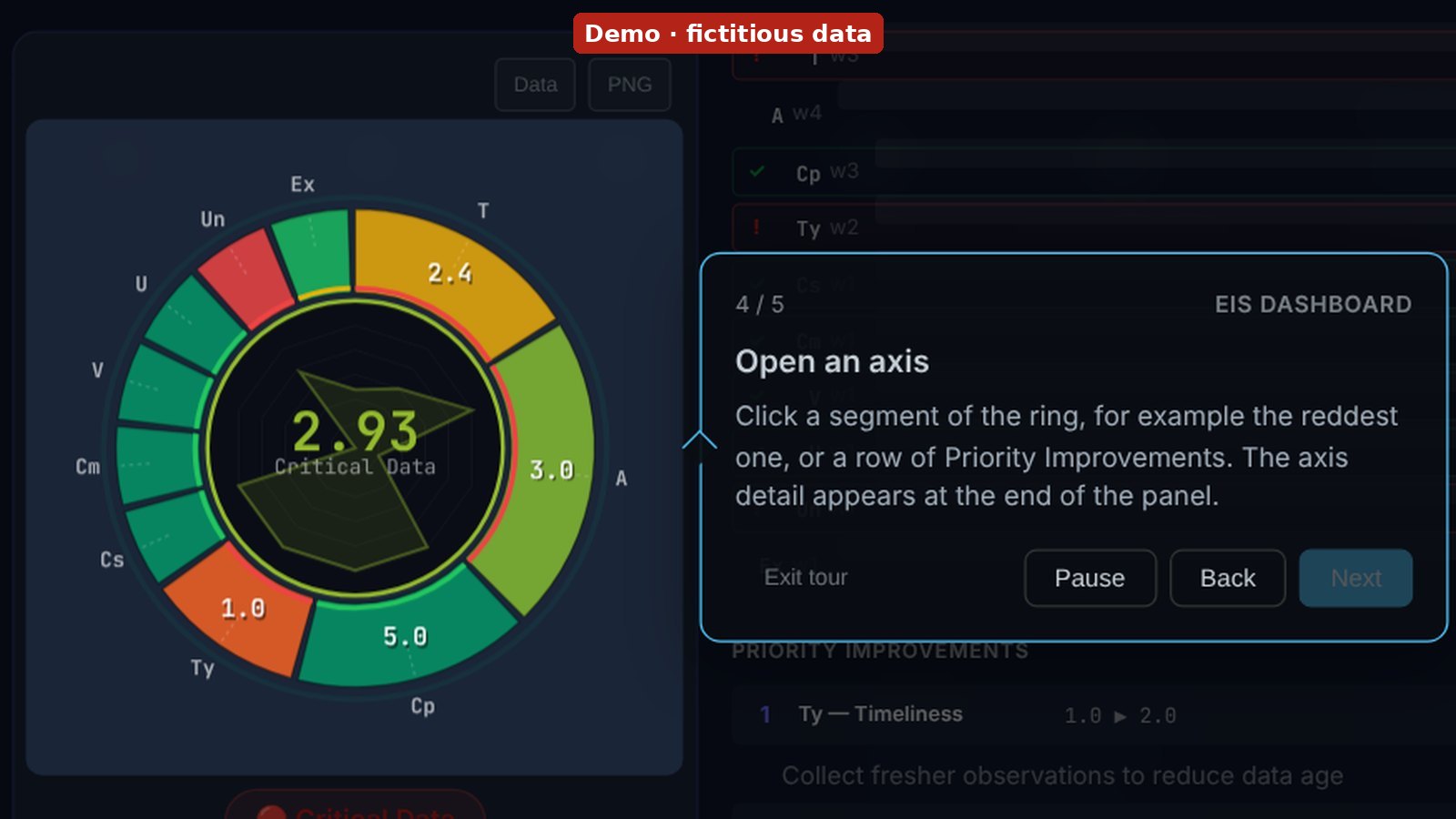
Nella schermata Azioni, la scheda EIS apre il pannello Punteggio di integrità ambientale: il punteggio da 0 a 5 al centro dell’anello, il radar degli assi e il verdetto (Critical Data, Management Ready o Audit Ready). Apri uno dei dieci assi per vedere da dove viene il punteggio, quanto sale l’EIS se l’asse migliora e gli elementi con problemi. Registrazione di una versione precedente.
Trascrizione del video
- Passo 1 di 5: Apri l'EIS. Nella schermata Azioni, la scheda EIS mostra il punteggio del modello.
- Fai clic per aprire il pannello Punteggio di integrità ambientale.
- Passo 2 di 5: Il punteggio del modello. Il numero al centro dell'anello è l'EIS del modello, da 0 a 5, e il radar al suo interno mostra i punteggi degli assi.
- Passo 3 di 5: I 10 assi dell'EIS-10. Le barre mostrano le dieci dimensioni della qualità dei dati.
- Passo 4 di 5: Apri un asse. Fai clic su uno spicchio dell'anello, per esempio il più rosso, o su una riga di Miglioramenti prioritari.
- Il dettaglio dell'asse compare in fondo al pannello.
Sigillo ECBYTS: come leggerlo ed emetterlo
La scheda del Sigillo ECBYTS mostra la base della percentuale, la copertura delle osservazioni e la versione del sigillo; le fasce si leggono dalla quota di osservazioni coperte (grigio, responsabilità tecnica; oro, audit; blu, documento dell’ente). In Responsabili, le campagne compaiono raggruppate per responsabile tecnico, auditor o responsabile legale; il tour spiega il QR e la pagina di verifica e non emette né addebita nulla.
Trascrizione del video
- Passo 1 di 9: il Sigillo ECBYTS del tuo modello. Individua la base percentuale, la copertura delle osservazioni e la versione del sigillo.
- Passo 2 di 9: come leggere il sigillo. Gli anelli mostrano la quota di osservazioni coperte in ogni livello.
- Passo 3 di 9: numeri e regola. Valore, EIS e versione della regola; senza una base valida mostra n/d.
- Passo 4 di 9: quanto è coperto. La percentuale conta le osservazioni coperte, non il valore monetario.
- Passo 5 di 9: vedi chi risponde dei dati. Apri «Responsibles» (Responsabili) per vedere i raggruppamenti.
- Passo 6 di 9: raggruppati per responsabile. Confronta per responsabile tecnico, auditor e responsabile legale.
- Passo 7 di 9: emissione. Il tour non emette né addebita nulla; l’emissione è un’azione separata.
- Passo 8 di 9: pagina di verifica. Il QR apre la pagina; prima dell’emissione mostra «Unregistered preview» (anteprima non registrata).
- Passo 9 di 9: la stessa scheda compare anche nel Modello 3D e si può ridurre a un piccolo QR.
Esporta chiave ECBT
Nel gruppo File, Esporta apre la finestra Esporta modello; con il formato ECO Key (.ecokey) selezionato, fai clic su Copia chiave e l’app genera negli appunti la chiave ECBT dell’intero modello. Incolla la chiave in una destinazione autorizzata; esportare non salva il modello nel cloud. Registrazione di una versione precedente.
Trascrizione del video
- Esporta chiave ECBT
- Passo 1 di 3: Esporta. Fai clic su Esporta, nel gruppo File, per aprire la finestra Esporta modello.
- Passo 2 di 3: Copia chiave. Con il formato ECO Key (.ecokey) selezionato, fai clic su Copia chiave.
- L'app genera la chiave ECBT dell'intero modello e la mette negli appunti.
Cosa non sono questi tour
Il percorso insegna a usare l’app; indagare un’area contaminata richiede una formazione tecnica. I modelli sono dimostrativi: l’elenco delle violazioni, il punteggio EIS e il sigillo che compaiono derivano da dati fittizi e non descrivono alcuna area reale. Il confronto con la CONAMA 420 segnala concentrazioni superiori al valore di indagine (VI) della norma; non è una perizia, non conclude che l’area sia contaminata e non sostituisce il responsabile tecnico. I video sono di una versione precedente e alcuni finiscono prima della fine del percorso; per esercitarti sulla versione attuale, usa i link dei tour.
Come esercitarsi
Ordine consigliato, in circa 25 minuti:
- Generare modello casuale (1 min) e Aggiungi il tuo primo elemento (2 min).
- Modifica delle proprietà degli elementi (2 min).
- Creare una campagna di campionamento (2 min) e Aggiungi un’osservazione (3 min).
- Importazione del foglio di calcolo (4 min).
- Compliance regolamentare (3 min) e Cruscotto EIS (3 min).
- Sigillo ECBYTS: come leggerlo ed emetterlo (3 min) ed Esporta chiave ECBT (2 min).
I tour si aprono senza registrazione dai link qui sopra, e i tempi sono stime. Con un account, il Percorso dei tour nell’app salva l’avanzamento e termina con una valutazione; la stessa pagina offre l’opzione Conhecer sem cadastro (esplora senza registrazione). Quando passi ai tuoi dati, rivedi il collegamento delle colonne e l’anteprima prima di unire e controlla il contenuto del modello prima di condividere la chiave.