 ecbyts
업데이트
짧은 투어 10개로 실제 업무 순서대로 ecbyts 배우기
예상 읽기 시간: 4분
- 가이드
- 오디오
- 동영상
- 투어
투어 10개가 모델부터 ECBT 키까지 하나의 환경 조사를 따라갑니다. 요소, 캠페인, 관측, 스프레드시트, 기준, EIS 지수, 인장을 약 25분 동안 다룹니다. 가상 데이터입니다.
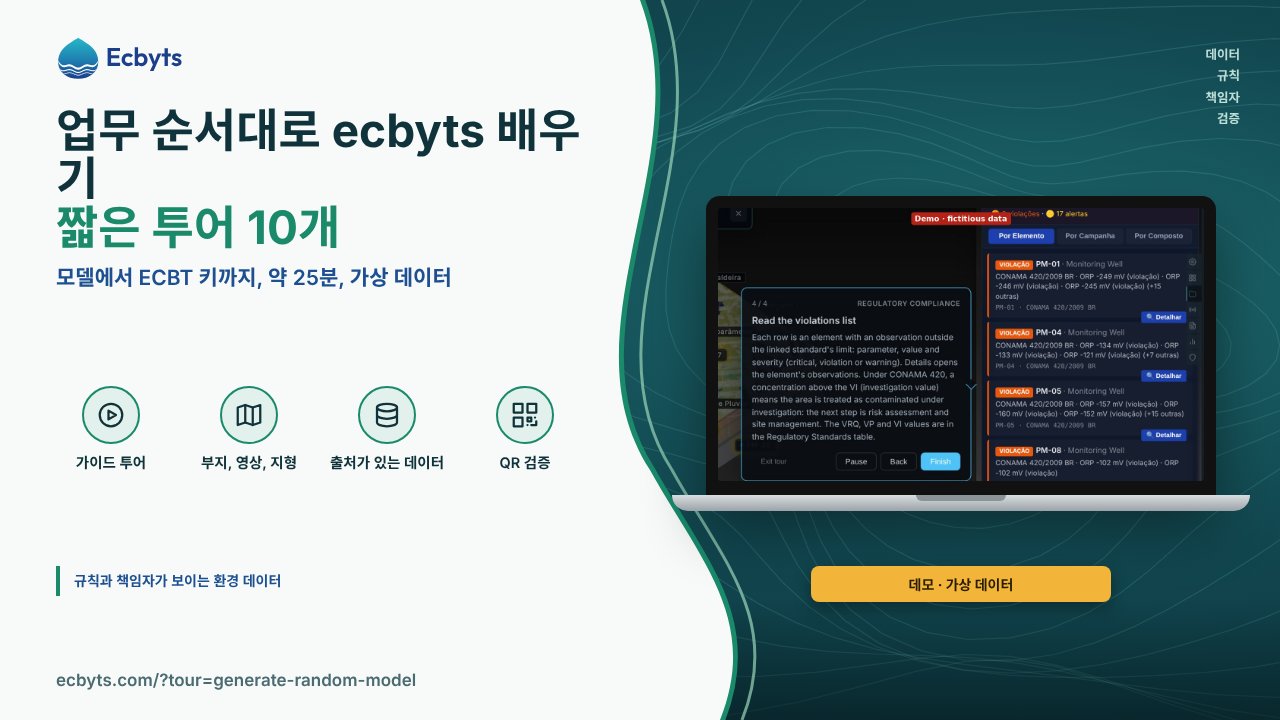
ecbyts는 부지, 모니터링 지점, 플룸, 시료 채취 캠페인, 결과, 문서 같은 환경 데이터를 디지털 모델로 정리합니다. 투어 트레일은 컨설팅사나 산업 현장에서, 또는 외부 조사를 검토하면서 앱을 처음 쓰는 사람을 위한 과정이며, 환경 조사가 실제로 진행되는 순서를 따라갑니다. 가상 데이터로 된 데모 모델에서 짧은 투어 10개를 약 25분 동안 진행합니다. 투어 1~5는 모델과 데이터 기록을, 6~8은 가져오기와 결과 읽기를, 9와 10은 책임과 내보내기를 다룹니다. 10개 투어 중 8개에는 이전 제품 버전에서 녹화한 영상이 있으며, 영상의 인터페이스는 영어입니다.
투어에서 보여 주는 내용
무작위 모델 생성
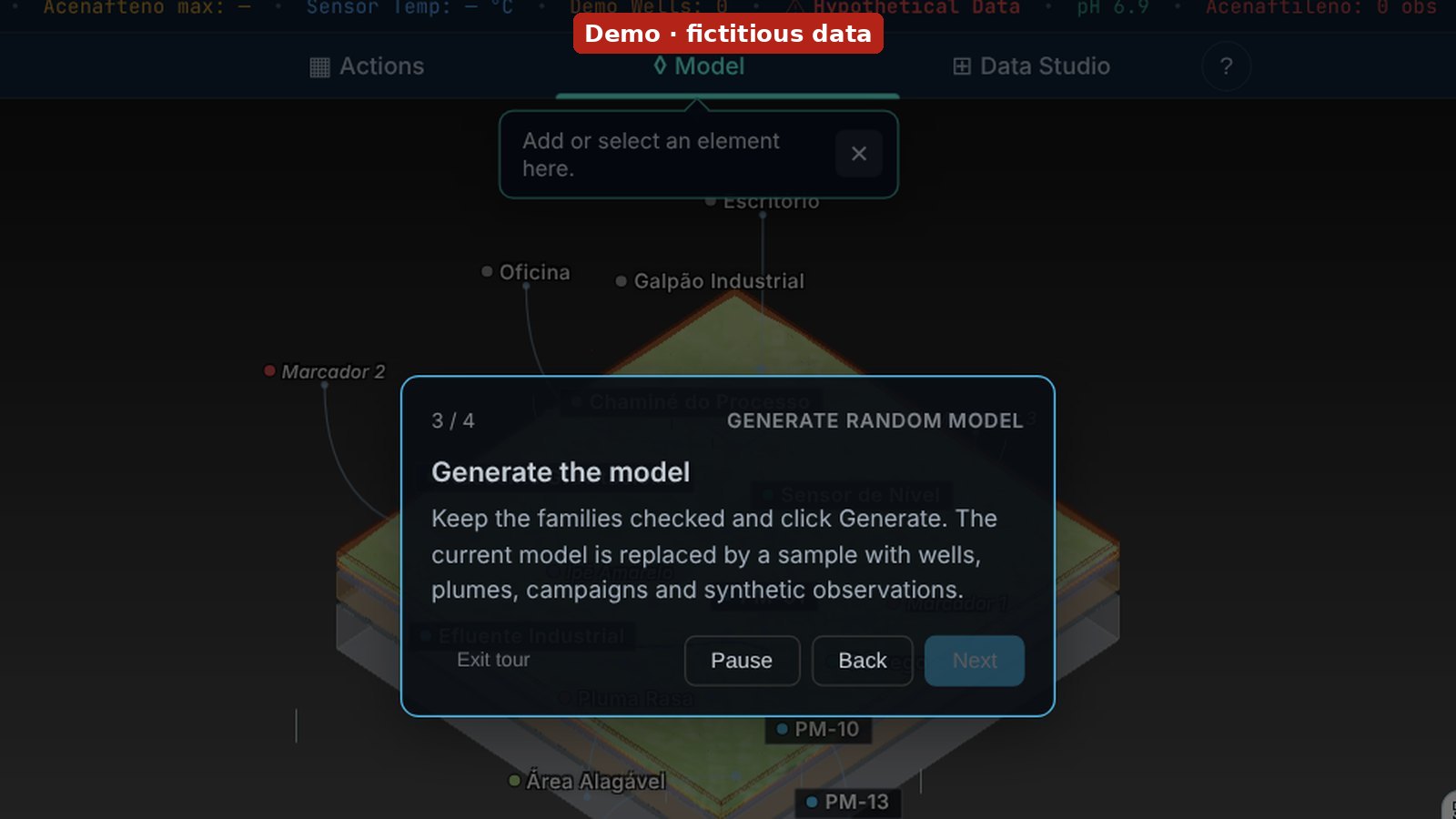
파일 그룹의 새로 만들기 버튼을 누르면 모델을 시작하는 방법이 열립니다. 무작위를 클릭하고, 패밀리를 체크된 상태로 둔 채 생성을 클릭합니다. 현재 모델이 관정, 플룸, 캠페인, 합성 관측값이 들어 있는 예제로 바뀌며, 장면과 하단 바의 개수로 결과를 확인할 수 있습니다.
첫 번째 요소 추가
패밀리 목록에는 관정, 플룸, 호수, 하천, 건물 등이 있으며, 패밀리를 클릭하면 요소가 장면에 배치됩니다. 모니터링 지점이 필요하면 관측정, 시료 채취 지점 또는 센서를 고른 뒤 3D 화면과 요소 탭에서 요소를 확인합니다. 이전 버전을 녹화한 영상입니다.
동영상 대본
- 첫 번째 요소 추가
- 4단계 중 1단계: 요소 패밀리. 여기에 당신은 유효한 가족을 볼 수 있습니다 : 잘, 배관, 호수, 강, 건물, 그리고 더.
- 각각 다른 3D 객체를 만듭니다.
- 4단계 중 2단계: 클릭하여 모니터링 지점 추가. 패밀리를 클릭하여 요소를 장면에 배치하세요.
- 모니터링 지점은 관측정, 시료 채취 지점 또는 센서를 선택하세요.
- 4단계 중 3단계: 3D의 요소. 이제는 3D 뷰포트에 나타납니다. 궤도, 급상승 및 팬은 어떤 각든지에서 그것을 검열할 수 있습니다.
- 4단계 중 4단계: 목록에서 요소를 확인하세요. 요소 탭에서 추가한 요소를 찾으세요.
- 생성을 건너뛴 경우 추가 단계로 돌아갑니다. 모바일에서는 하단 바의 요소 버튼으로 목록을 엽니다.
요소 속성 편집
요소 탭에서 요소를 선택하면 3D 장면에서 강조 표시됩니다. 이어서 요소 세부 정보의 식별 정보 섹션에서 요소 이름 필드를 바꿉니다. 투어는 새 이름이 목록에 나타나는지 확인하도록 안내하며, 편집은 실행 취소(Ctrl+Z)로 되돌릴 수 있습니다. 이전 버전을 녹화한 영상입니다.
동영상 대본
- 요소 속성 편집
- 4단계 중 1단계: 요소 탭. 왼쪽 패널의 요소 탭에는 모델의 모든 요소가 표시됩니다.
- 휴대폰에서는 하단 바의 요소 버튼으로 엽니다.
- 4단계 중 2단계: 요소 선택. 목록에서 요소를 클릭해 선택하세요. 3D 장면에서 강조 표시됩니다.
- 4단계 중 3단계: 요소 이름 바꾸기. 선택한 요소의 속성은 왼쪽 패널의 요소 세부 정보에 있습니다.
- 식별 정보에서 요소 이름 필드의 텍스트를 바꾸세요.
샘플링 캠페인 만들기
캠페인 탭의 캠페인 추가 버튼은 이름, 시작일(YYYY-MM-DD), 선택 항목인 종료일의 세 가지를 묻습니다. 캠페인은 같은 현장 조사에서 얻은 관측값을 묶으며, 투어는 목록에서 이름과 날짜를 확인하도록 안내합니다. 이전 버전을 녹화한 영상입니다.
동영상 대본
- 샘플링 캠페인 만들기
- 3단계 중 1단계: 캠페인 탭. 왼쪽 패널의 캠페인 탭에는 모델의 시료 채취 캠페인이 표시됩니다.
- 휴대폰에서는 하단 바의 요소 버튼으로 엽니다.
- 3단계 중 2단계: 캠페인 추가. 목록 아래의 캠페인 추가를 클릭하세요. 세 가지 질문에 답하세요: 캠페인 이름, 시작일(YYYY-MM-DD), 종료일(선택).
관측 추가
요소를 선택하고, 장면 아래 통합 패널에서 요소 이름이 붙은 + Obs. em 버튼을 클릭합니다. 새 관측은 요소 세부 정보의 관측 섹션에서 열립니다. 주요 판독값에서 매개변수(예: pH 또는 벤젠)를 고르고 값을 입력합니다. 기본 단위는 이미 채워져 있습니다. 이전 버전을 녹화한 영상입니다.
동영상 대본
- 관측 추가
- 5단계 중 1단계: 요소 선택. 목록에서 요소를 클릭해 선택하세요. 모든 관측은 요소에 연결됩니다.
- 5단계 중 2단계: 관측 만들기. 장면 아래 통합 패널에서 요소 이름이 붙은 "+ Obs. em"을 클릭하세요.
- 5단계 중 3단계: 매개변수 선택. 새 관측이 요소 세부 정보 > 관측에 열려 있습니다.
- 주요 판독값에서 매개변수를 클릭하고 목록에서 하나를 고르세요(예: pH 또는 벤젠).
스프레드시트 가져오기
데이터 메뉴의 데이터 가져오기를 누르면 마법사가 열립니다. 투어가 exemplo-trilha.xlsx 파일(관정 2개, 시료 2개, 벤젠 결과 2개)을 불러오면 다음을 눌러 열 매핑을 진행합니다. 데이터 수집을 누르기 전에 위치와 결과를 확인하고, 병합에서는 현재 모델(A)과 스프레드시트(B)를 항목별로 비교합니다.
규정 준수
규정 준수 위반 패널은 관측값을 기준의 한도와 비교합니다. 기준 연결을 클릭하고, 사용 가능한 규정 준수 프리셋 창에서 CONAMA 결의 제420/2009호를 고릅니다. 목록에는 한도를 벗어난 관측값이 있는 요소가 매개변수, 값, 심각도(심각, 위반, 경고)와 함께 표시됩니다. VRQ(품질 기준값), VP(예방 기준값), VI(조사 기준값)는 규제 표준 표에 있습니다. 이전 버전을 녹화한 영상입니다.
동영상 대본
- 규정 준수
- 4단계 중 1단계: 규정 준수 위반 패널. 이 패널은 모델의 관측을 기준의 한도와 비교합니다.
- 컴퓨터에서는 모델 옆의 위반 카드로도 열 수 있으며, 기준이 연결되지 않은 동안 이 카드에는 프리셋 없음이 표시됩니다.
- 4단계 중 2단계: 기준 연결하기. 연결된 기준이 없으면 비교할 수 없습니다. 기준 연결을 클릭하세요.
- 모델에 이미 기준이 있으면 바꿀 수 있도록 프리셋 창이 이미 열려 있습니다.
- 4단계 중 3단계: CONAMA 420 선택. 사용 가능한 규정 준수 프리셋 창에서 CONAMA 결의 제420/2009호를 클릭하세요.
- 패널에 비교 결과가 표시되면 투어가 계속됩니다.
- 4단계 중 4단계: 위반 목록 읽기. 각 행은 연결된 기준의 한도를 벗어난 관측이 있는 요소입니다: 매개변수, 값, 심각도(심각, 위반, 경고).
EIS 대시보드
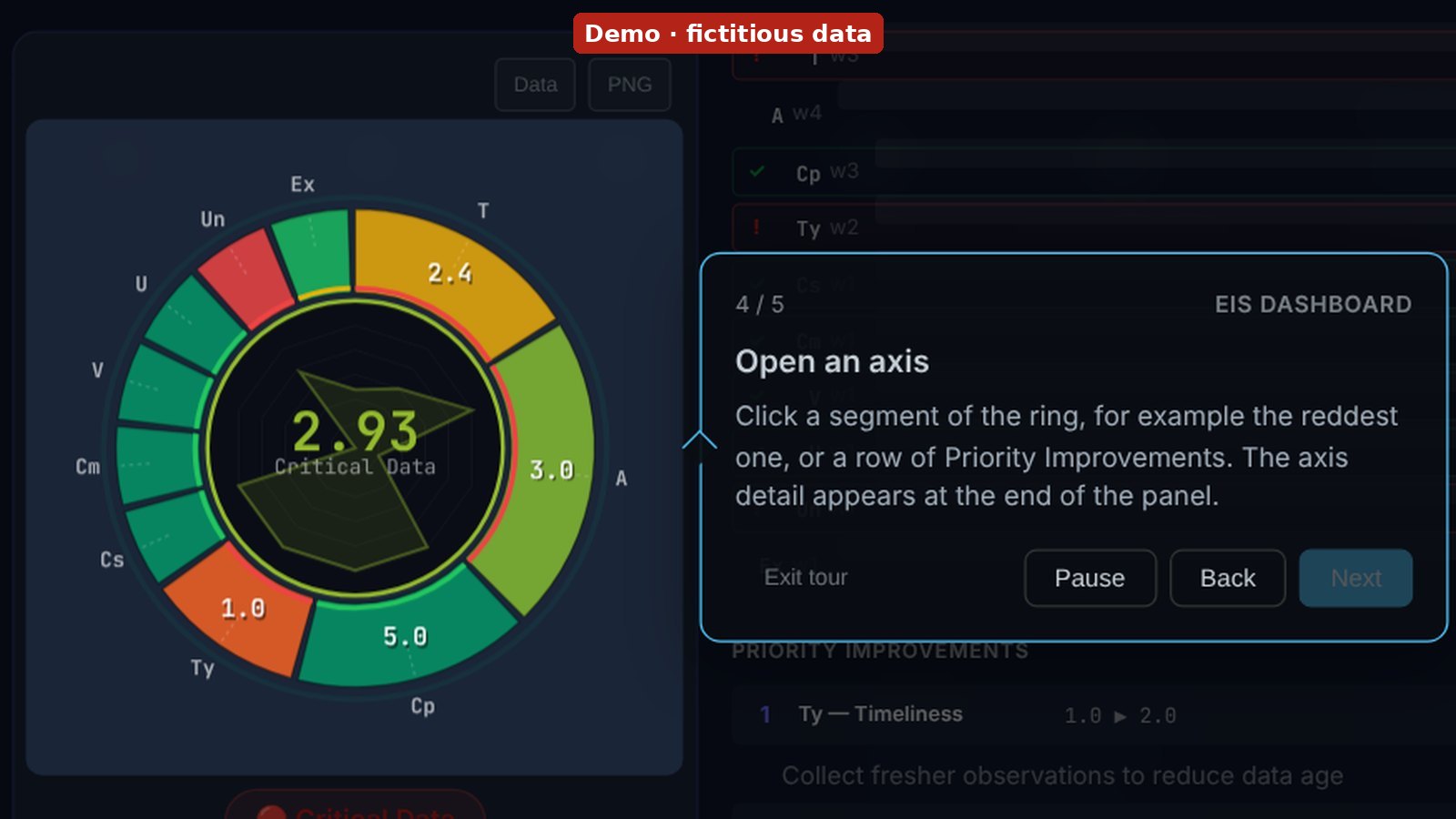
작업 화면의 EIS 카드를 누르면 환경 무결성 지수 패널이 열립니다. 링 가운데에 0~5점의 점수가, 그 안쪽에 축별 레이더가 표시되고, 판정(Critical Data, Management Ready 또는 Audit Ready)이 나옵니다. 10개 축 중 하나를 열면 그 축 점수의 근거, 축이 개선될 때 EIS가 얼마나 오르는지, 문제가 있는 요소를 볼 수 있습니다. 이전 버전을 녹화한 영상입니다.
동영상 대본
- 5단계 중 1단계: EIS 열기. 작업 화면의 EIS 카드에 모델 점수가 표시됩니다.
- 카드를 클릭하면 환경 무결성 지수 패널이 열립니다.
- 5단계 중 2단계: 모델 점수. 링 가운데 숫자는 모델의 EIS(0~5)이고, 안쪽 레이더는 축별 점수를 보여 줍니다.
- 5단계 중 3단계: EIS-10의 10개 축. 막대는 데이터 품질의 10개 평가 항목을 보여 줍니다.
- 5단계 중 4단계: 축 열기. 링의 조각(예: 가장 빨간 조각)이나 우선 개선사항의 행을 클릭하세요.
- 축 세부 정보가 패널 끝에 나타납니다.
ECBYTS 인장: 읽기와 발급
ECBYTS 인장 카드에는 백분율의 기준, 관측값 커버리지, 인장 버전이 표시됩니다. 띠는 적용 대상 관측값의 비율로 읽습니다(회색은 기술 책임, 금색은 감사, 파란색은 당국 문서). 책임자에서는 캠페인이 기술 책임자, 감사인, 법적 책임자별로 묶여 표시됩니다. 투어는 QR과 검증 페이지를 설명하며, 아무것도 발급하거나 청구하지 않습니다.
동영상 대본
- 9단계 중 1단계: 모델의 ECBYTS 인장. 백분율의 기준, 관측 커버리지, 인장 버전을 찾아봅니다.
- 9단계 중 2단계: 인장 읽는 법. 고리는 각 층에서 커버된 관측의 비율을 보여 줍니다.
- 9단계 중 3단계: 숫자와 규칙. 값, EIS, 규칙 버전이 표시되며, 유효한 기준이 없으면 n/d로 나타납니다.
- 9단계 중 4단계: 커버된 범위. 백분율은 금액이 아니라 커버된 관측의 수를 셉니다.
- 9단계 중 5단계: 데이터의 책임자 확인. 묶음을 보려면 책임자 항목을 엽니다.
- 9단계 중 6단계: 책임자별 묶음. 기술 책임자, 감사자, 법적 책임자를 비교합니다.
- 9단계 중 7단계: 발급. 투어는 발급도 청구도 하지 않으며, 발급은 별도의 동작입니다.
- 9단계 중 8단계: 검증 페이지. QR이 페이지를 열며, 발급 전에는 등록되지 않은 미리 보기로 표시됩니다.
- 9단계 중 9단계: 같은 카드가 3D 모델에도 나타나며 작은 QR로 접을 수 있습니다.
ECBT 키 내보내기
파일 그룹의 내보내기를 누르면 모델 내보내기 창이 열립니다. ECO Key(.ecokey) 형식이 선택된 상태에서 키 복사를 클릭하면, 앱이 모델 전체의 ECBT 키를 만들어 클립보드에 넣습니다. 키는 승인된 대상에 붙여 넣으십시오. 내보내기는 모델을 클라우드에 저장하지 않습니다. 이전 버전을 녹화한 영상입니다.
동영상 대본
- ECBT 키 내보내기
- 3단계 중 1단계: 내보내기. 파일 그룹의 내보내기를 클릭해 모델 내보내기 창을 여세요.
- 3단계 중 2단계: 키 복사. ECO Key(.ecokey) 형식이 선택된 상태에서 키 복사를 클릭하세요.
- 앱이 모델 전체의 ECBT 키를 만들어 클립보드에 넣습니다.
이 투어들이 다루지 않는 것
트레일은 앱 사용법을 가르칠 뿐이며, 오염 부지를 조사하려면 전문 교육이 필요합니다. 모델은 데모용입니다. 화면에 나오는 위반 목록, EIS 점수, 인장은 가상 데이터에서 나온 것이며 실제 부지를 설명하지 않습니다. CONAMA 420과의 비교는 기준의 조사 기준값(VI)을 넘는 농도를 짚어 줄 뿐입니다. 이 비교는 전문가 보고서가 아니며, 부지가 오염되었다고 결론 내리지 않고, 기술 책임자를 대신하지도 않습니다. 영상은 이전 버전이며 일부는 시나리오가 끝나기 전에 끝납니다. 현재 버전으로 연습하려면 각 투어의 링크를 사용하십시오.
연습 방법
권장 순서는 다음과 같으며, 약 25분이 걸립니다.
- 무작위 모델 생성(1분), 첫 번째 요소 추가(2분).
- 요소 속성 편집(2분).
- 샘플링 캠페인 만들기(2분), 관측 추가(3분).
- 스프레드시트 가져오기(4분).
- 규정 준수(3분), EIS 대시보드(3분).
- ECBYTS 인장: 읽기와 발급(3분), ECBT 키 내보내기(2분).
위의 링크로 회원 가입 없이 투어를 열 수 있으며, 소요 시간은 추정치입니다. 계정이 있으면 앱의 투어 트레일이 진행 상황을 저장하고 마지막에 평가를 제공합니다. 같은 페이지에는 Conhecer sem cadastro(회원 가입 없이 둘러보기) 옵션도 있습니다. 자신의 데이터로 넘어갈 때는 병합 전에 열 연결과 미리보기를 검토하고, 키를 공유하기 전에 모델 내용을 확인하십시오.