 ecbyts
Aktualisiert am
Lernen Sie ecbyts in der Reihenfolge der Arbeit mit zehn kurzen Touren
Lesezeit: etwa 5 Min.
- Leitfaden
- Audio
- Video
- Tour
Zehn Touren führen durch eine Studie vom Modell bis zum ECBT-Schlüssel: Elemente, Kampagne, Beobachtung, Tabelle, Norm, EIS-Index und Siegel, in etwa 25 Minuten. Fiktive Daten.
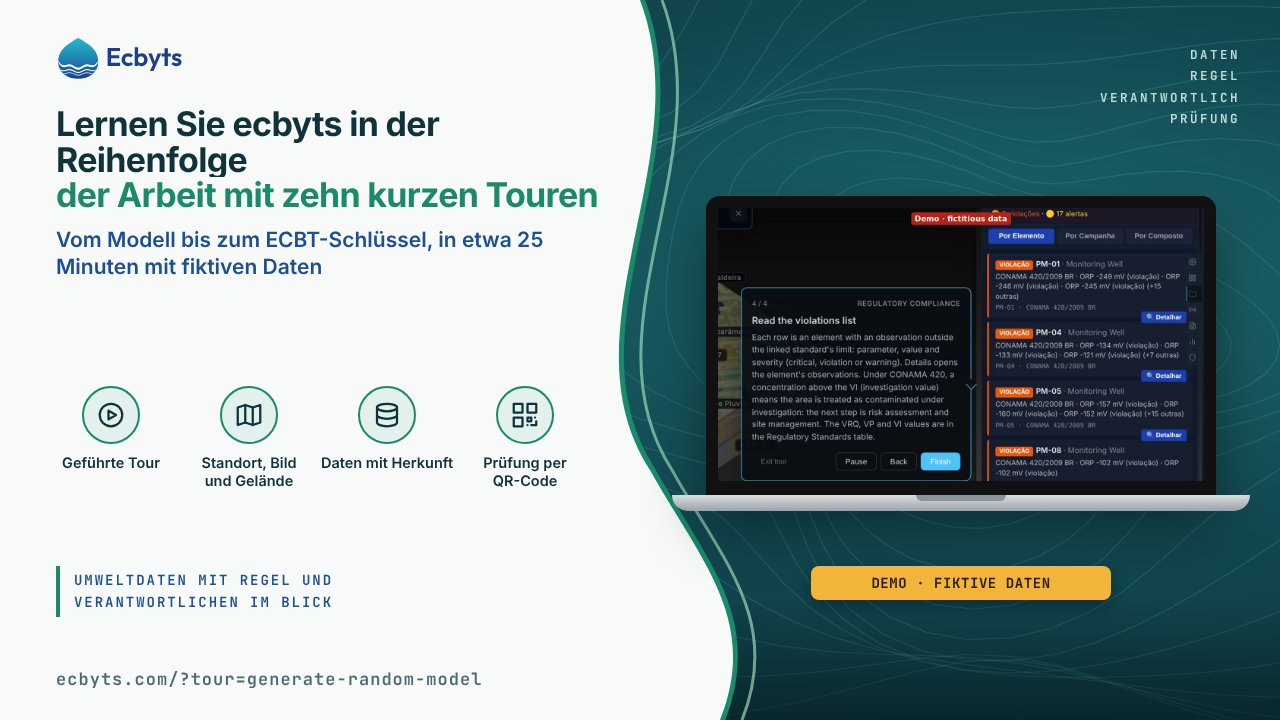
ecbyts ordnet Umweltdaten in einem digitalen Modell: Standorte, Messstellen, Schadstofffahnen, Probenahmekampagnen, Ergebnisse und Dokumente. Der Tour-Pfad richtet sich an alle, die die App zum ersten Mal nutzen, in der Beratung, in der Industrie oder bei der Prüfung einer Studie Dritter, und folgt dem Weg einer Studie in der Reihenfolge, in der sie entsteht. Es sind zehn kurze Touren, zusammen etwa 25 Minuten, auf einem Demomodell mit fiktiven Daten: Die Touren 1 bis 5 stellen das Modell und die Datenerfassung vor, 6 bis 8 behandeln den Import und das Lesen der Ergebnisse, 9 und 10 zeigen Verantwortung und Export. Zu acht der zehn Touren gibt es ein Video, das in einer früheren Produktversion und in der englischen Oberfläche aufgenommen wurde.
Was die Touren zeigen
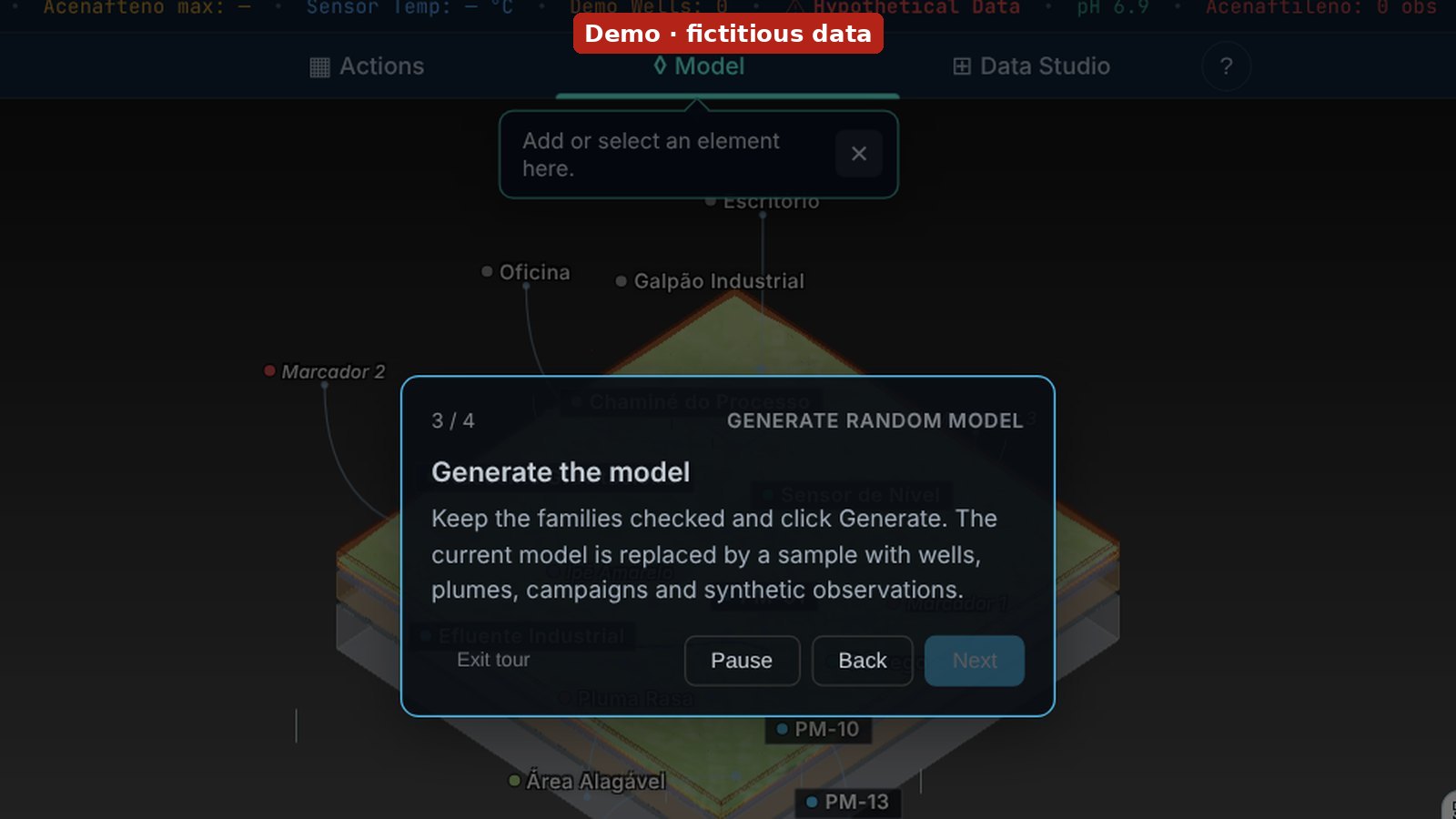
Zufallsmodell generieren
In der Gruppe Datei öffnet die Schaltfläche Neu die Möglichkeiten, ein Modell zu beginnen; Sie klicken auf Zufällig, lassen die Familien angehakt und klicken auf Generieren. Das aktuelle Modell wird durch ein Beispiel mit Brunnen, Schadstofffahnen, Kampagnen und synthetischen Beobachtungen ersetzt, das Sie in der Szene und an der Zählung in der unteren Leiste prüfen.
Ihr erstes Element hinzufügen
Die Liste der Familien zeigt Brunnen, Schadstofffahnen, Teiche, Flüsse, Gebäude und mehr; ein Klick auf eine Familie platziert das Element in der Szene. Für eine Messstelle wählen Sie Grundwassermessstelle, Probenahmestelle oder Sensor und prüfen das Element in der 3D-Ansicht und im Tab Elemente. Aufnahme einer früheren Version.
Videotranskript
- Ihr erstes Element hinzufügen
- Schritt 1 von 4: Elementfamilien. Hier sehen Sie die verfügbaren Familien: Brunnen, Pflaumen, Seen, Flüsse, Gebäude und mehr.
- Jeder erstellt ein anderes 3D-Objekt.
- Schritt 2 von 4: Klicken, um einen Überwachungspunkt hinzuzufügen.
- Klicken Sie auf eine Familie, um das Element in der Szene zu platzieren.
- Schritt 3 von 4: Ihr Element in 3D. Das Element erscheint nun im 3D-Viewport.
- Sie können Orbit, Zoom und Pfanne, um es von jedem Winkel inspizieren.
- Schritt 4 von 4: Überprüfen Sie das Element in der Liste.
- Suchen Sie das Element, das Sie auf der Registerkarte „Elemente“ hinzugefügt haben.
Elementeigenschaften bearbeiten
Im Tab Elemente wählen Sie ein Element aus, das in der 3D-Szene hervorgehoben wird, und ändern das Feld Bezeichnung unter Elementdetails, Abschnitt Identität. Die Tour bittet Sie, den neuen Namen in der Liste zu prüfen; eine Bearbeitung lässt sich mit Rückgängig (Strg+Z) zurücknehmen. Aufnahme einer früheren Version.
Videotranskript
- Elementeigenschaften bearbeiten
- Schritt 1 von 4: Tab Elemente. Der Tab Elemente im linken Bereich listet alle Elemente des Modells.
- Auf dem Handy öffnen Sie ihn über die Schaltfläche Elemente in der unteren Leiste.
- Schritt 2 von 4: Wählen Sie ein Element. Klicken Sie auf ein Element in der Liste, um es auszuwählen.
- Es wird in der 3D-Szene hervorgehoben.
- Schritt 3 von 4: Element umbenennen. Die Eigenschaften des ausgewählten Elements stehen unter Elementdetails im linken Bereich.
- Ändern Sie unter Identität den Text im Feld Elementname.
Probenahmekampagne erstellen
Im Tab Kampagnen stellt die Schaltfläche Kampagne hinzufügen drei Fragen: Name, Startdatum (JJJJ-MM-TT) und Enddatum, optional. Die Kampagne bündelt die Beobachtungen desselben Feldeinsatzes, und die Tour bittet Sie, Name und Daten in der Liste zu prüfen. Aufnahme einer früheren Version.
Videotranskript
- Probenahmekampagne erstellen
- Schritt 1 von 3: Tab Kampagnen. Der Tab Kampagnen im linken Bereich listet die Probenahmekampagnen des Modells.
- Auf dem Handy öffnen Sie ihn über die Schaltfläche Elemente in der unteren Leiste.
- Schritt 2 von 3: Kampagne hinzufügen. Klicken Sie unter der Liste auf Kampagne hinzufügen.
- Beantworten Sie die drei Fragen: Name der Kampagne, Startdatum (JJJJ-MM-TT) und Enddatum (optional).
Eine Beobachtung hinzufügen
Sie wählen ein Element aus und klicken im Bereich Integration unter der Szene auf + Beob. an, gefolgt vom Namen des Elements; die Beobachtung öffnet sich unter Elementdetails, Abschnitt Beobachtungen. Unter Primärmessung wählen Sie den Parameter (zum Beispiel pH oder Benzol) und geben den Wert ein; die Standardeinheit ist bereits ausgefüllt. Aufnahme einer früheren Version.
Videotranskript
- Eine Beobachtung hinzufügen
- Schritt 1 von 5: Wählen Sie ein Element. Klicken Sie auf ein Element in der Liste, um es auszuwählen.
- Jede Beobachtung gehört zu einem Element.
- Schritt 2 von 5: Beobachtung anlegen. Klicken Sie im Bereich Integration unter der Szene auf "+ Obs. em" mit dem Namen des Elements.
- Schritt 3 von 5: Parameter wählen. Die neue Beobachtung ist unter Elementdetails > Beobachtungen geöffnet.
- Klicken Sie unter Primärmessung auf Parameter und wählen Sie einen aus der Liste (z. B. pH oder Benzol).
Tabellenimport
Im Menü Daten öffnet Daten importieren den Assistenten; die Tour lädt die Datei exemplo-trilha.xlsx (2 Brunnen, 2 Proben, 2 Benzol-Ergebnisse), und Sie gehen mit Weiter durch die Spaltenzuordnung. Vor Daten aufnehmen prüfen Sie Standorte und Ergebnisse; beim Zusammenführen wird das aktuelle Modell (A) Punkt für Punkt mit der Tabelle (B) verglichen.
Regulatorische Compliance
Der Bereich Compliance-Verstöße vergleicht die Beobachtungen mit den Grenzwerten einer Norm; Sie klicken auf Norm zuordnen und wählen im Fenster Verfügbare Compliance-Presets die Resolução CONAMA nº 420/2009. Die Liste zeigt jedes Element mit einer Beobachtung außerhalb des Grenzwerts, mit Parameter, Wert und Schweregrad (kritisch, Verstoß oder Warnung); VRQ, VP und VI stehen in der Tabelle Regulatorische Normen. Aufnahme einer früheren Version.
Videotranskript
- Regulatorische Compliance
- Schritt 1 von 4: Bereich Compliance-Verstöße.
- Dieser Bereich vergleicht die Beobachtungen des Modells mit den Grenzwerten einer Norm.
- Am Computer öffnet er sich auch über die Karte VERSTÖSSE neben dem Modell, die KEIN PRESET zeigt, solange keine Norm zugeordnet ist.
- Schritt 2 von 4: Norm zuordnen. Ohne zugeordnete Norm gibt es keinen Vergleich. Klicken Sie auf Norm zuordnen.
- Schritt 3 von 4: CONAMA 420 wählen. Klicken Sie im Fenster Verfügbare Compliance-Presets auf CONAMA-Resolution Nr.
- Schritt 4 von 4: Liste der Verstöße lesen.
- Jede Zeile ist ein Element mit einer Beobachtung außerhalb des Grenzwerts der zugeordneten Norm: Parameter, Wert und Schweregrad (kritisch, Verstoß oder Warnung).
EIS-Dashboard
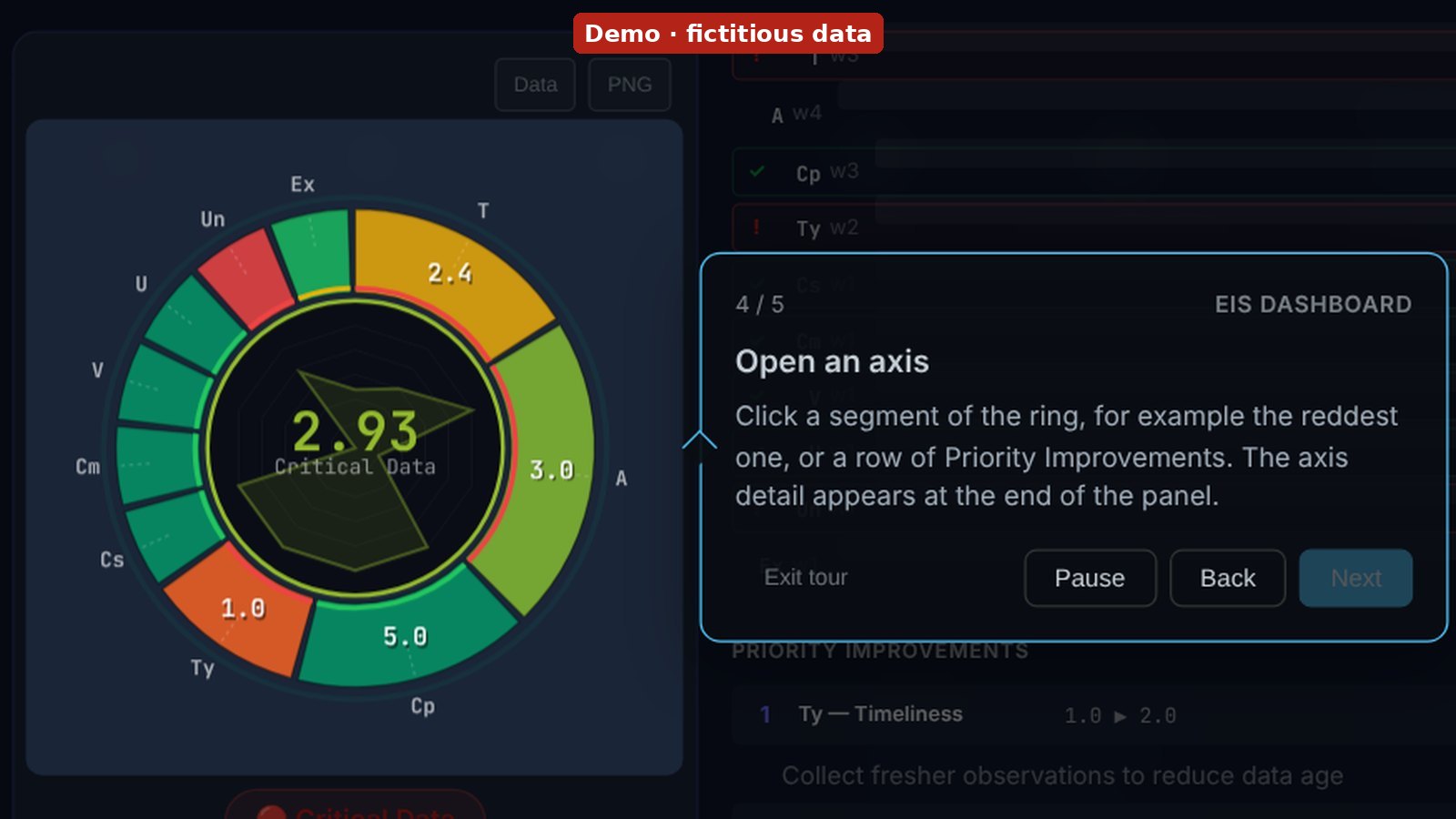
Auf dem Bildschirm Aktionen öffnet die Karte EIS den Bereich Umweltintegritätsindex: die Note von 0 bis 5 in der Mitte des Rings, das Radar der Achsen und das Urteil (Critical Data, Management Ready oder Audit Ready). Sie öffnen eine der zehn Achsen und sehen, woher die Note kommt, wie stark der EIS steigt, wenn sie sich verbessert, und welche Elemente Probleme haben. Aufnahme einer früheren Version.
Videotranskript
- Schritt 1 von 5: EIS öffnen. Auf dem Bildschirm Aktionen zeigt die Karte EIS die Note des Modells.
- Schritt 2 von 5: Die Note des Modells. Die Zahl in der Mitte des Rings ist der EIS des Modells, von 0 bis 5, und das Radar darin zeigt die Noten der Achsen.
- Schritt 3 von 5: Die 10 Achsen des EIS-10. Die Balken zeigen die zehn Dimensionen der Datenqualität.
- Schritt 4 von 5: Achse öffnen. Klicken Sie auf ein Segment des Rings, etwa das röteste, oder auf eine Zeile unter Prioritätsverbesserungen.
- Das Achsendetail erscheint unten im Bereich.
ECBYTS-Siegel: lesen und ausstellen
Die Karte des ECBYTS-Siegels zeigt die Basis des Prozentsatzes, die Abdeckung der Beobachtungen und die Version des Siegels; die Bänder lesen Sie über den Anteil der abgedeckten Beobachtungen (Grau: technische Verantwortung; Gold: Audit; Blau: Behördendokument). Unter Verantwortliche erscheinen die Kampagnen gruppiert nach Technischem Verantwortlichen, Auditor oder Rechtlich Verantwortlichem; die Tour erklärt den QR und die Verifizierungsseite und stellt nichts aus und berechnet nichts.
Videotranskript
- Schritt 1 von 9: das ECBYTS-Siegel Ihres Modells. Finden Sie die Basis des Prozentsatzes, die Abdeckung der Beobachtungen und die Version des Siegels.
- Schritt 2 von 9: wie Sie das Siegel lesen. Die Ringe zeigen den Anteil der abgedeckten Beobachtungen in jeder Ebene.
- Schritt 3 von 9: Zahlen und Regel. Wert, EIS und Regelversion; ohne gültige Basis erscheint n/d.
- Schritt 4 von 9: wie viel abgedeckt ist. Der Prozentsatz zählt abgedeckte Beobachtungen, nicht den Geldwert.
- Schritt 5 von 9: wer für die Daten verantwortlich ist. Öffnen Sie „Responsibles“ (Verantwortliche), um die Gruppierungen zu sehen.
- Schritt 6 von 9: nach Verantwortlichen gruppiert. Vergleichen Sie nach technischer Leitung, Prüfer und gesetzlichem Vertreter.
- Schritt 7 von 9: ausstellen. Die Tour stellt nichts aus und berechnet nichts; das Ausstellen ist eine eigene Aktion.
- Schritt 8 von 9: Verifizierungsseite. Der QR öffnet die Seite; vor dem Ausstellen zeigt sie „Unregistered preview“ (nicht registrierte Vorschau).
- Schritt 9 von 9: Dieselbe Karte erscheint auch im 3D-Modell und lässt sich zu einem kleinen QR einklappen.
ECBT-Schlüssel exportieren
In der Gruppe Datei öffnet Exportieren das Fenster Modell exportieren; mit dem ausgewählten Format ECO Key (.ecokey) klicken Sie auf Schlüssel kopieren, und die App legt den ECBT-Schlüssel des gesamten Modells in die Zwischenablage. Fügen Sie den Schlüssel an einem berechtigten Ziel ein; der Export speichert das Modell nicht in der Cloud. Aufnahme einer früheren Version.
Videotranskript
- ECBT-Schlüssel exportieren
- Schritt 1 von 3: Exportieren. Klicken Sie in der Gruppe Datei auf Exportieren, um das Fenster Modell exportieren zu öffnen.
- Schritt 2 von 3: Schlüssel kopieren. Wählen Sie das Format ECO Key (.ecokey) und klicken Sie auf Schlüssel kopieren.
- Die App erzeugt den ECBT-Schlüssel des gesamten Modells und legt ihn in die Zwischenablage.
Was diese Touren nicht sind
Der Pfad zeigt, wie Sie die App bedienen; die Untersuchung einer kontaminierten Fläche erfordert eine fachliche Ausbildung. Die Modelle sind Demomodelle: Die Liste der Verstöße, die EIS-Note und das Siegel, die dort erscheinen, stammen aus fiktiven Daten und beschreiben keine reale Fläche. Der Vergleich mit der CONAMA 420 zeigt Konzentrationen über dem Untersuchungswert (VI, valor de investigação) der Norm; er ist kein Gutachten, stellt nicht fest, dass die Fläche kontaminiert ist, und ersetzt nicht den Technischen Verantwortlichen. Die Videos stammen aus einer früheren Version: Einige enden vor dem Ende des Ablaufs; um die aktuelle Version zu üben, nutzen Sie die Links der Touren.
So üben Sie
Empfohlene Reihenfolge, in etwa 25 Minuten:
- Zufallsmodell generieren (1 Min.) und Ihr erstes Element hinzufügen (2 Min.).
- Elementeigenschaften bearbeiten (2 Min.).
- Probenahmekampagne erstellen (2 Min.) und Eine Beobachtung hinzufügen (3 Min.).
- Tabellenimport (4 Min.).
- Regulatorische Compliance (3 Min.) und EIS-Dashboard (3 Min.).
- ECBYTS-Siegel: lesen und ausstellen (3 Min.) und ECBT-Schlüssel exportieren (2 Min.).
Die Touren öffnen sich über die Links oben ohne Registrierung, und die Zeiten sind Schätzungen. Mit Konto speichert der Tour-Pfad in der App den Fortschritt und endet mit einem Abschlusstest; dieselbe Seite bietet die Option Conhecer sem cadastro (ohne Registrierung ansehen). Wenn Sie zu Ihren eigenen Daten wechseln, prüfen Sie die Spaltenzuordnung und die Vorschau vor dem Zusammenführen und kontrollieren Sie den Inhalt des Modells, bevor Sie den Schlüssel teilen.