 ecbyts
Diperbarui
Pelajari ecbyts sesuai urutan kerja dengan sepuluh tur singkat
Perkiraan waktu baca: 5 menit
- Panduan
- Audio
- Video
- Tur
Sepuluh tur menelusuri sebuah studi dari model hingga kunci ECBT: elemen, kampanye, observasi, spreadsheet, standar, indeks EIS, dan segel, dalam sekitar 25 menit. Data fiktif.
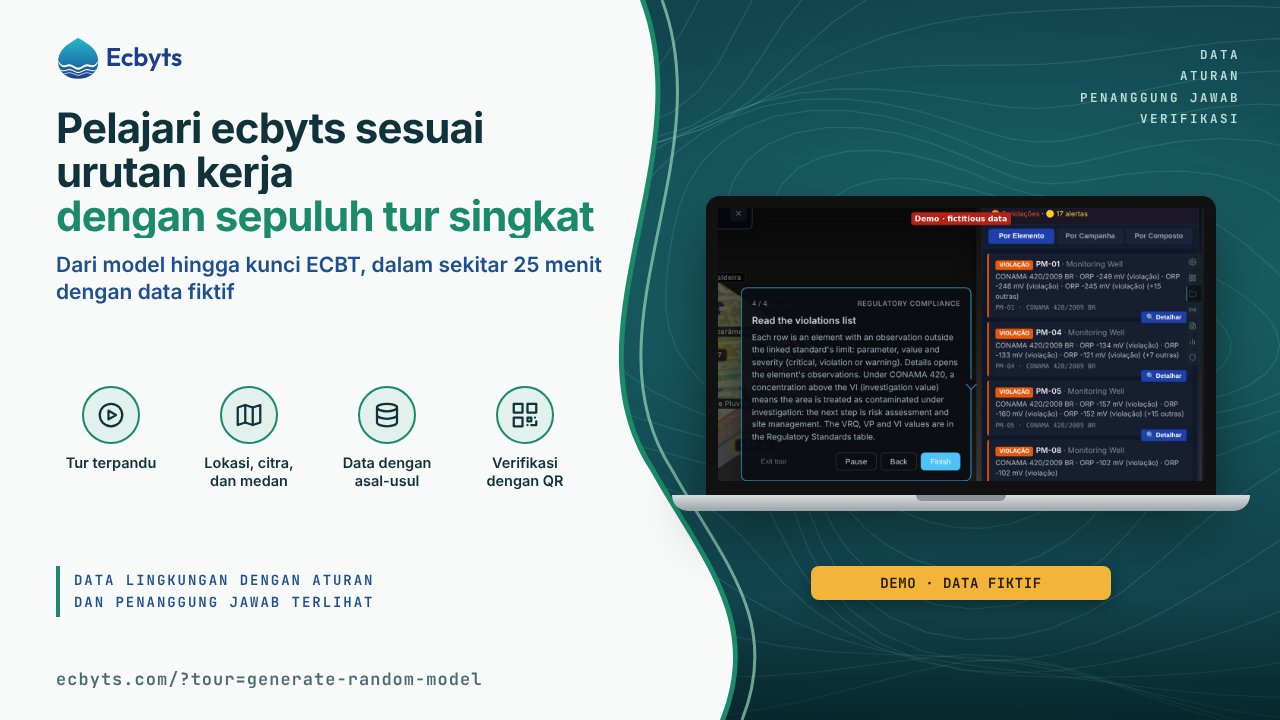
ecbyts menata data lingkungan dalam model digital: lokasi, titik pemantauan, plume, kampanye pengambilan sampel, hasil, dan dokumen. Jalur Tur ditujukan bagi Anda yang baru pertama kali memakai aplikasi, baik di konsultan, di industri, maupun saat meninjau studi pihak ketiga, dan mengikuti jalannya sebuah studi sesuai urutan terjadinya. Ada sepuluh tur singkat, sekitar 25 menit, pada model demo dengan data fiktif: tur 1 sampai 5 memperkenalkan model dan pencatatan data, tur 6 sampai 8 membahas impor dan pembacaan hasil, tur 9 dan 10 menunjukkan tanggung jawab dan ekspor. Delapan dari sepuluh tur memiliki video yang direkam pada versi produk sebelumnya.
Yang ditunjukkan tur-tur ini
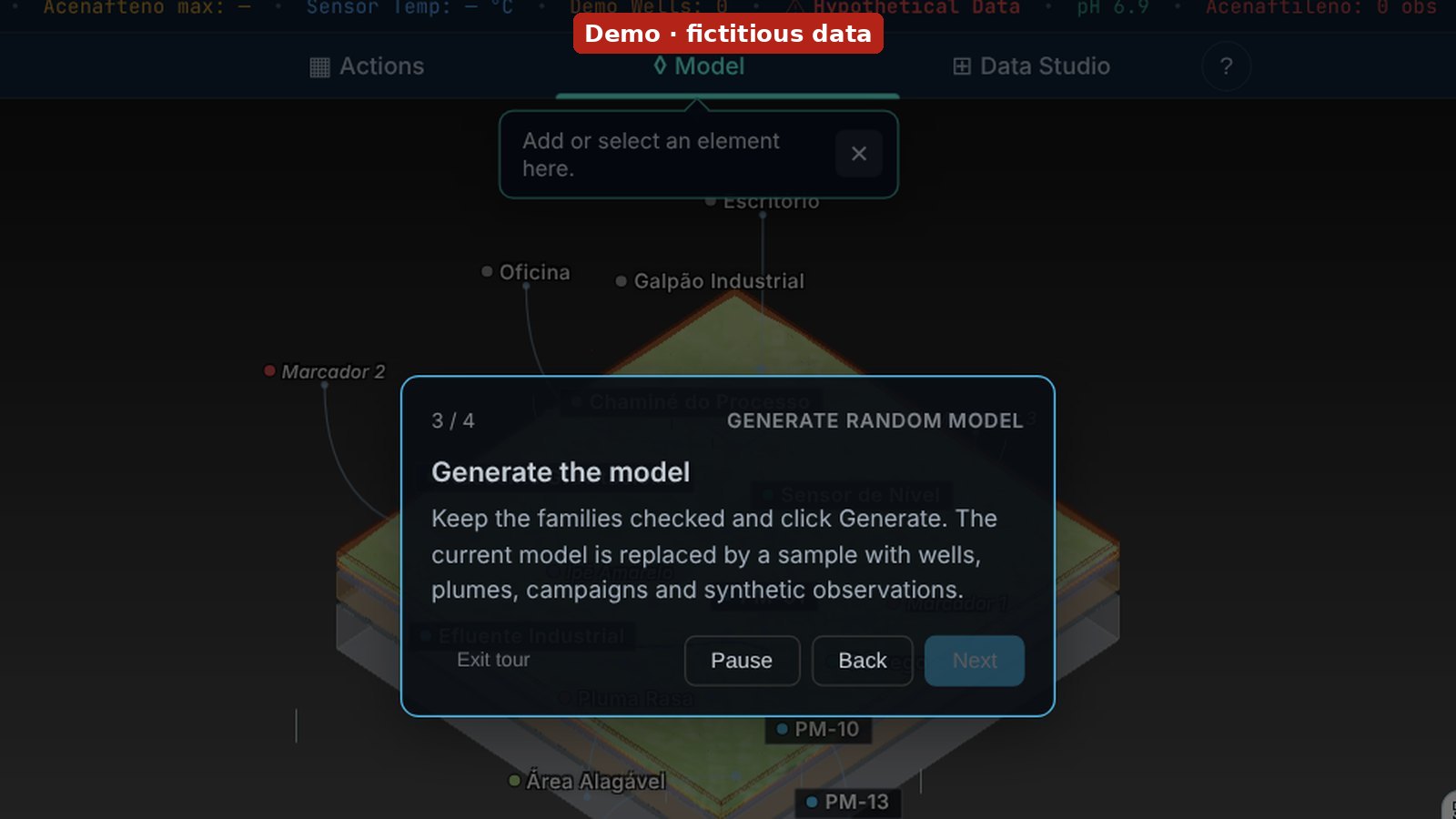
Buat Model Acak
Di grup Berkas, tombol Baru membuka cara-cara memulai model; Anda mengklik Acak, membiarkan famili tetap dicentang, lalu mengklik Hasilkan. Model saat ini diganti dengan contoh berisi sumur, plume, kampanye, dan observasi sintetis, yang dapat Anda periksa di adegan dan pada hitungan di bilah bawah.
Tambah Elemen Pertama Anda
Daftar famili menampilkan sumur, plume, kolam, sungai, bangunan, dan lainnya; satu klik pada sebuah famili menempatkan elemen di adegan. Untuk titik pemantauan, Anda memilih Sumur Pemantauan, Titik Sampel, atau Sensor, lalu memeriksa elemen itu di tampilan 3D dan di tab Elemen. Rekaman dari versi sebelumnya.
Transkrip video
- Tambah Elemen Pertama Anda
- Langkah 1 dari 4: Keluarga elemen. Di sini Anda melihat keluarga yang tersedia: sumur, bulu, danau, sungai, bangunan, dan banyak lagi.
- Masing-masing menciptakan objek 3D yang berbeda.
- Langkah 2 dari 4: Klik untuk menambahkan titik pemantauan. Klik sebuah keluarga untuk menempatkan elemen di adegan.
- Untuk titik pemantauan, pilih Sumur Pemantauan, Titik Sampel, atau Sensor.
- Langkah 3 dari 4: Elemen Anda dalam 3D. Elemen sekarang muncul dalam viewport 3D.
- Anda dapat mengorbit, zoom, dan pan untuk memeriksa dari sudut manapun.
- Langkah 4 dari 4: Periksa elemen dalam daftar. Temukan elemen yang Anda tambahkan di tab Elemen.
- Jika Anda melewatkan pembuatan, kembali ke langkah penambahan.
Sunting Properti Elemen
Di tab Elemen, Anda memilih sebuah elemen, yang lalu disorot di adegan 3D, dan mengganti isi kolom Nama Elemen di Rincian Elemen, bagian Identitas. Tur meminta Anda memeriksa nama baru di daftar; suntingan dapat dibatalkan dengan Urungkan (Ctrl+Z). Rekaman dari versi sebelumnya.
Transkrip video
- Sunting Properti Elemen
- Langkah 1 dari 4: Tab Elemen. Tab Elemen, di panel kiri, menampilkan semua elemen dalam model.
- Di ponsel, buka melalui tombol elemen di bilah bawah.
- Langkah 2 dari 4: Pilih Elemen. Klik elemen di daftar untuk memilihnya. Elemen itu disorot di adegan 3D.
- Langkah 3 dari 4: Ganti nama elemen. Properti elemen yang dipilih ada di Rincian Elemen, di panel kiri.
- Di Identitas, ubah teks di kolom Nama Elemen.
Buat Kampanye Sampling
Di tab Kampanye, tombol Tambah Kampanye mengajukan tiga pertanyaan: nama, tanggal mulai (YYYY-MM-DD), dan tanggal selesai, yang bersifat opsional. Kampanye menghimpun observasi dari kunjungan lapangan yang sama, dan tur meminta Anda memeriksa nama dan tanggalnya di daftar. Rekaman dari versi sebelumnya.
Transkrip video
- Buat Kampanye Sampling
- Langkah 1 dari 3: Tab Kampanye. Tab Kampanye, di panel kiri, menampilkan kampanye pengambilan sampel model.
- Di ponsel, buka melalui tombol elemen di bilah bawah.
- Langkah 2 dari 3: Tambah Kampanye. Klik Tambah Kampanye, di bawah daftar.
- Jawab tiga pertanyaan: nama kampanye, tanggal mulai (YYYY-MM-DD), dan tanggal selesai (opsional).
Tambahkan Pengamatan
Anda memilih sebuah elemen lalu mengklik + Obs. em, diikuti namanya, di panel Integrasi di bawah adegan; observasi terbuka di Rincian Elemen, bagian Observasi. Di Bacaan Primer, Anda memilih Parameter (misalnya pH atau benzena) dan mengetik Nilai; satuan bawaan sudah terisi. Rekaman dari versi sebelumnya.
Transkrip video
- Tambahkan Pengamatan
- Langkah 1 dari 5: Pilih Elemen. Klik elemen di daftar untuk memilihnya. Setiap observasi terhubung ke satu elemen.
- Langkah 2 dari 5: Buat observasi. Klik "+ Obs. em" diikuti nama elemen, di panel Integrasi di bawah adegan.
- Langkah 3 dari 5: Pilih parameter. Observasi baru terbuka di Rincian Elemen > Observasi.
- Di Pembacaan Utama, klik Parameter dan pilih satu dari daftar (mis. pH atau benzena).
Impor spreadsheet
Di menu Data, Impor Data membuka wizard; tur memuat berkas exemplo-trilha.xlsx (2 sumur, 2 sampel, 2 hasil benzena) dan Anda melanjutkan dengan Berikutnya melalui pemetaan kolom. Sebelum mengklik Cerna Data, Anda memeriksa lokasi dan hasil; pada Penggabungan, model saat ini (A) dibandingkan dengan spreadsheet (B), item demi item.
Kepatuhan Regulasi
Panel Compliance Violations membandingkan observasi dengan batas suatu standar; Anda mengklik Tautkan standar dan memilih Resolução CONAMA nº 420/2009 di jendela Preset kepatuhan yang tersedia. Daftar menampilkan setiap elemen yang memiliki observasi di luar batas, dengan parameter, nilai, dan tingkat keparahan (kritis, pelanggaran, atau peringatan); VRQ, VP, dan VI (nilai acuan kualitas, nilai pencegahan, dan nilai investigasi dalam CONAMA 420) ada di tabel Standar Regulasi. Rekaman dari versi sebelumnya.
Transkrip video
- Kepatuhan Regulasi
- Langkah 1 dari 4: Panel Pelanggaran kepatuhan. Panel ini membandingkan observasi model dengan batas suatu standar.
- Di komputer, panel ini juga terbuka dari kartu PELANGGARAN di samping model, yang menampilkan TANPA PRESET selama belum ada standar yang ditautkan.
- Langkah 2 dari 4: Tautkan standar. Tanpa standar yang ditautkan, tidak ada perbandingan. Klik Tautkan standar.
- Langkah 3 dari 4: Pilih CONAMA 420. Di jendela Preset kepatuhan yang tersedia, klik Resolusi CONAMA No. 420/2009.
- Tur berlanjut saat panel menampilkan hasil perbandingan.
- Langkah 4 dari 4: Baca daftar pelanggaran.
- Setiap baris adalah elemen dengan observasi di luar batas standar yang ditautkan: parameter, nilai, dan tingkat keparahan (kritis, pelanggaran, atau peringatan).
- Rincian membuka observasi elemen.
Dasbor EIS
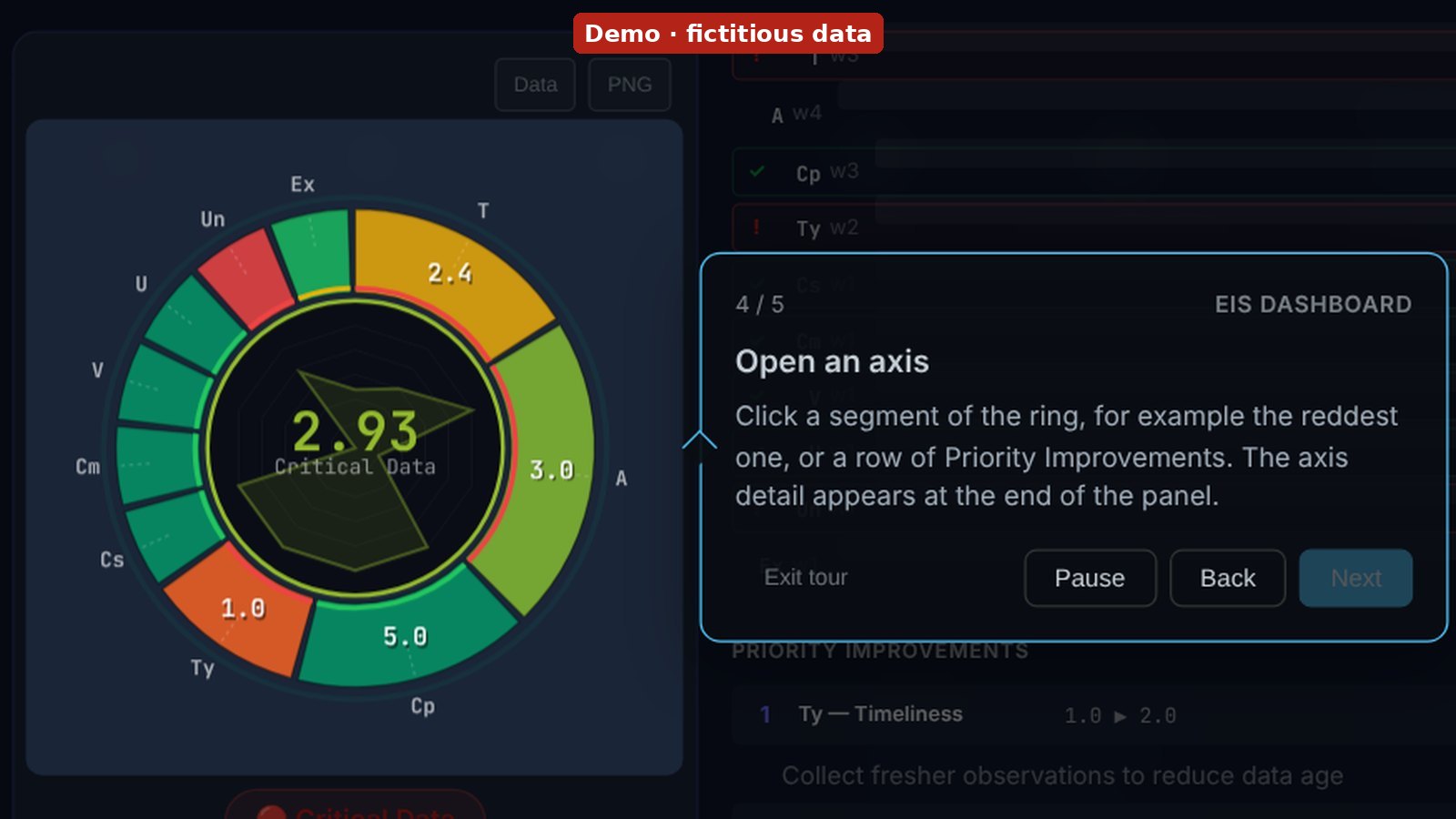
Di layar Aksi, kartu EIS membuka panel Skor Integritas Lingkungan: skor 0 sampai 5 di tengah cincin, radar sumbu, dan putusannya (Critical Data, Management Ready, atau Audit Ready). Anda membuka salah satu dari sepuluh sumbu untuk melihat asal skor, seberapa besar EIS naik jika sumbu itu membaik, dan elemen yang bermasalah. Rekaman dari versi sebelumnya.
Transkrip video
- Langkah 1 dari 5: Buka EIS. Di layar Aksi, kartu EIS menampilkan skor model.
- Klik kartu itu untuk membuka panel Indeks Integritas Lingkungan.
- Langkah 2 dari 5: Skor model. Angka di tengah cincin adalah EIS model, dari 0 sampai 5, dan radar di dalamnya menampilkan skor tiap sumbu.
- Langkah 3 dari 5: 10 sumbu EIS-10. Batang tersebut menunjukkan sepuluh dimensi kualitas data.
- Langkah 4 dari 5: Buka satu sumbu. Klik satu segmen cincin, misalnya yang paling merah, atau satu baris di Peningkatan Prioritas.
- Detail sumbu muncul di akhir panel.
Segel ECBYTS: cara membaca dan menerbitkan
Kartu Segel ECBYTS menampilkan basis persentase, cakupan observasi, dan versi segel; pita-pitanya dibaca menurut proporsi observasi yang tercakup (abu-abu, tanggung jawab teknis; emas, audit; biru, dokumen lembaga). Di Penanggung jawab, kampanye tampil berkelompok menurut penanggung jawab teknis, auditor, atau penanggung jawab hukum; tur menjelaskan QR dan halaman verifikasi, serta tidak menerbitkan atau menagih apa pun.
Transkrip video
- Langkah 1 dari 9: Segel ECBYTS pada model Anda. Temukan basis persentase, cakupan observasi, dan versi segel.
- Langkah 2 dari 9: cara membaca segel. Cincin menunjukkan proporsi observasi yang tercakup di setiap lapisan.
- Langkah 3 dari 9: angka dan aturan. Nilai, EIS, dan versi aturan; tanpa basis yang valid, tampil n/d.
- Langkah 4 dari 9: seberapa banyak yang tercakup. Persentase menghitung observasi yang tercakup, bukan nilai moneter.
- Langkah 5 dari 9: lihat siapa yang bertanggung jawab atas data. Buka "Responsibles" (penanggung jawab) untuk melihat pengelompokannya.
- Langkah 6 dari 9: dikelompokkan per penanggung jawab. Bandingkan menurut penanggung jawab teknis, auditor, dan penanggung jawab hukum.
- Langkah 7 dari 9: terbitkan. Tur tidak menerbitkan dan tidak menagih; penerbitan adalah tindakan terpisah.
- Langkah 8 dari 9: halaman verifikasi. QR membuka halaman itu; sebelum penerbitan, halaman menampilkan "Unregistered preview" (pratinjau tidak terdaftar).
- Langkah 9 dari 9: kartu yang sama juga tampil di Model 3D dan dapat diciutkan menjadi QR kecil.
Ekspor kunci ECBT
Di grup Berkas, Ekspor membuka jendela Ekspor Model; dengan format ECO Key (.ecokey) terpilih, Anda mengklik Salin Kunci, dan aplikasi menghasilkan kunci ECBT seluruh model di papan klip. Tempelkan kunci itu di tujuan yang diizinkan; mengekspor tidak menyimpan model di cloud. Rekaman dari versi sebelumnya.
Transkrip video
- Ekspor kunci ECBT
- Langkah 1 dari 3: Ekspor. Klik Ekspor, di grup Berkas, untuk membuka jendela Ekspor Model.
- Langkah 2 dari 3: Salin Kunci. Dengan format ECO Key (.ecokey) terpilih, klik Salin Kunci.
- Aplikasi membuat kunci ECBT seluruh model dan menaruhnya di papan klip.
Batasan tur-tur ini
Jalur ini mengajarkan cara memakai aplikasi; menyelidiki lahan terkontaminasi memerlukan pendidikan teknis. Model-modelnya adalah demo: daftar pelanggaran, skor EIS, dan segel yang tampil berasal dari data fiktif dan tidak menggambarkan lokasi nyata mana pun. Perbandingan dengan CONAMA 420 menunjukkan konsentrasi di atas nilai investigasi (VI) standar tersebut; perbandingan ini bukan laporan teknis, tidak menyimpulkan bahwa lahan terkontaminasi, dan tidak meniadakan peran penanggung jawab teknis. Video-videonya berasal dari versi sebelumnya: sebagian berakhir sebelum alur tur selesai; untuk berlatih dengan versi saat ini, gunakan tautan tur.
Cara berlatih
Urutan yang disarankan, sekitar 25 menit:
- Buat Model Acak (1 menit) dan Tambah Elemen Pertama Anda (2 menit).
- Sunting Properti Elemen (2 menit).
- Buat Kampanye Sampling (2 menit) dan Tambahkan Pengamatan (3 menit).
- Impor spreadsheet (4 menit).
- Kepatuhan Regulasi (3 menit) dan Dasbor EIS (3 menit).
- Segel ECBYTS: cara membaca dan menerbitkan (3 menit) dan Ekspor kunci ECBT (2 menit).
Tur-tur ini terbuka tanpa pendaftaran melalui tautan di atas, dan durasinya adalah perkiraan. Dengan akun, Jalur Tur di aplikasi menyimpan kemajuan Anda dan diakhiri dengan penilaian; halaman yang sama memiliki opsi Conhecer sem cadastro (jelajahi tanpa mendaftar). Saat beralih ke data Anda sendiri, tinjau pemetaan kolom dan pratinjau sebelum menggabungkan, serta periksa isi model sebelum membagikan kuncinya.