 ecbyts
更新日
10 本の短いツアーで ecbyts を業務の順序どおりに学ぶ
読了目安:2分
- ガイド
- 音声
- 動画
- ツアー
10 本のツアーで、モデルから ECBT キーまで調査をたどります。要素、キャンペーン、観測、スプレッドシート、基準、EIS 指数、シールを約 25 分で扱います。データは架空のものです。
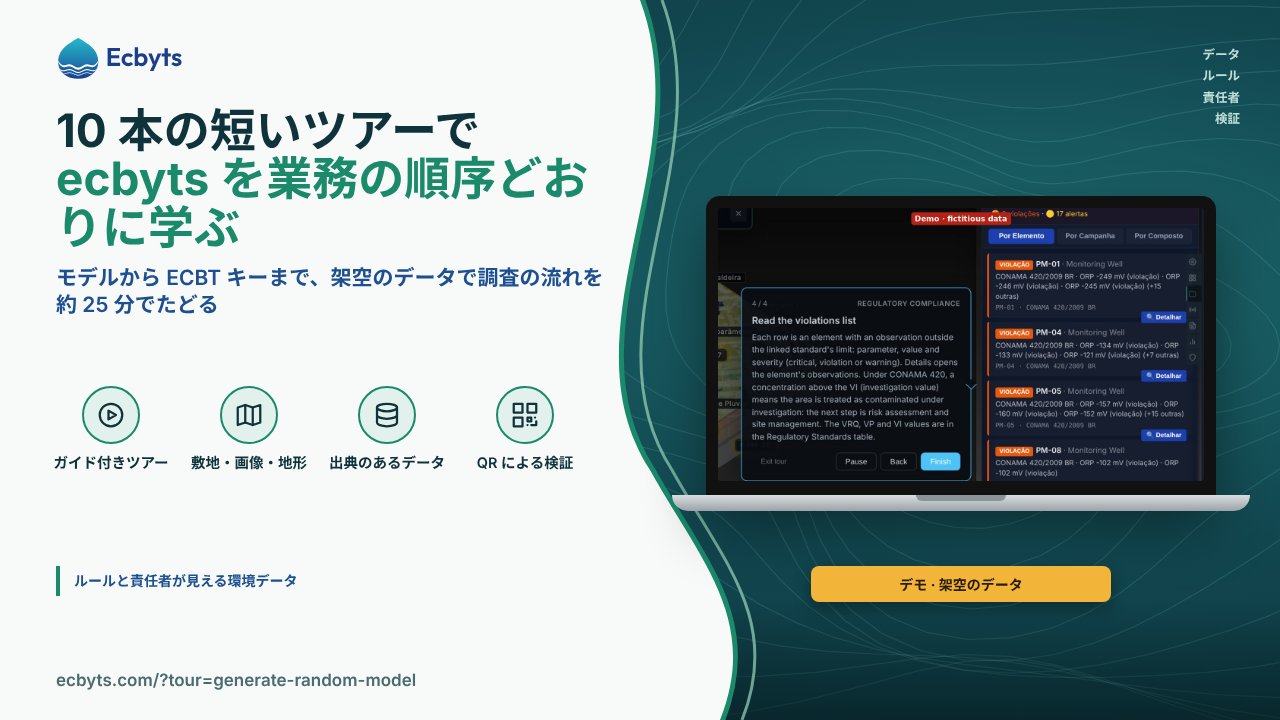
ecbyts は、サイト、モニタリング地点、プルーム、サンプリングキャンペーン、結果、文書といった環境データをデジタルモデルに整理します。ツアートレイルは、コンサルティング、産業、または第三者の調査のレビューでアプリを初めて使う人のためのもので、調査が実際に進む順序でその流れをたどります。架空のデータを使ったデモモデル上の 10 本の短いツアーで、所要時間は約 25 分です。ツアー 1〜5 ではモデルとデータの登録、6〜8 ではインポートと結果の読み取り、9 と 10 では責任とエクスポートを扱います。10 本のうち 8 本のツアーには、製品の以前のバージョンで収録した動画があります。
各ツアーの内容
ランダムモデルの生成
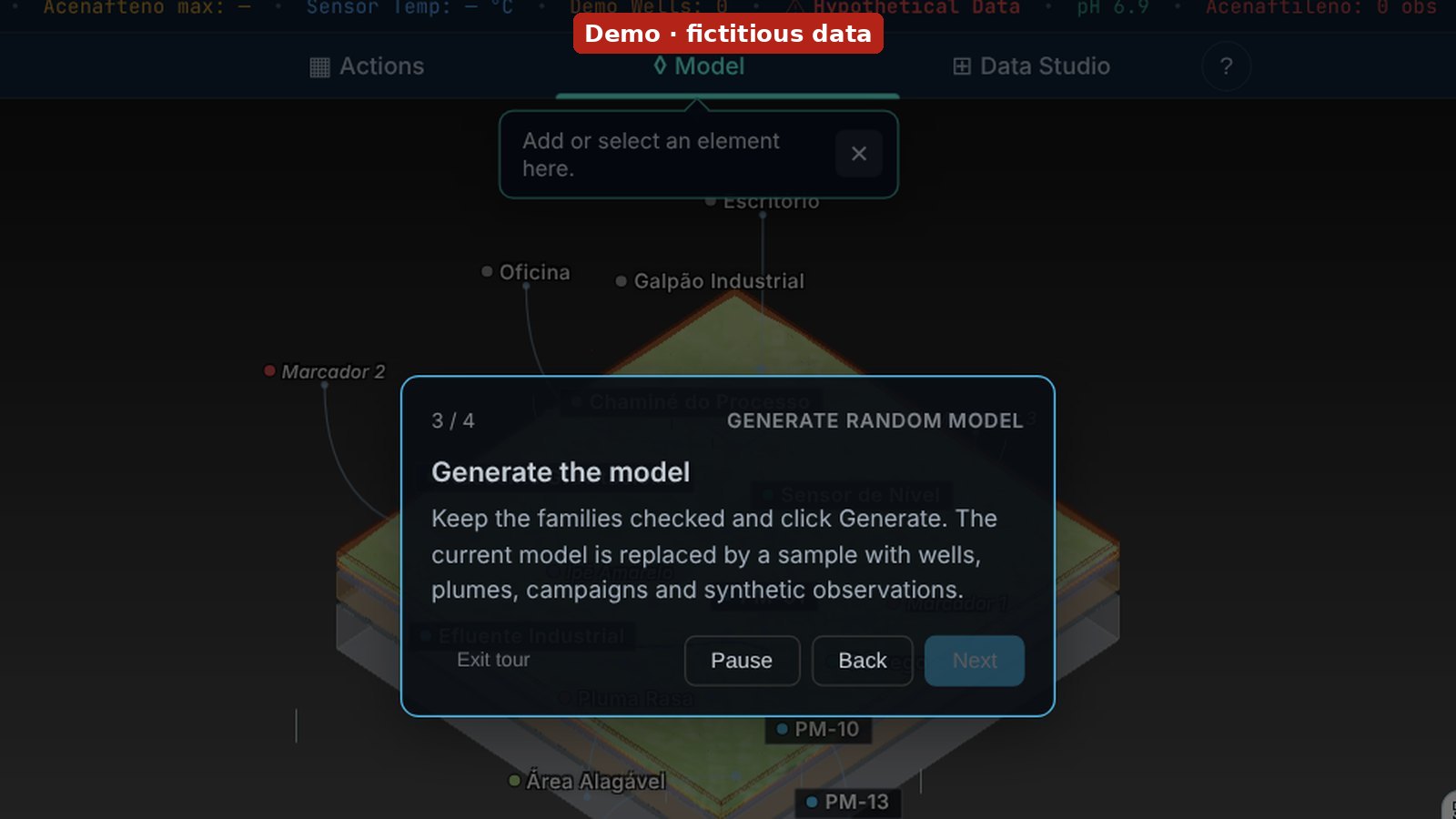
「ファイル」グループの「新規」ボタンから、モデルの作成方法を選べます。「ランダム」をクリックし、ファミリーのチェックはそのままにして「生成」をクリックします。現在のモデルが、井戸、プルーム、キャンペーン、合成観測を含むサンプルに置き換わるので、シーンと下部バーの件数で確認します。
最初の要素を追加
ファミリーの一覧には、井戸、プルーム、湖沼、河川、建物などが表示され、ファミリーをクリックすると要素がシーンに配置されます。モニタリング地点の場合は、「モニタリング井戸」「サンプルポイント」「センサー」のいずれかを選び、3D と「要素」タブで要素を確認します。以前のバージョンの収録です。
動画の書き起こし
- 最初の要素を追加
- ステップ 1/4:要素ファミリー。ここでは、利用可能な家族:井戸、梅雨、湖、川、建物などを参照してください。
- それぞれ異なる3Dオブジェクトを作成します。
- ステップ 2/4:クリックしてモニタリングポイントを追加。ファミリーをクリックして、要素をシーンに配置します。
- ステップ 3/4:3D で表示された要素。要素は3Dビューポートに表示されます。
- ステップ 4/4:リスト内の要素を確認します。[要素] タブで追加した要素を見つけます。
要素プロパティの編集
「要素」タブで要素を選択すると、3D シーンでハイライトされます。「要素の詳細」の「識別情報」セクションで「要素名」欄を書き換えます。ツアーでは新しい名前を一覧で確認します。編集は「元に戻す」(Ctrl+Z)で取り消せます。以前のバージョンの収録です。
動画の書き起こし
- 要素プロパティの編集
- ステップ 1/4:要素タブ。左パネルの「要素」タブには、モデルのすべての要素が一覧表示されます。
- スマートフォンでは下部バーの要素ボタンから開きます。
- ステップ 2/4:要素を選択。一覧の要素をクリックして選択します。3Dシーンでハイライトされます。
- ステップ 3/4:要素の名前を変更。選択した要素のプロパティは、左パネルの「要素の詳細」にあります。
- 「識別情報」で「要素名」欄のテキストを変更します。
サンプリングキャンペーンの作成
「キャンペーン」タブの「キャンペーンを追加」ボタンは、名前、開始日(YYYY-MM-DD)、終了日(任意)の 3 つを質問します。キャンペーンは同じ現地調査の観測値をまとめるもので、ツアーでは名前と日付を一覧で確認します。以前のバージョンの収録です。
動画の書き起こし
- サンプリングキャンペーンの作成
- ステップ 1/3:キャンペーンタブ。左パネルの「キャンペーン」タブには、モデルのサンプリングキャンペーンが一覧表示されます。
- スマートフォンでは下部バーの要素ボタンから開きます。
- ステップ 2/3:キャンペーンを追加。一覧の下にある「キャンペーンを追加」をクリックします。
- キャンペーン名、開始日(YYYY-MM-DD)、終了日(任意)の3つの質問に答えます。
観測を追加
要素を選択し、シーンの下にある「インテグレーション」パネルで、要素名の付いた「+ 観測を追加」をクリックします。観測は「要素の詳細」の「観測」セクションで開きます。「主要読み取り値」で「パラメーター」(pH やベンゼンなど)を選び、「値」を入力します。既定の単位はあらかじめ入力されています。以前のバージョンの収録です。
動画の書き起こし
- 観測を追加
- ステップ 1/5:要素を選択。一覧の要素をクリックして選択します。観測はすべて要素に紐付きます。
- ステップ 2/5:観測を作成。シーン下の「統合」パネルで、要素名の付いた「+ Obs. em」をクリックします。
- ステップ 3/5:パラメーターを選択。新しい観測が「要素の詳細」>「観測」で開いています。
- 「主要読み取り値」で「パラメーター」をクリックし、一覧から選びます(例:pH、ベンゼン)。
スプレッドシートのインポート
「データ」メニューの「データのインポート」でウィザードが開きます。ツアーがファイル exemplo-trilha.xlsx(井戸 2 本、試料 2 件、ベンゼンの結果 2 件)を読み込み、「次へ」で列のマッピングを進めます。「データを取り込む」の前に、地点と結果を確認します。「マージ」では、現在のモデル(A)とスプレッドシート(B)を項目ごとに比較します。
規制コンプライアンス
「コンプライアンス違反」パネルは、観測値を基準の限度と比較します。「基準を紐付け」をクリックし、「利用可能なコンプライアンスプリセット」ウィンドウで「CONAMA決議 第420/2009号」を選びます。一覧には、限度を外れた観測値を持つ要素ごとに、パラメーター、値、重大度(重大、違反、警告)が表示されます。VRQ、VP、VI は「規制基準」表にあります。以前のバージョンの収録です。
動画の書き起こし
- 規制コンプライアンス
- ステップ 1/4:コンプライアンス違反パネル。このパネルは、モデルの観測を基準の限度と比較します。
- パソコンでは、モデル横の「違反」カードからも開けます。基準が未設定の間、このカードには「プリセットなし」と表示されます。
- ステップ 2/4:基準を紐付ける。基準が紐付いていないと比較はできません。「基準を紐付け」をクリックします。
- ステップ 3/4:CONAMA 420を選択。
- 「利用可能なコンプライアンスプリセット」ウィンドウで、「CONAMA決議 第420/2009号」をクリックします。
- ステップ 4/4:違反一覧を読む。
- 各行は、紐付けた基準の限度を外れた観測を持つ要素です:パラメーター、値、重大度(重大、違反、警告)。
- 「詳細」で要素の観測が開きます。
EISダッシュボード
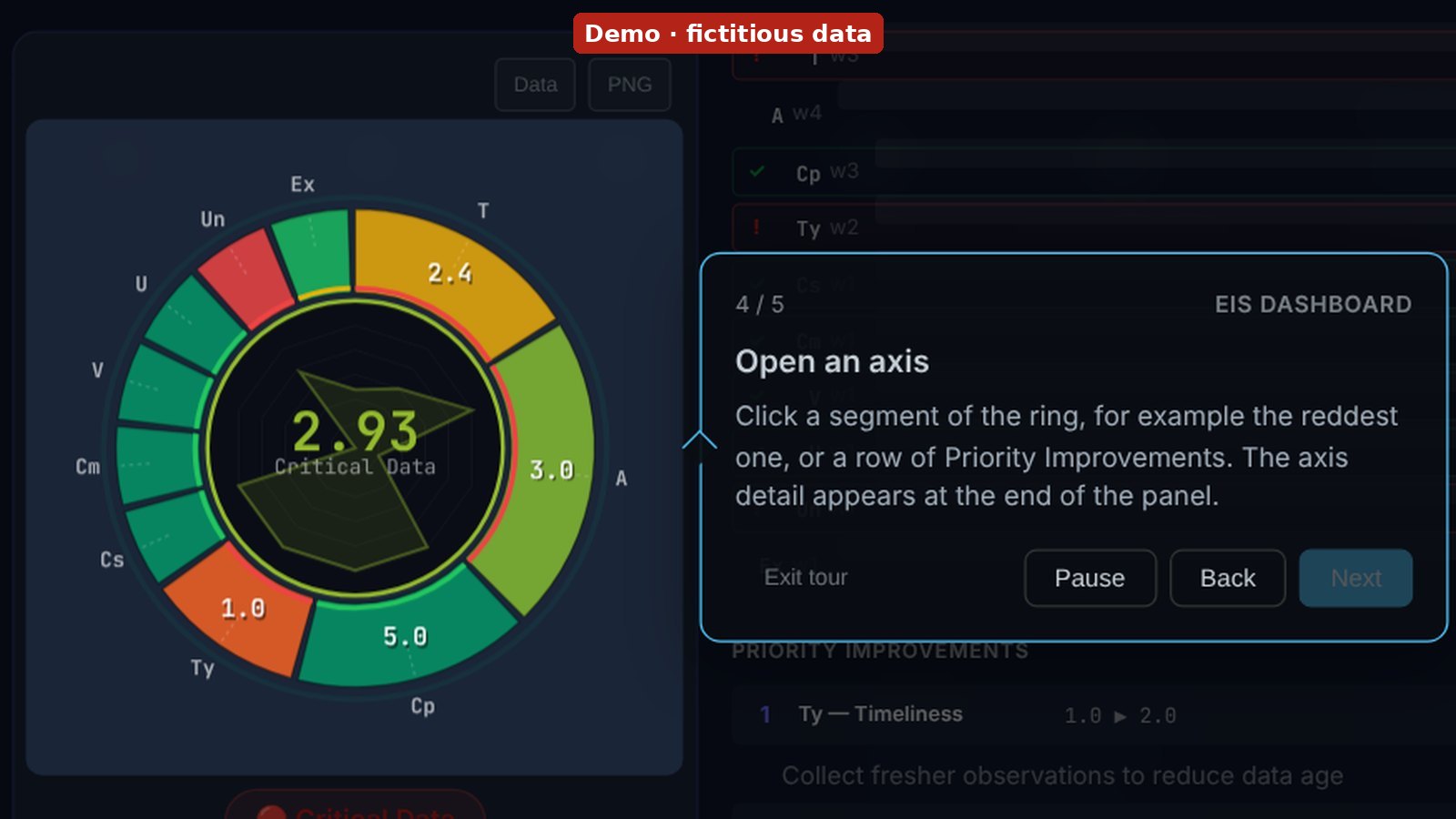
「アクション」画面の EIS カードから「環境の完全性スコア」パネルが開きます。リング中央の 0〜5 のスコア、各軸のレーダー、判定(Critical Data、Management Ready、Audit Ready)が表示されます。10 の軸のいずれかを開くと、スコアの根拠、その軸を改善した場合に EIS がどれだけ上がるか、問題のある要素がわかります。以前のバージョンの収録です。
動画の書き起こし
- ステップ 1/5:EISを開く。「アクション」画面のEISカードにモデルのスコアが表示されます。
- ステップ 2/5:モデルのスコア。リング中央の数字はモデルのEIS(0〜5)で、内側のレーダーは各軸のスコアを示します。
- ステップ 3/5:EIS-10の10軸。バーは、データ品質の 10 の側面を示します。
- ステップ 4/5:軸を開く。リングの区画(たとえば最も赤いもの)か、「優先改善事項」の行をクリックします。
- 軸の詳細がパネルの末尾に表示されます。
ECBYTS シールの読み方と発行
ECBYTS シールのカードには、割合の基準、観測値のカバー率、シールのバージョンが表示されます。各バンドは、対象となる観測値の割合として読みます(灰色は技術的責任、金色は監査、青色は当局の文書)。「責任者」では、キャンペーンが技術責任者、監査人、法律責任者ごとにまとめて表示されます。ツアーは QR と検証ページを説明しますが、発行も請求も行いません。
動画の書き起こし
- ステップ 1/9:モデルの ECBYTS シール。割合の基準、観測値のカバー率、シールのバージョンの場所を確認します。
- ステップ 2/9:シールの読み方。リングは、各層でカバーされている観測値の割合を示します。
- ステップ 3/9:数値とルール。値、EIS、ルールのバージョン。有効な基準がない場合は n/d と表示されます。
- ステップ 4/9:どれだけカバーされているか。割合はカバーされた観測値の数を数えたもので、金額ではありません。
- ステップ 5/9:データの責任者を確認する。「責任者」を開くと、グループ別の表示を見られます。
- ステップ 6/9:責任者別にまとめる。技術責任者、監査人、法務責任者で比較します。
- ステップ 7/9:発行。ツアーでは発行も課金も行いません。発行は別の操作です。
- ステップ 8/9:検証ページ。QR からページが開きます。発行前は「未登録のプレビュー」と表示されます。
- ステップ 9/9:同じカードは 3D モデルにも表示され、小さな QR に折りたたむこともできます。
ECBTキーをエクスポート
「ファイル」グループの「エクスポート」で「モデルをエクスポート」ウィンドウが開きます。ECO Key(.ecokey)形式を選択した状態で「キーをコピー」をクリックすると、アプリがモデル全体の ECBT キーを生成してクリップボードにコピーします。キーは承認された宛先に貼り付けてください。エクスポートしても、モデルはクラウドに保存されません。以前のバージョンの収録です。
動画の書き起こし
- ECBTキーをエクスポート
- ステップ 1/3:エクスポート。
- 「ファイル」グループの「エクスポート」をクリックして、「モデルのエクスポート」ウィンドウを開きます。
- ステップ 2/3:キーをコピー。ECO Key(.ecokey)形式を選択した状態で「キーをコピー」をクリックします。
- アプリがモデル全体のECBTキーを生成し、クリップボードにコピーします。
これらのツアーで扱わないこと
トレイルで学べるのはアプリの使い方です。汚染区域の調査には専門的な教育が必要です。モデルはデモ用で、表示される違反一覧、EIS のスコア、シールは架空のデータに基づくものであり、実在の区域を表すものではありません。CONAMA 420 との比較は、基準の調査値(VI)を超える濃度を示すものです。技術報告書ではなく、区域が汚染されていると結論づけるものでもなく、技術責任者の関与を不要にするものでもありません。動画は以前のバージョンのもので、一部は手順の最後まで収録されていません。現在のバージョンで練習するには、各ツアーのリンクを使ってください。
実践する方法
次の順序で進めることをおすすめします(合計約 25 分)。
- ランダムモデルの生成(1 分)、最初の要素を追加(2 分)。
- 要素プロパティの編集(2 分)。
- サンプリングキャンペーンの作成(2 分)、観測を追加(3 分)。
- スプレッドシートのインポート(4 分)。
- 規制コンプライアンス(3 分)、EISダッシュボード(3 分)。
- ECBYTS シールの読み方と発行(3 分)、ECBTキーをエクスポート(2 分)。
上のリンクから、登録なしでツアーを開けます。所要時間は目安です。アカウントがあれば、アプリのツアートレイルで進捗が保存され、最後に確認テストがあります。同じページには Conhecer sem cadastro(登録せずに試す)のオプションもあります。自分のデータを扱うときは、マージの前に列の対応付けとプレビューを確認し、キーを共有する前にモデルの内容を確認してください。