 ecbyts
更新于
按工作顺序,用十个简短导览学习 ecbyts
预计阅读:2 分钟
- 指南
- 音频
- 视频
- 导览
十个导览按研究流程从模型一路走到 ECBT 密钥:元素、采样活动、观测、电子表格、标准、EIS 指数和印章,约需 25 分钟。数据为虚构。
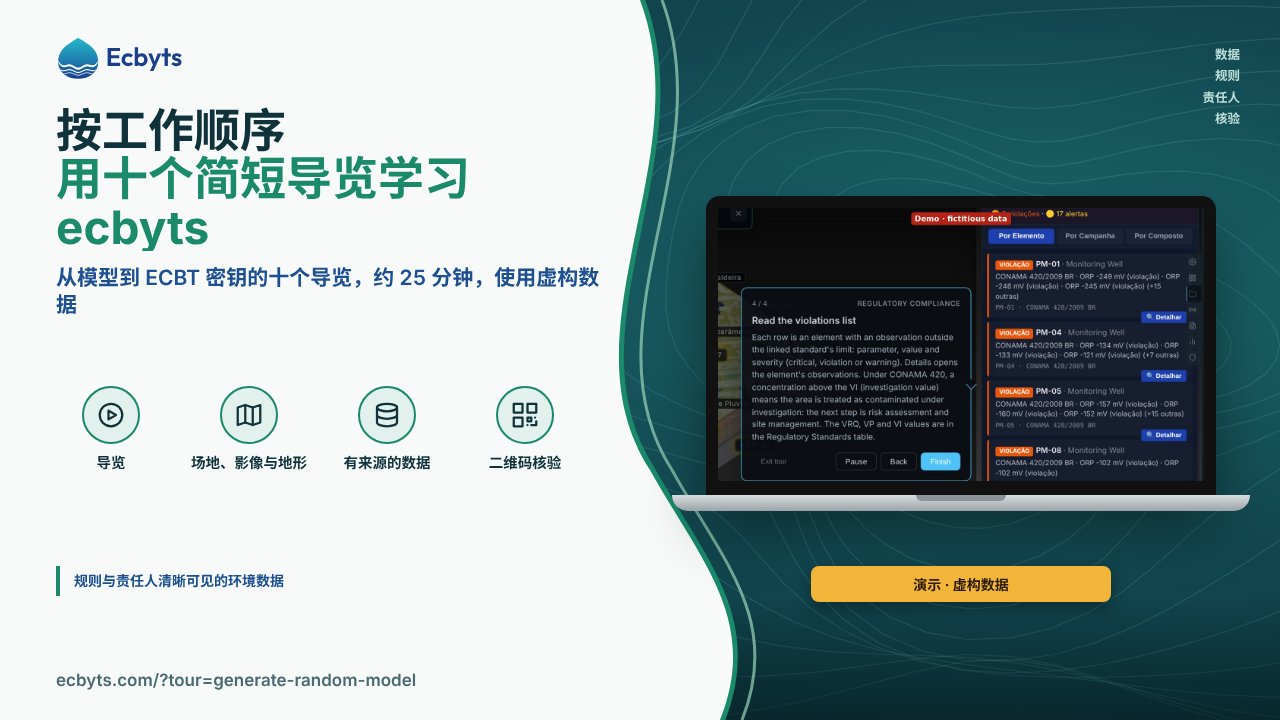
ecbyts 把环境数据组织在一个数字模型中:场地、监测点、污染羽、采样活动、结果和文件。导览路线面向首次使用该应用的人,无论您在咨询公司、在工业企业,还是在审查第三方的研究,它都按研究实际发生的顺序走一遍流程。路线共有十个简短导览,约需 25 分钟,在使用虚构数据的演示模型上进行:导览 1 至 5 介绍模型和数据录入,6 至 8 涉及导入和结果解读,9 和 10 展示责任和导出。十个导览中有八个配有在产品早期版本中录制的视频。
各导览展示的内容
生成随机模型
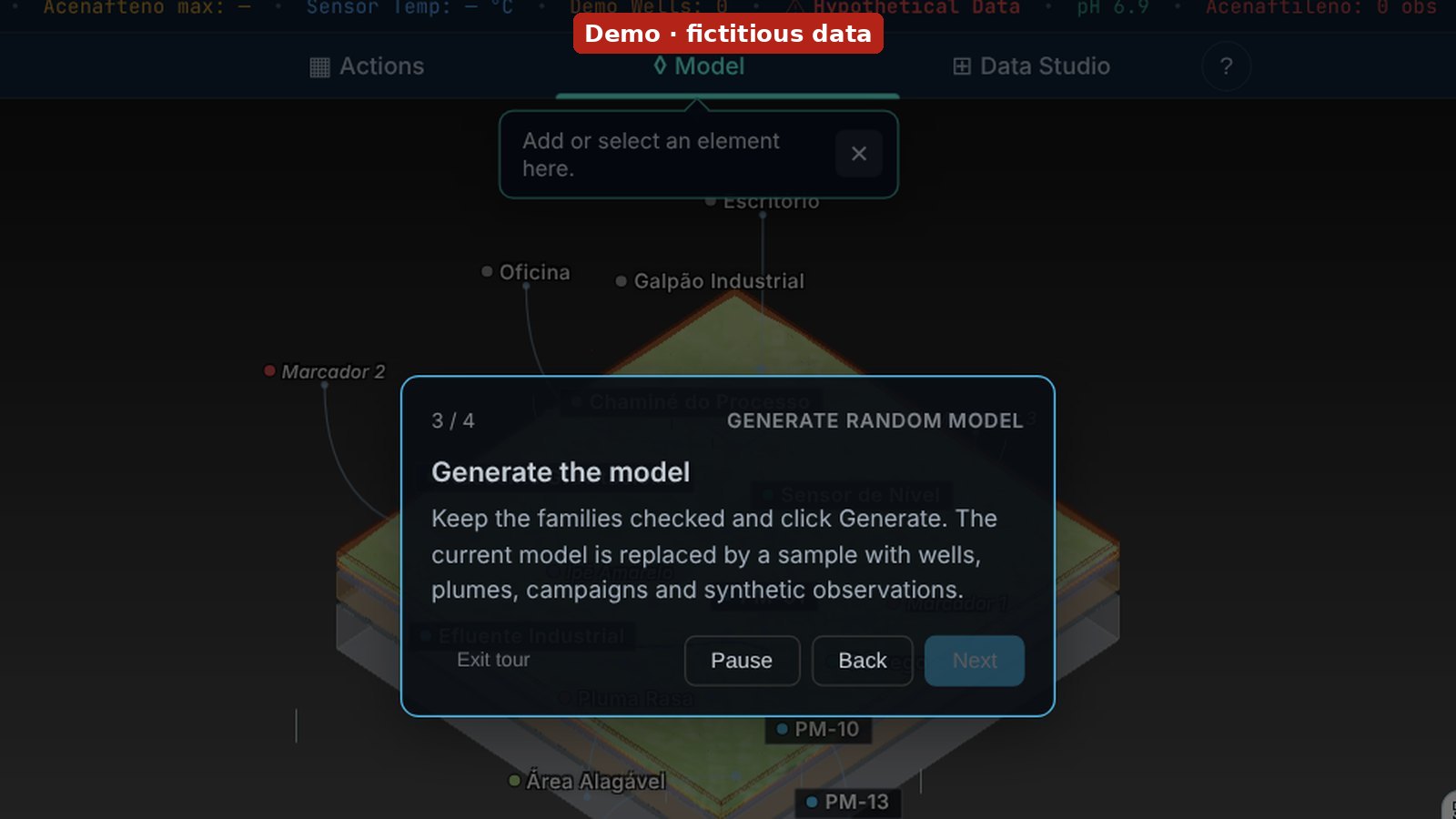
在“文件”组中,“新建”按钮会列出创建模型的方式;点击“随机”,保持类别的勾选状态,然后点击“生成”。当前模型会被替换为一个包含监测井、污染羽、采样活动和合成观测的示例,您可以在场景中和底部栏的计数中核对。
添加您的第一个元素
元素族列表列出监测井、污染羽、湖泊、河流、建筑物等;点击一个族,即可把元素放入场景。如需添加监测点,请选择“监测井”“采样点”或“传感器”,然后在 3D 视图和“要素”选项卡中核对该元素。视频录制于产品的早期版本。
视频文字稿
- 添加您的第一个元素
- 第 1/4 步:元素类别。在这里你可以看到可用的家庭:水井,羽流,湖泊,河流,建筑等等. 每个创建不同的三维对象.
- 第 2/4 步:点击添加监测点。点击一个族,将元素放入场景。要添加监测点,请选择监测井、采样点或传感器。
- 第 3/4 步:您在 3D 中的元素。该元素现在出现在3D视图端口. 你可以运行,放大,和平板 从任何角度检查它。
- 第 4/4 步:检查列表中的元素。查找您在“元素”选项卡中添加的元素。如果您跳过了创建,请返回到添加步骤。
- 在移动设备上,使用底部栏中的元素按钮打开列表。
编辑元素属性
在“要素”选项卡中选择一个元素,它会在 3D 场景中高亮显示;然后在“元素详情”的“标识”部分修改“元素名称”字段。导览会请您在列表中核对新名称;编辑可以用“撤销”(Ctrl+Z)还原。视频录制于产品的早期版本。
视频文字稿
- 编辑元素属性
- 第 1/4 步:元素选项卡。左侧面板的“元素”选项卡列出模型中的所有元素。在手机上,可通过底部栏的元素按钮打开。
- 第 2/4 步:选择一个元素。点击列表中的元素将其选中。它会在 3D 场景中高亮显示。
- 第 3/4 步:重命名元素。所选元素的属性位于左侧面板的“元素详情”中。在“标识”下修改“元素名称”字段中的文本。
创建采样活动
在“活动”选项卡中,“添加活动”按钮会提出三个问题:名称、开始日期(YYYY-MM-DD)和可选的结束日期。一次采样活动汇集同一次现场作业的观测,导览会请您在列表中核对名称和日期。视频录制于产品的早期版本。
视频文字稿
- 创建采样活动
- 第 1/3 步:活动选项卡。左侧面板的“活动”选项卡列出模型的采样活动。在手机上,可通过底部栏的元素按钮打开。
- 第 2/3 步:添加活动。点击列表下方的“添加活动”。回答三个问题:活动名称、开始日期(YYYY-MM-DD)和结束日期(可选)。
添加观测
选择一个元素,然后在场景下方的“集成”面板中点击带有该元素名称的“+ 添加观测到”;新观测会在“元素详情”的“观测”部分打开。在“主要读数”中选择“参数”(例如 pH 或苯)并输入“数值”;默认单位已自动填好。视频录制于产品的早期版本。
视频文字稿
- 添加观测
- 第 1/5 步:选择一个元素。点击列表中的元素将其选中。每条观测都关联到一个元素。
- 第 2/5 步:创建观测。在场景下方的“集成”面板中,点击带有元素名称的“+ Obs. em”。
- 第 3/5 步:选择参数。新观测已在“元素详情 > 观测”中打开。
- 在“主要读数”下点击“参数”,从列表中选择一项(例如 pH 或苯)。
电子表格导入
在“数据”菜单中,“导入数据”会打开导入向导;导览会加载示例文件 exemplo-trilha.xlsx(2 口井、2 个样品、2 个苯检测结果),您点击“下一步”逐步完成列映射。点击“采集数据”之前,先核对场地和结果;在“合并”步骤中,当前模型(A)与电子表格(B)逐项比较。
合规性检查
“合规性违规”面板把观测与某项标准的限值进行比较;点击“关联标准”,在“可用的合规性预设”窗口中选择“CONAMA 第 420/2009 号决议”。列表列出每个存在超限观测的元素,并显示参数、数值和严重程度(严重、违规或警告);VRQ(质量参考值)、VP(预防值)和 VI(调查值)见“法规标准”表。视频录制于产品的早期版本。
视频文字稿
- 合规性检查
- 第 1/4 步:合规性违规面板。此面板将模型的观测与某项标准的限值进行比较。在电脑上,也可以通过模型旁的“违规”卡片打开;
- 未关联任何标准时,该卡片显示“无预设”。
- 第 2/4 步:关联一项标准。未关联标准就无法比较。点击“关联标准”。如果模型已有标准,预设窗口已经打开,供你更换。
- 第 3/4 步:选择 CONAMA 420。在“可用的合规性预设”窗口中,点击“CONAMA 第 420/2009 号决议”。
- 面板显示比较结果后,导览将继续。
- 第 4/4 步:查看违规列表。每一行是一个存在超出所关联标准限值的观测的元素:参数、数值和严重程度(严重、违规或警告)。
- “详细信息”会打开该元素的观测。
EIS 仪表板
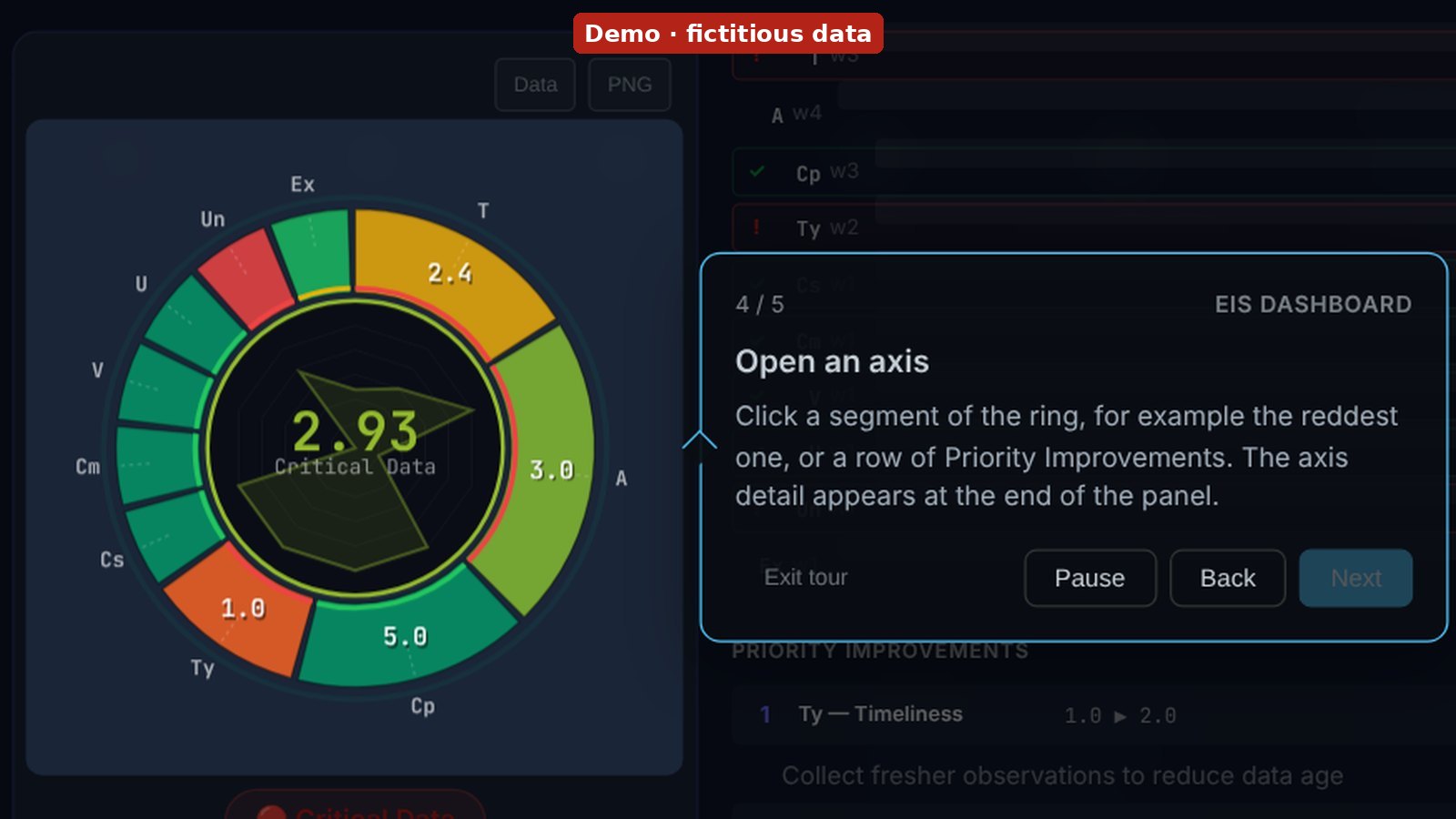
在“操作”界面中,EIS 卡片会打开“环境完整性指数”面板:圆环中心是 0 至 5 的评分,此外还有各维度的雷达图和评定结果(Critical Data、Management Ready 或 Audit Ready)。打开十个维度中的一个,即可查看该维度评分的来源、它改进后 EIS 能提高多少,以及存在问题的元素。视频录制于产品的早期版本。
视频文字稿
- 第 1/5 步:打开 EIS。在“操作”界面中,EIS 卡片显示模型评分。点击它即可打开“环境完整性指数”面板。
- 第 2/5 步:模型评分。圆环中心的数字是模型的 EIS,范围 0 到 5,环内的雷达图显示各维度的评分。
- 第 3/5 步:EIS-10 的 10 个维度。条形图显示数据质量的十个评价维度。
- 第 4/5 步:打开一个维度。点击圆环中的一个扇区(例如最红的那个),或点击“优先改进”中的一行。
- 维度详情会显示在面板底部。
ECBYTS 印章:如何阅读和签发
ECBYTS 印章卡片显示百分比的基数、观测覆盖率和印章版本;各条带按被覆盖观测的比例阅读(灰色为技术责任,金色为审计,蓝色为主管部门文件)。在“负责人”中,采样活动按技术负责人、审计员或法律负责人分组显示;导览会讲解二维码和核验页面,不签发任何内容,也不收取任何费用。
视频文字稿
- 第 1/9 步:您模型的 ECBYTS 印章。找到百分比的基数、观测覆盖率和印章版本。
- 第 2/9 步:如何阅读印章。各环显示每一层中被覆盖的观测比例。
- 第 3/9 步:数字与规则。数值、EIS 和规则版本;没有有效基数时显示 n/d。
- 第 4/9 步:覆盖了多少。百分比统计的是被覆盖的观测,而不是货币价值。
- 第 5/9 步:查看由谁对数据负责。打开“Responsibles”(责任方),查看分组。
- 第 6/9 步:按责任人分组。按技术负责人、审计员和法律负责人进行比较。
- 第 7/9 步:签发。导览既不签发也不收费;签发是一项单独的操作。
- 第 8/9 步:核验页面。二维码会打开该页面;签发前页面显示“Unregistered preview”(未注册的预览)。
- 第 9/9 步:同一张卡片也会出现在 3D 模型中,并可收起为一个小二维码。
导出 ECBT 密钥
在“文件”组中,“导出”会打开“导出模型”窗口;在选中 ECO Key(.ecokey)格式的情况下,点击“复制密钥”,应用会生成整个模型的 ECBT 密钥并放入剪贴板。请把密钥粘贴到经授权的目标位置;导出不会把模型保存到云端。视频录制于产品的早期版本。
视频文字稿
- 导出 ECBT 密钥
- 第 1/3 步:导出。点击“文件”组中的“导出”,打开“导出模型”窗口。
- 第 2/3 步:复制密钥。在选中 ECO Key(.ecokey)格式的情况下,点击“复制密钥”。
- 应用会生成整个模型的 ECBT 密钥并放入剪贴板。
这些导览不涵盖的内容
这条路线教您使用该应用;调查污染场地需要专业技术培训。模型均为演示模型:其中出现的违规列表、EIS 评分和印章都来自虚构数据,不描述任何真实场地。与 CONAMA 420 的比较会指出高于该标准调查值(VI)的浓度;它不是技术报告,不能据此断定场地已受污染,也不能免除技术负责人的职责。视频来自早期版本:部分视频在导览结束前就已停止;如需练习当前版本,请使用各导览的链接。
如何练习
建议顺序,约需 25 分钟:
- “生成随机模型”(1 分钟)和“添加您的第一个元素”(2 分钟)。
- “编辑元素属性”(2 分钟)。
- “创建采样活动”(2 分钟)和“添加观测”(3 分钟)。
- “电子表格导入”(4 分钟)。
- “合规性检查”(3 分钟)和“EIS 仪表板”(3 分钟)。
- “ECBYTS 印章:如何阅读和签发”(3 分钟)和“导出 ECBT 密钥”(2 分钟)。
通过上方链接无需注册即可打开各导览,所列时间均为估计值。登录账户后,应用中的导览路线会保存进度,并以一次测评结束;同一页面还提供“Conhecer sem cadastro”(免注册了解)选项。改用您自己的数据时,请在合并前检查列的对应关系和预览,并在分享密钥前核对模型内容。