 ecbyts
تم التحديث في
تعلّم ecbyts بترتيب العمل عبر عشر جولات قصيرة
وقت القراءة التقديري: 5 دقائق
- دليل
- صوت
- فيديو
- جولة
عشر جولات تتبع دراسة من النموذج إلى مفتاح ECBT: العناصر، والحملة، والملاحظة، وجدول البيانات، والمعيار، ومؤشر EIS، والختم، في نحو 25 دقيقة. بيانات افتراضية.
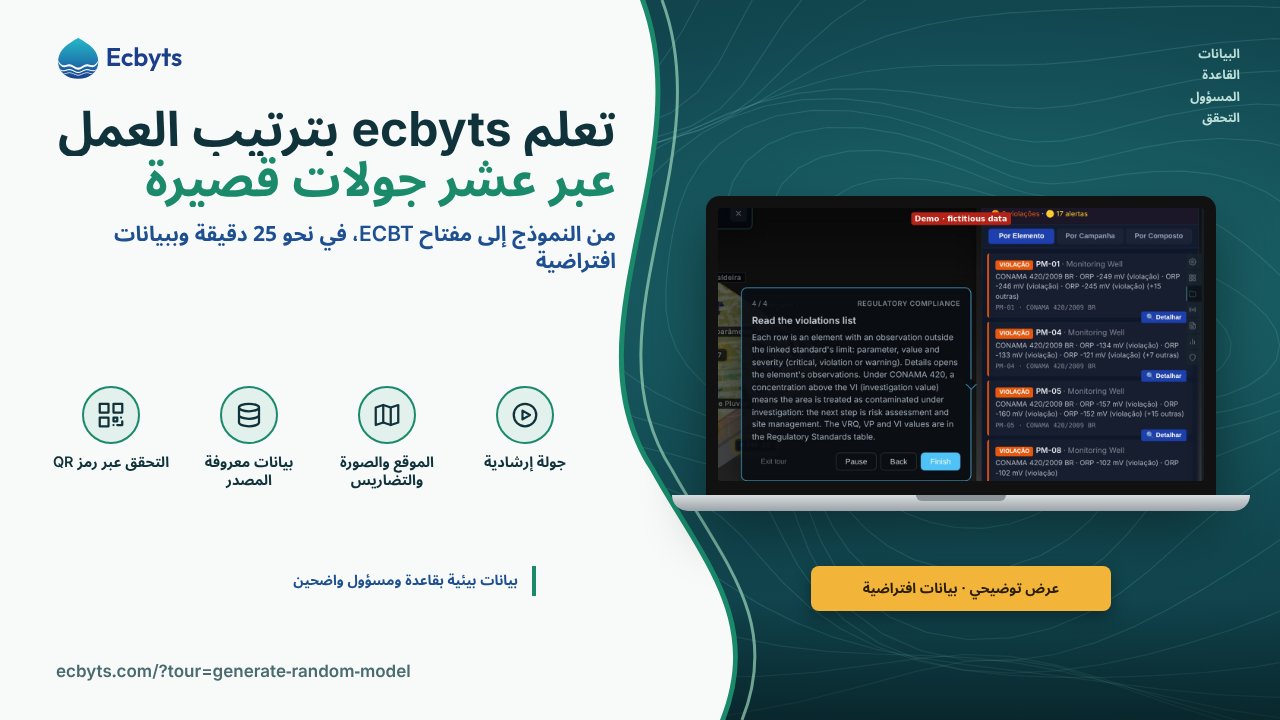
ينظّم ecbyts البيانات البيئية في نموذج رقمي: المواقع، ونقاط الرصد، وأعمدة التلوث، وحملات أخذ العينات، والنتائج، والمستندات. صُمّم مسار الجولات لمن يستخدم التطبيق أول مرة، في الاستشارات أو في الصناعة أو عند مراجعة دراسة أعدّها طرف آخر، ويتّبع مسار الدراسة بالترتيب الذي تجري به فعلًا. يتألف من عشر جولات قصيرة، في نحو 25 دقيقة، على نموذج عرض توضيحي ببيانات افتراضية: تعرّف الجولات 1 إلى 5 بالنموذج وبتسجيل البيانات، وتتناول الجولات 6 إلى 8 الاستيراد وقراءة النتائج، وتعرض الجولتان 9 و10 المسؤولية والتصدير. لثماني جولات من أصل عشر فيديو سُجّل في إصدار سابق من المنتج.
ما تعرضه الجولات
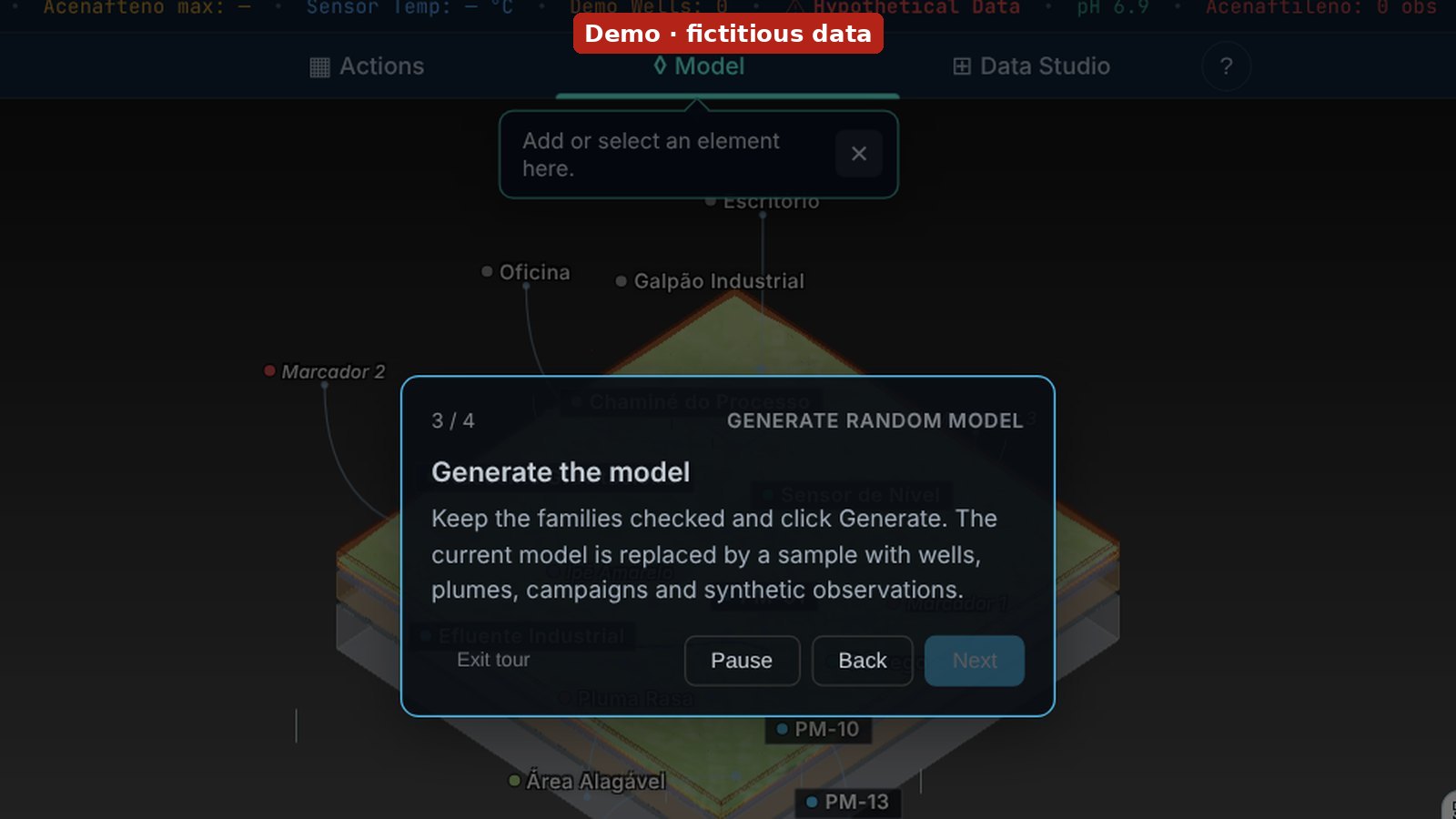
إنشاء نموذج عشوائي
في مجموعة «ملف»، يفتح زر «جديد» طرق بدء النموذج؛ انقر «عشوائي»، واترك العائلات محددة، ثم انقر «إنشاء». يُستبدل النموذج الحالي بمثال يضم آبارًا وأعمدة تلوث وحملات وملاحظات اصطناعية، لتتحقق منها في المشهد وفي العدّاد بالشريط السفلي.
أضف عنصرك الأول
تعرض قائمة العائلات الآبار وأعمدة التلوث والبحيرات والأنهار والمباني وغيرها؛ ونقرة واحدة على عائلة تضع العنصر في المشهد. ولإضافة نقطة رصد، اختر «بئر مراقبة» أو «نقطة أخذ العينات» أو «مستشعر»، ثم تحقّق من العنصر في العرض ثلاثي الأبعاد وفي تبويب «العناصر». التسجيل لإصدار سابق.
نص الفيديو
- أضف عنصرك الأول
- الخطوة 1 من 4: عائلات العناصر. وهنا ترى الأسر المتاحة: الآبار، والأعمدة، والبحيرات، والأنهار، والمباني، وأكثر.
- كل واحد يخلق جسماً مختلفاً
- الخطوة 2 من 4: انقر لإضافة نقطة رصد. انقر على عائلة لوضع العنصر في المشهد.
- بالنسبة لنقطة رصد، اختر بئر مراقبة أو نقطة أخذ العينات أو مستشعر.
- الخطوة 3 من 4: عنصرك في 3D. ويظهر هذا العنصر الآن في التقرير الثالث. يمكنك أن تدور حولها و تكبيرها وتفحصها من أي زاوية
- الخطوة 4 من 4: تحقق من العنصر الموجود في القائمة. ابحث عن العنصر الذي أضفته في علامة التبويب "العناصر".
تعديل خصائص العنصر
في تبويب «العناصر»، اختر عنصرًا فيظهر مميَّزًا في المشهد ثلاثي الأبعاد، ثم غيّر حقل «اسم العنصر» في «تفاصيل العنصر»، قسم «الهوية». تطلب الجولة التحقق من الاسم الجديد في القائمة؛ ويمكن التراجع عن أي تعديل بزر «تراجع» (Ctrl+Z). التسجيل لإصدار سابق.
نص الفيديو
- تعديل خصائص العنصر
- الخطوة 1 من 4: تبويب العناصر. يعرض تبويب العناصر في اللوحة اليسرى جميع عناصر النموذج.
- على الهاتف، افتحه من زر العناصر في الشريط السفلي.
- الخطوة 2 من 4: اختيار العنصر. انقر على عنصر في القائمة لتحديده. يُبرَز العنصر في المشهد ثلاثي الأبعاد.
- الخطوة 3 من 4: أعد تسمية العنصر. خصائص العنصر المحدد موجودة في تفاصيل العنصر في اللوحة اليسرى.
- ضمن الهوية، غيّر النص في حقل اسم العنصر.
إنشاء حملة لأخذ العينات
في تبويب «الحملات»، يطرح زر «إضافة الحملة» ثلاثة أسئلة: الاسم، وتاريخ البدء (YYYY-MM-DD)، وتاريخ الانتهاء، وهو اختياري. تجمع الحملة ملاحظات الزيارة الميدانية الواحدة، وتطلب الجولة التحقق من الاسم والتواريخ في القائمة. التسجيل لإصدار سابق.
نص الفيديو
- إنشاء حملة لأخذ العينات
- الخطوة 1 من 3: تبويب الحملات. يعرض تبويب الحملات في اللوحة اليسرى حملات أخذ العينات في النموذج.
- على الهاتف، افتحه من زر العناصر في الشريط السفلي.
- الخطوة 2 من 3: إضافة حملة. انقر على إضافة حملة أسفل القائمة.
- أجب عن الأسئلة الثلاثة: اسم الحملة، وتاريخ البدء (YYYY-MM-DD)، وتاريخ الانتهاء (اختياري).
إضافة ملاحظة
اختر عنصرًا وانقر «+ ملاحظة على» متبوعًا باسمه، في لوحة «التكامل» أسفل المشهد؛ فتُفتح الملاحظة في «تفاصيل العنصر»، قسم «الملاحظات». في «القراءة الأولية»، اختر «المعامل» (مثل pH أو البنزين) واكتب «القيمة»؛ وتكون الوحدة الافتراضية معبأة مسبقًا. التسجيل لإصدار سابق.
نص الفيديو
- إضافة ملاحظة
- الخطوة 1 من 5: اختيار العنصر. انقر على عنصر في القائمة لتحديده. كل ملاحظة مرتبطة بعنصر.
- الخطوة 2 من 5: أنشئ الملاحظة. انقر على "+ Obs. em" متبوعًا باسم العنصر، في لوحة التكامل أسفل المشهد.
- على الهاتف، استخدم إضافة ملاحظة في تفاصيل العنصر > الملاحظات. تُنشأ ملاحظة جديدة على ذلك العنصر.
- الخطوة 3 من 5: اختر المعامل. الملاحظة الجديدة مفتوحة في تفاصيل العنصر > الملاحظات.
- ضمن القراءة الأساسية، انقر على المعامل واختر واحدًا من القائمة (مثل pH أو البنزين).
استيراد جدول بيانات
في قائمة «البيانات»، يفتح «استيراد البيانات» المعالج؛ وتحمّل الجولة الملف exemplo-trilha.xlsx (بئران، وعينتان، ونتيجتان للبنزين)، ثم تتقدم بزر «التالي» عبر مطابقة الأعمدة. قبل «استيعاب البيانات»، تحقّق من المواقع والنتائج؛ وفي «الدمج» يُقارَن النموذج الحالي (A) بجدول البيانات (B)، بندًا بندًا.
الامتثال التنظيمي
تقارن لوحة «مخالفات الامتثال» الملاحظات بحدود معيار ما؛ انقر «ربط معيار» واختر Resolução CONAMA nº 420/2009 (قرار المجلس الوطني للبيئة البرازيلي رقم 420/2009) في نافذة «الإعدادات المسبقة المتاحة للامتثال». تعرض القائمة كل عنصر لديه ملاحظة تتجاوز الحد، مع المعامل والقيمة ودرجة الخطورة: حرجة (CRITICAL)، أو مخالفة (VIOLATION)، أو تنبيه (WARNING)؛ أما VRQ وVP وVI فتظهر في جدول «المعايير التنظيمية». التسجيل لإصدار سابق.
نص الفيديو
- الامتثال التنظيمي
- الخطوة 1 من 4: لوحة مخالفات الامتثال. تقارن هذه اللوحة ملاحظات النموذج بحدود معيار ما.
- على الكمبيوتر تُفتح أيضًا من بطاقة المخالفات بجوار النموذج، التي تعرض بدون إعداد مسبق ما دام لم يُربط أي معيار.
- الخطوة 2 من 4: اربط معيارًا. لا توجد مقارنة دون معيار مرتبط. انقر على ربط معيار.
- إذا كان للنموذج معيار بالفعل، فنافذة الإعدادات المسبقة مفتوحة لتغييره.
- الخطوة 3 من 4: اختر CONAMA 420. في نافذة الإعدادات المسبقة المتاحة للامتثال، انقر على قرار CONAMA رقم 420/2009.
- تستمر الجولة عندما تعرض اللوحة نتيجة المقارنة.
- الخطوة 4 من 4: اقرأ قائمة المخالفات. كل صف هو عنصر لديه ملاحظة خارج حد المعيار المرتبط: المعامل والقيمة ودرجة الخطورة (حرجة أو مخالفة أو تنبيه).
لوحة مؤشر النزاهة البيئية (EIS)
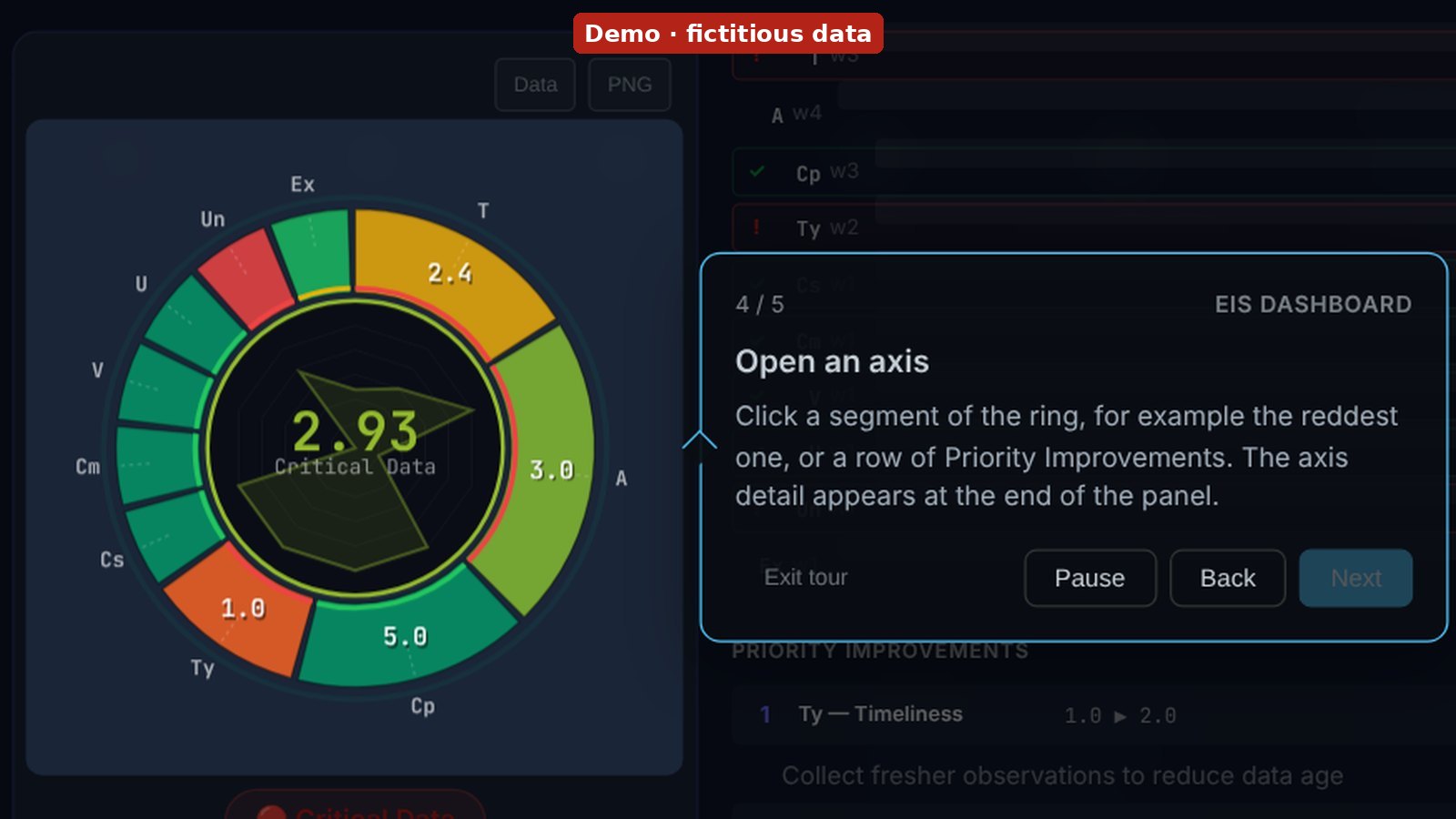
في شاشة «الإجراءات»، تفتح بطاقة EIS لوحة «مؤشر النزاهة البيئية»: الدرجة من 0 إلى 5 في مركز الحلقة، ومخطط الرادار للمحاور، والحكم (Critical Data أو Management Ready أو Audit Ready). افتح أحد المحاور العشرة لترى مصدر الدرجة، ومقدار ارتفاع EIS إذا تحسّن هذا المحور، والعناصر التي فيها مشكلات. التسجيل لإصدار سابق.
نص الفيديو
- الخطوة 1 من 5: افتح EIS. في شاشة الإجراءات، تعرض بطاقة EIS درجة النموذج. انقر عليها لفتح لوحة مؤشر السلامة البيئية.
- الخطوة 2 من 5: درجة النموذج. الرقم في مركز الحلقة هو EIS للنموذج، من 0 إلى 5، والرادار داخلها يعرض درجات المحاور.
- الخطوة 3 من 5: المحاور العشرة لـ EIS-10. تعرض الأشرطة أبعاد جودة البيانات العشرة. تشير .
- الخطوة 4 من 5: افتح محورًا. انقر على قطاع من الحلقة، مثل الأكثر احمرارًا، أو على صف من التحسينات ذات الأولوية.
- تظهر تفاصيل المحور في نهاية اللوحة.
ختم ECBYTS: كيف تقرؤه وتصدره
تعرض بطاقة ختم ECBYTS أساس النسبة المئوية، وتغطية الملاحظات، وإصدار الختم؛ وتُقرأ الأشرطة بنسبة الملاحظات المشمولة (الرمادي للمسؤولية الفنية، والذهبي للتدقيق، والأزرق لمستند الجهة الرسمية). في «المسؤولون»، تظهر الحملات مجمّعة حسب المسؤول الفني أو المدقق أو الممثل القانوني؛ وتشرح الجولة رمز QR وصفحة التحقق، ولا تُصدر شيئًا ولا تفرض أي رسوم.
نص الفيديو
- الخطوة 1 من 9: ختم ECBYTS لنموذجك. حدّد أساس النسبة المئوية وتغطية الملاحظات وإصدار الختم.
- الخطوة 2 من 9: كيف تقرأ الختم. تبيّن الحلقات حصة الملاحظات المشمولة في كل طبقة.
- الخطوة 3 من 9: الأرقام والقاعدة. القيمة وEIS وإصدار القاعدة؛ وعند غياب أساس صالح يظهر n/d.
- الخطوة 4 من 9: مقدار التغطية. تحتسب النسبة المئوية الملاحظات المشمولة، لا القيمة النقدية.
- الخطوة 5 من 9: اعرف من المسؤول عن البيانات. افتح «المسؤولون» لعرض التجميعات.
- الخطوة 6 من 9: التجميع حسب المسؤول. قارن حسب المسؤول الفني والمدقق والممثل القانوني.
- الخطوة 7 من 9: الإصدار. لا تُصدر الجولة أي ختم ولا تخصم أي رسوم؛ الإصدار إجراء منفصل.
- الخطوة 8 من 9: صفحة التحقق. يفتح رمز QR الصفحة؛ وقبل الإصدار تعرض «معاينة غير مسجلة».
- الخطوة 9 من 9: تظهر البطاقة نفسها أيضًا في نموذج 3D، ويمكن طيّها في رمز QR صغير.
تصدير مفتاح ECBT
في مجموعة «ملف»، يفتح «تصدير» نافذة «تصدير النموذج»؛ ومع تحديد صيغة ECO Key (.ecokey)، انقر «نسخ المفتاح»، فيولّد التطبيق مفتاح ECBT للنموذج كاملًا في الحافظة. الصق المفتاح في وجهة مصرّح بها؛ فالتصدير لا يحفظ النموذج في السحابة. التسجيل لإصدار سابق.
نص الفيديو
- تصدير مفتاح ECBT
- الخطوة 1 من 3: تصدير. انقر على تصدير في مجموعة ملف لفتح نافذة تصدير النموذج.
- الخطوة 2 من 3: نسخ المفتاح. مع تحديد تنسيق ECO Key (.ecokey)، انقر على نسخ المفتاح.
- ينشئ التطبيق مفتاح ECBT للنموذج بأكمله ويضعه في الحافظة.
حدود هذه الجولات
يعلّم المسار استخدام التطبيق؛ أما التحقيق في موقع ملوّث فيتطلب تأهيلًا فنيًا. النماذج للعرض التوضيحي: قائمة المخالفات ودرجة EIS والختم الظاهرة فيها مصدرها بيانات افتراضية، ولا تصف أي موقع حقيقي. تشير المقارنة مع CONAMA 420 إلى التراكيز التي تتجاوز قيمة التحقيق (VI) في المعيار؛ وهي ليست تقريرًا فنيًا، ولا تستنتج أن الموقع ملوّث، ولا تغني عن المسؤول الفني. الفيديوهات من إصدار سابق: ينتهي بعضها قبل نهاية مسار الجولة؛ ولتتدرب على الإصدار الحالي، استخدم روابط الجولات.
كيف تتدرب
الترتيب المقترح، في نحو 25 دقيقة:
- «إنشاء نموذج عشوائي» (دقيقة واحدة) و«أضف عنصرك الأول» (دقيقتان).
- «تعديل خصائص العنصر» (دقيقتان).
- «إنشاء حملة لأخذ العينات» (دقيقتان) و«إضافة ملاحظة» (3 دقائق).
- «استيراد جدول بيانات» (4 دقائق).
- «الامتثال التنظيمي» (3 دقائق) و«لوحة مؤشر النزاهة البيئية (EIS)» (3 دقائق).
- «ختم ECBYTS: كيف تقرؤه وتصدره» (3 دقائق) و«تصدير مفتاح ECBT» (دقيقتان).
تُفتح الجولات دون تسجيل عبر الروابط أعلاه، والأوقات تقديرية. ومع حساب، يحفظ مسار الجولات في التطبيق تقدّمك وينتهي بتقييم؛ وفي الصفحة نفسها خيار «Conhecer sem cadastro» (استكشف دون تسجيل). عند الانتقال إلى بياناتك، راجع ربط الأعمدة والمعاينة قبل الدمج، وتحقّق من محتوى النموذج قبل مشاركة المفتاح.