 ecbyts
Aktualisiert am
KI-Assistent und neuronale Netze von ecbyts in sechs Touren nutzen
Lesezeit: etwa 4 Min.
- Leitfaden
- Audio
- Tour
Sechs Touren zeigen, wo der KI-Chat liegt, wie Sie den Anbieter einrichten, welche Befehle der Assistent annimmt und wie Sie ein neuronales Netz erstellen, trainieren und nutzen. Fiktive Daten.
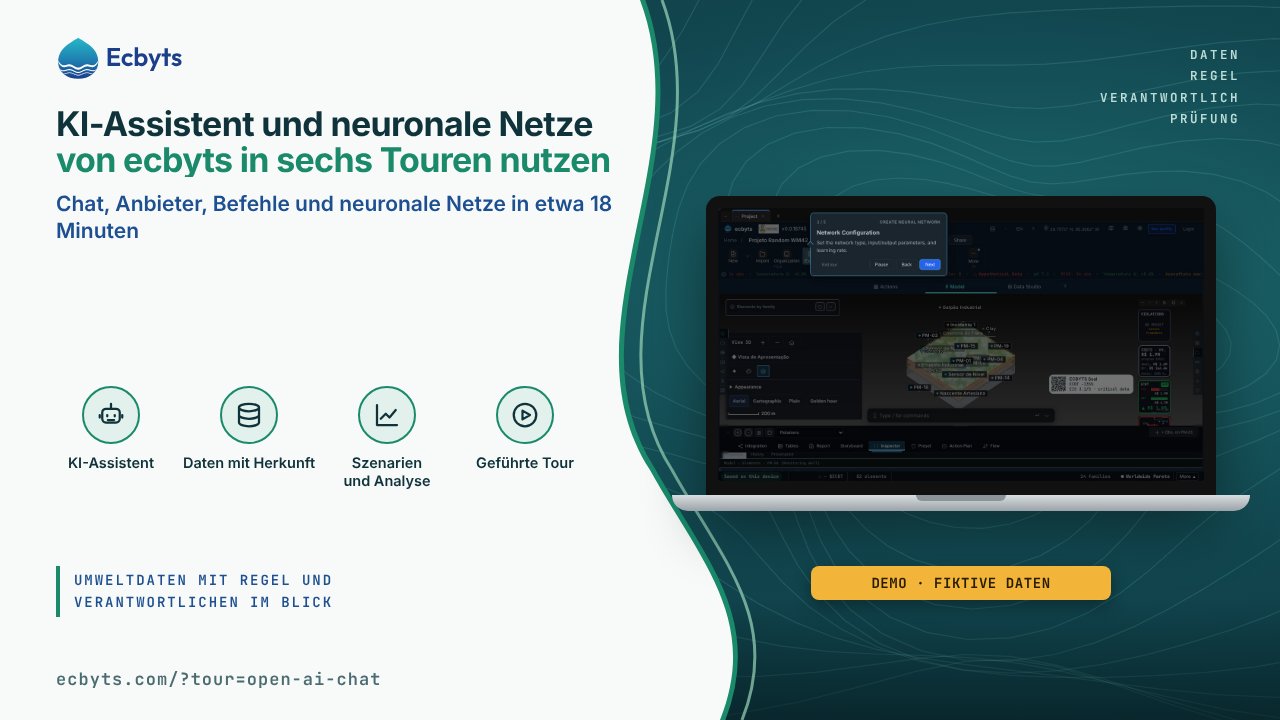
ecbyts hat einen Chat-Bereich mit einem Assistenten für künstliche Intelligenz: Statt die richtige Schaltfläche zu suchen, schreiben Sie, was Sie tun möchten, zum Beispiel Messstellen hinzufügen oder die Benzol-Beobachtungen anzeigen, und der Assistent nutzt die Werkzeuge der App. Die App hat auch einen Manager für neuronale Netze, der aus den Beobachtungen des Modells Muster lernt, um Werte zu schätzen und Szenarien zu vergleichen. Diese Sammlung vereint sechs Touren für alle, die diese Funktionen mit Vorsicht nutzen möchten: Die ersten drei behandeln den Assistenten, die letzten drei das neuronale Netz, in etwa 18 Minuten, auf Demomodellen mit fiktiven Daten.
Was die Touren zeigen
KI-Chat öffnen
Die Tour zeigt die Schaltfläche, die den Chat-Bereich ein- und ausschaltet, und den Bereich, der sich an der Seite öffnet. Sie schlägt vor, was Sie eingeben können, etwa 3 Brunnen hinzufügen, Benzoldaten anzeigen oder einen Bericht erzeugen, und erklärt, dass Sie Fragen zu den Daten stellen oder Anweisungen auf Portugiesisch geben können. Die Tour öffnen
KI-Anbieter konfigurieren
Im Chat-Bereich liegen die Einstellungen des Anbieters; die Tour listet die unterstützten auf (OpenAI, Groq, Anthropic und lokale Modelle über LM Studio) und zeigt, wo Sie Ihren API-Schlüssel eingeben, der lokal gespeichert und nicht an die Server von ecbyts gesendet wird. Bei der Modellwahl lautet die Empfehlung, mit dem Standard zu beginnen: Größere Modelle sind leistungsfähiger, aber langsamer. Die Tour öffnen
Natürliche Sprachbefehle
Bei geöffnetem Chat stellt die Tour Beispielbefehle vor (einen Brunnen an den Koordinaten 50, 30 hinzufügen; alle Benzol-Beobachtungen anzeigen; Geländeschicht erzeugen) und die Aktionen, die der Assistent ausführen kann: Elemente erstellen und bearbeiten, interpolieren, Berichte erzeugen und exportieren. Sie erklärt auch die agentischen Werkzeuge, bei denen der Assistent in Ihrem Auftrag Funktionen der App aufruft, und dass die Eingabe von help die Befehlsreferenz anzeigt. Die Tour öffnen
Neuronales Netz erstellen
Über die Schaltfläche der Werkzeugleiste öffnet die Tour den Manager für neuronale Netze, in dem Sie Netze für Umweltvorhersagen erstellen, trainieren und verwalten. Sie geht die Konfiguration des Netzes durch (Typ, Eingabe- und Ausgabeparameter, Lernrate) und die Definition der verborgenen Schichten, mit dem Vorschlag, einfach zu beginnen, mit 2 Schichten zu je 16 Neuronen. Die Tour öffnen
Neuronales Netz trainieren
Die Tour öffnet den Manager für neuronale Netze über den Reiter Optimieren, wählt ein Netz aus und erklärt, dass es die Beobachtungen des Modells als Trainingsdaten verwendet, weshalb genügend Punkte vorhanden sein müssen. Sie legen die Zahl der Epochen fest (vollständige Durchläufe durch die Daten), mit dem Hinweis, dass mehr Epochen besser anpassen, aber auf Überanpassung zu achten ist, und verfolgen, wie die Verlustkurve bis zur Konvergenz fällt. Die Tour öffnen
Vorhersage ausführen
Mit einem trainierten Netz, das im Manager für neuronale Netze ausgewählt ist, geben Sie die Werte der Eingabeparameter ein, und das Modell schätzt das Ergebnis. Im What-If-Modus (Was-wäre-wenn) ändern Sie die Eingabewerte, um zu sehen, wie sich die Vorhersage verändert; das dient der Szenarioplanung und der Sensitivitätsanalyse, und die Ergebnisse lassen sich exportieren oder in Berichten verwenden. Die Tour öffnen
Was diese Touren nicht sind
Die Touren zeigen, wo die Funktionen liegen und wie Sie sie nutzen; sie garantieren weder das Ergebnis einer Anfrage noch das eines Netzes. Was der Assistent antwortet, hängt vom Anbieter ab, den Sie konfiguriert haben, und beim echten Gebrauch des Chats geht der Text an diesen Anbieter; der Schlüssel bleibt lokal gespeichert. Ein neuronales Netz ist hier ein mathematisches Modell, das Gewichte an die Beobachtungsdaten anpasst, um einen Wert zu schätzen: Die Touren zu Training und Vorhersage bereiten ein Demomodell mit fiktiven Daten vor, und eine Schätzung auf fiktiven Daten gilt für keine reale Fläche. Keine Tour ersetzt die fachliche Prüfung der Ergebnisse.
So üben Sie
Vorgeschlagene Reihenfolge, in etwa 18 Minuten:
- KI-Chat öffnen (2 Min.).
- KI-Anbieter konfigurieren (3 Min.).
- Natürliche Sprachbefehle (3 Min.).
- Neuronales Netz erstellen (3 Min.).
- Neuronales Netz trainieren (4 Min.).
- Vorhersage ausführen (3 Min.).
Beginnen Sie mit der ersten Tour: Die Tour öffnen; die Touren öffnen sich ohne Registrierung, und die Zeiten sind Schätzungen. Damit der Assistent wirklich antwortet, muss der Anbieter konfiguriert sein, was die zweite Tour zeigt. Alle Touren in der Reihenfolge der Arbeit sehen Sie im Tour-Pfad.