 ecbyts
Aggiornato il
Usa l’assistente AI e le reti neurali di ecbyts in sei tour
Lettura stimata: 4 min
- Guida
- Audio
- Tour
Sei tour mostrano dove si trova la chat AI, come configurare il provider, quali comandi accetta l’assistente e come creare, addestrare e usare una rete neurale. Dati fittizi.
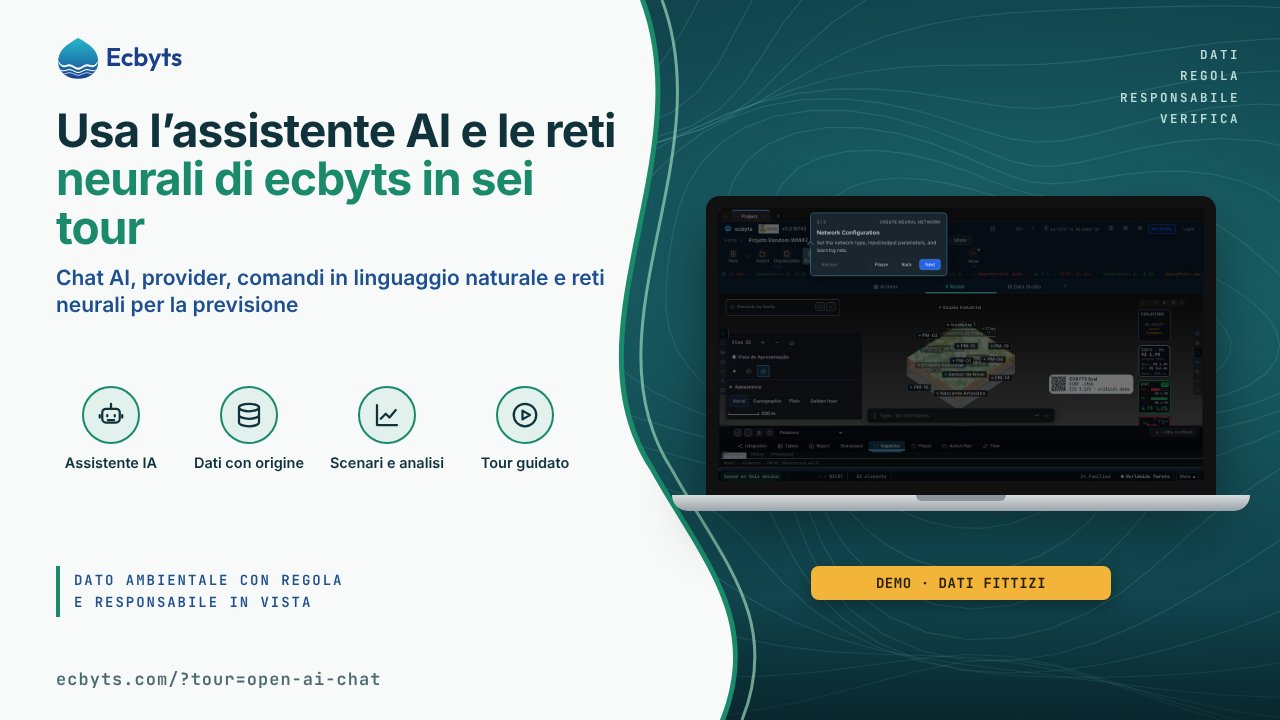
ecbyts ha un pannello di chat con un assistente di intelligenza artificiale: invece di cercare il pulsante giusto, scrivi ciò che vuoi fare, per esempio aggiungere punti di monitoraggio o mostrare le osservazioni di benzene, e l’assistente usa gli strumenti dell’app. L’app ha anche un Gestore Rete Neurale, che impara schemi dalle osservazioni del modello per stimare valori e confrontare scenari. Questa raccolta riunisce sei tour per chi vuole usare queste funzioni con cautela: i primi tre trattano l’assistente e gli ultimi tre la rete neurale, in circa 18 minuti, su modelli dimostrativi con dati fittizi.
Cosa mostrano i tour
Aprire la chat AI
Il tour mostra il pulsante che attiva e disattiva il pannello di chat e il pannello che si apre di lato. Suggerisce cosa scrivere, come aggiungere 3 pozzi, mostrare dati di benzene o generare un rapporto, e spiega che puoi fare domande sui dati o dare istruzioni in italiano. Apri il tour
Configurare il provider AI
Nel pannello di chat si trovano le impostazioni del provider; il tour elenca quelli accettati (OpenAI, Groq, Anthropic e modelli locali tramite LM Studio) e mostra dove inserire la tua chiave API, che resta salvata localmente e non viene inviata ai server di ecbyts. Nella scelta del modello, il consiglio è di partire da quello predefinito: i modelli più grandi sono più capaci, ma più lenti. Apri il tour
Comandi in linguaggio naturale
Con la chat aperta, il tour presenta esempi di comando (aggiungere un pozzo alle coordinate 50, 30; mostrare tutte le osservazioni di benzene; generare il livello del terreno) e le azioni che l’assistente può eseguire: creare e modificare elementi, interpolare, generare rapporti ed esportare. Spiega anche gli strumenti agentici, in cui l’assistente richiama funzioni dell’app per tuo conto, e che digitare help mostra il riferimento dei comandi. Apri il tour
Creare una rete neurale
Dal pulsante della barra degli strumenti, il tour apre il Gestore Rete Neurale, dove si creano, si addestrano e si gestiscono reti per la previsione ambientale. Percorre la configurazione della rete (tipo, parametri di ingresso e di uscita, velocità di apprendimento) e la definizione degli strati nascosti, con il suggerimento di partire in modo semplice, con 2 strati da 16 neuroni. Apri il tour
Addestrare una rete neurale
Il tour apre il Gestore Rete Neurale dalla scheda Ottimizzazione, seleziona una rete e spiega che usa le osservazioni del modello come dati di addestramento, perciò servono abbastanza punti. Definisci il numero di epoche (passaggi completi sui dati), con l’avviso che più epoche adattano meglio, ma richiedono attenzione al sovraadattamento, e segui la curva della perdita scendere fino alla convergenza. Apri il tour
Eseguire una previsione
Con una rete addestrata selezionata nel Gestore Rete Neurale, inserisci i valori dei parametri di ingresso e il modello stima il risultato. Nella modalità What-If (e se), i valori di ingresso vengono modificati per vedere come cambia la previsione, utile per pianificare scenari e analizzare la sensibilità; i risultati si possono esportare o usare nei rapporti. Apri il tour
Cosa non sono questi tour
I tour mostrano dove si trovano le funzioni e come usarle; non garantiscono il risultato di nessuna richiesta né di nessuna rete. Ciò che l’assistente risponde dipende dal provider che hai configurato, e quando usi la chat davvero il testo va a quel provider; la chiave resta salvata localmente. Qui, una rete neurale è un modello matematico che adatta i pesi ai dati di osservazione per stimare un valore: i tour di addestramento e previsione preparano un modello dimostrativo con dati fittizi, e una stima su dati fittizi non vale per nessuna area reale. Nessun tour sostituisce la revisione tecnica dei risultati.
Come esercitarsi
Ordine suggerito, in circa 18 minuti:
- Aprire la chat AI (2 min).
- Configurare il provider AI (3 min).
- Comandi in linguaggio naturale (3 min).
- Creare una rete neurale (3 min).
- Addestrare una rete neurale (4 min).
- Eseguire una previsione (3 min).
Inizia da Apri il tour; i tour si aprono senza registrazione e i tempi sono stime. Perché l’assistente risponda davvero, il provider deve essere configurato, ed è il secondo tour. Per vedere tutti i tour nell’ordine del lavoro, apri il Percorso dei tour.