 ecbyts
Aggiornato il
Capisci la stima dei costi ambientali prima della decisione contabile
Lettura stimata: 4 min
- Guida
- Audio
- Video
- Tour
Il tour mostra da dove viene la stima di bonifica e monitoraggio, quali ipotesi entrano nel calcolo e come il Sigillo ECBYTS segna ogni modifica. Dati fittizi.
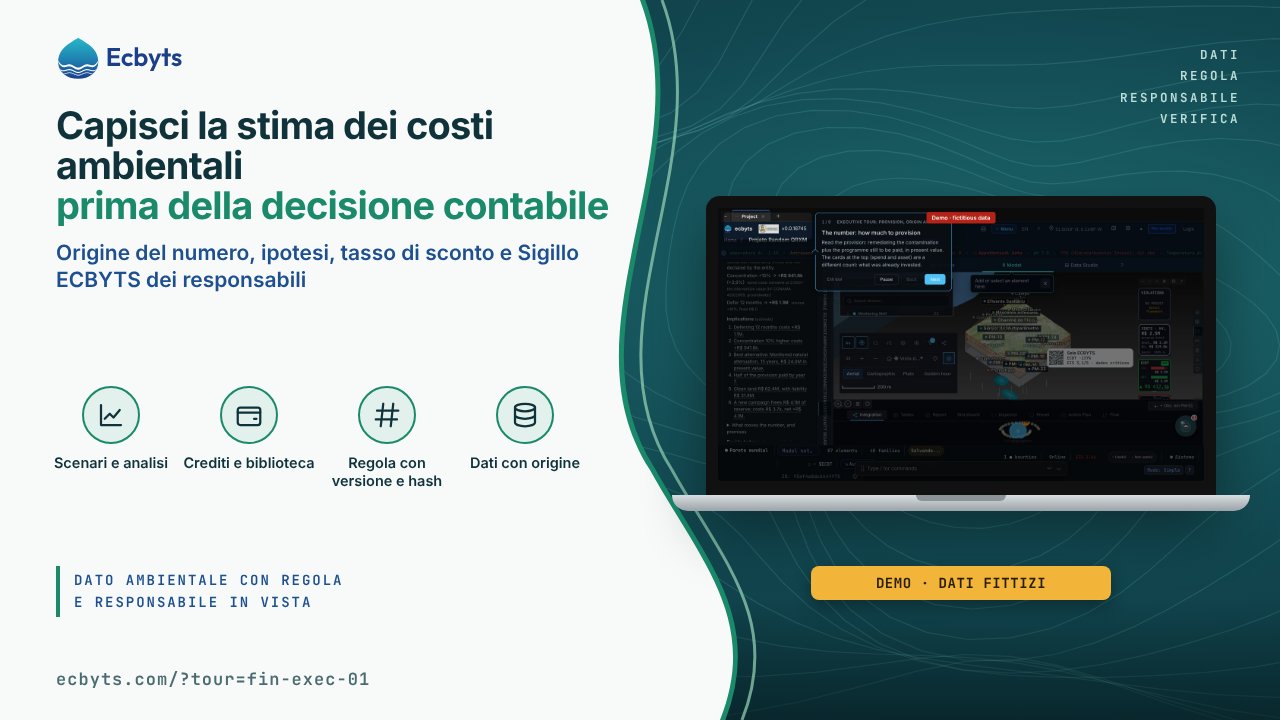
Un obbligo di bonificare o monitorare un’area può richiedere un accantonamento contabile, e chi decide deve sapere da dove viene il numero prima di portarlo al contabile. Il tour Tour executive: accantonamento, origine e sigillo mostra, nella scheda Impatto finanziario della schermata Analisi dei costi, la stima dei costi, le sue implicazioni, l’origine del valore, le ipotesi, l’effetto di cambiare il tasso di sconto e il Sigillo ECBYTS dei responsabili. Per esercitarti bastano un browser e il modello dimostrativo, con dati fittizi; nulla viene emesso, salvato nel cloud o addebitato.
Cosa mostra il tour, passo dopo passo
- Il numero: la stima dei costi. Leggi la stima della bonifica e del programma non ancora pagato, a valore attuale; spesa e attivo mostrano un altro conto, quello dei valori già investiti, e riconoscere un accantonamento richiede una revisione contabile.
- Cosa implica il numero. Confronti gli effetti calcolati di rinviare, di aumentare la concentrazione e di cambiare alternativa o durata; dipendono dai dati e dalle ipotesi, nessuna riserva viene liberata automaticamente, e «non disponibile» indica la mancanza di un dato, non zero.
- Da dove viene. Segui la catena: campione di campo, limite di legge, lettura peggiore, pennacchio, costo per tecnologia e valore attuale; «non indicato» segna l’anello senza dato.
- Ipotesi: tue o dello strumento. Tasso, cambio, data di riferimento e tipo di obbligo sono dichiarati dall’azienda; ciò che l’azienda non dichiara entra come valore suggerito dallo strumento, e la scheda lo indica. Stesse ipotesi, stesso codice di verifica.
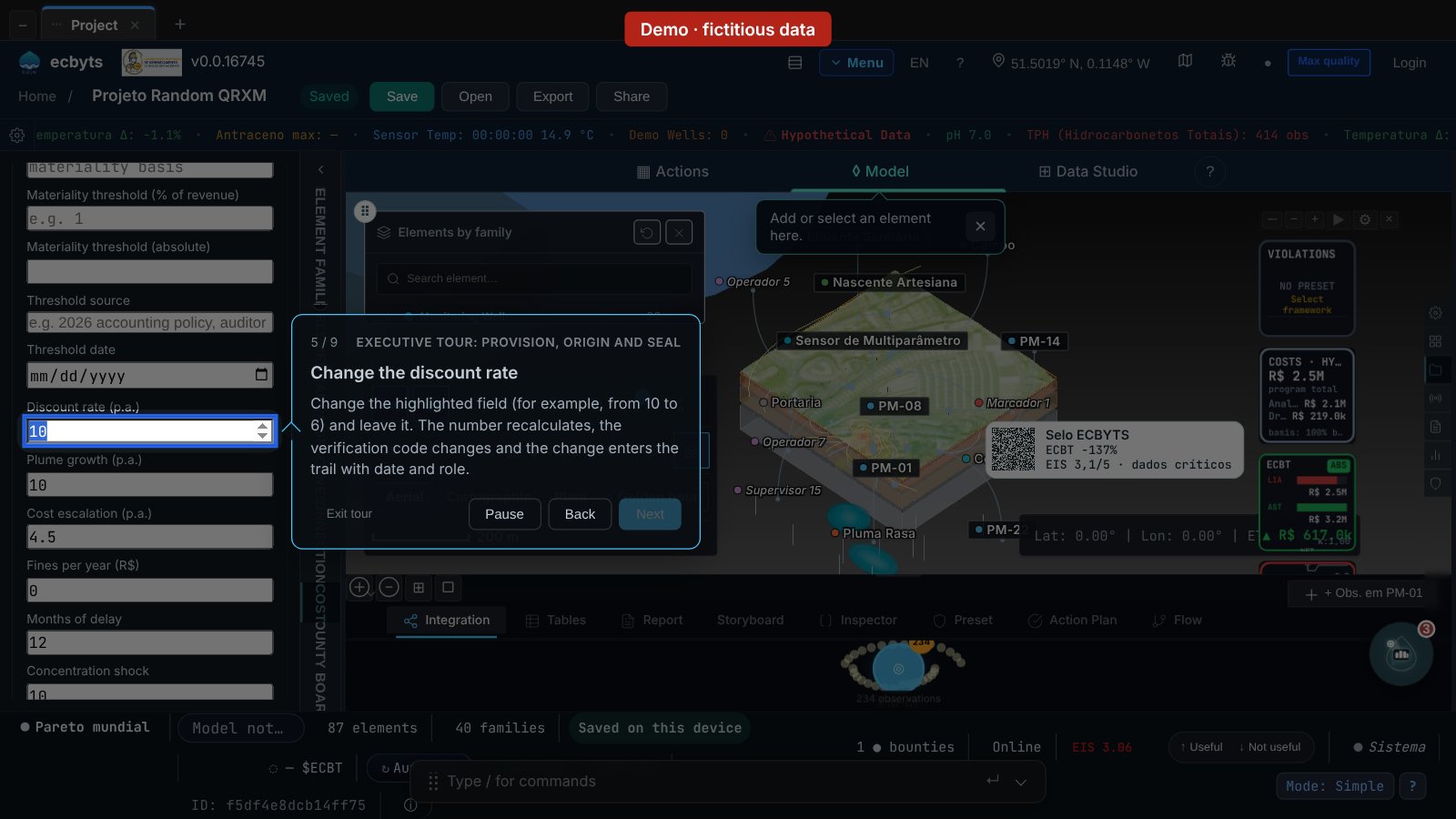
- Modifica il tasso di sconto. Cambi il campo evidenziato (per esempio, da 10 a 6) ed esci dal campo: il numero si ricalcola, il codice di verifica cambia e la modifica entra nella traccia di audit con la data e il ruolo di chi l’ha fatta.
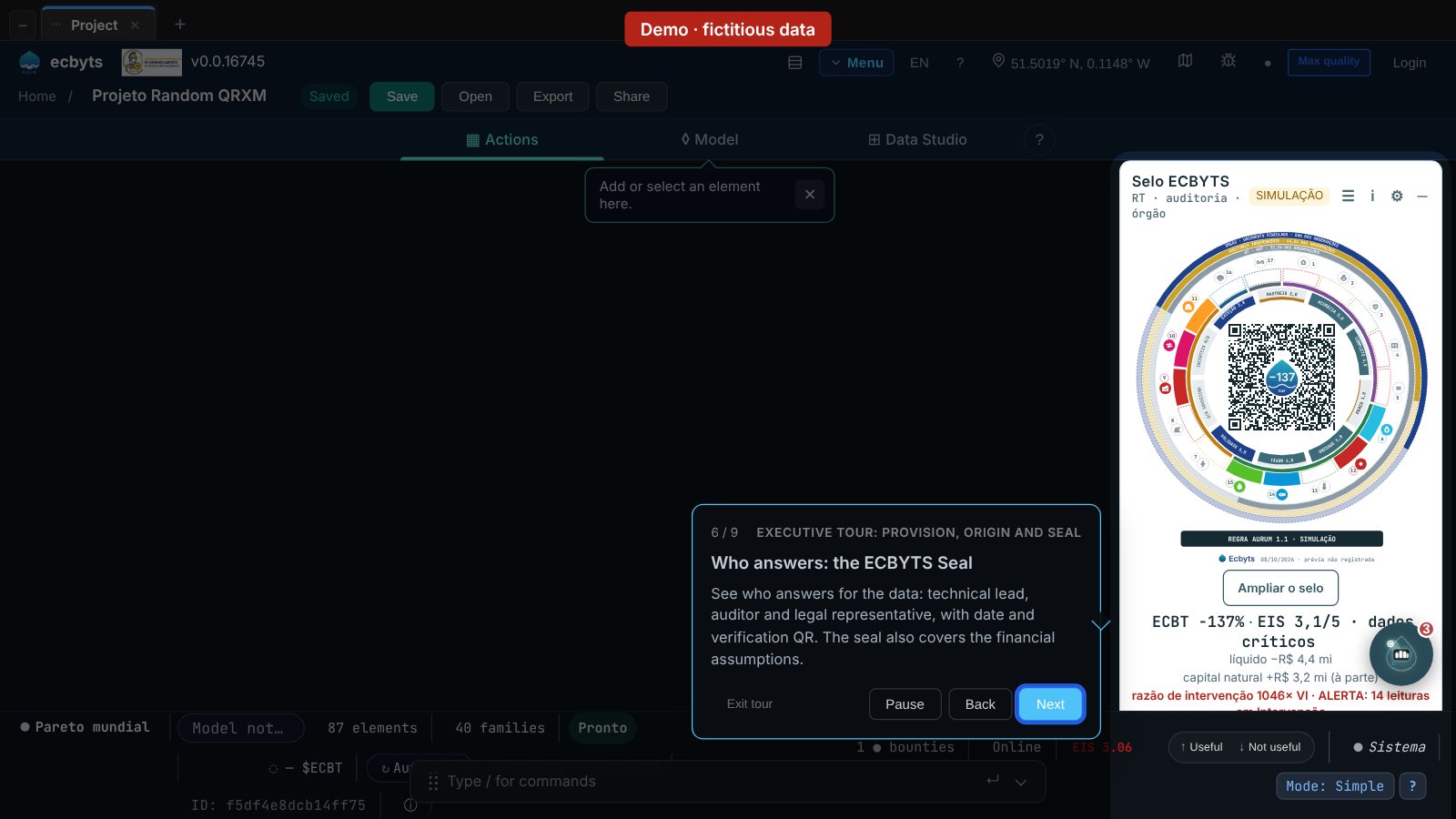
- Chi risponde: il Sigillo ECBYTS. Vedi chi risponde dei dati, responsabile tecnico, auditor e responsabile legale, con data e QR di verifica; il sigillo copre anche le ipotesi finanziarie.
- Dato modificato, sigillo non aggiornato. Vedi il QR cambiare colore: con dati modificati dopo l’emissione, il QR diventa rosso e la scheda avvisa (qui, un esempio). In questo tour non si emette nulla; emettere una nuova versione è una tua decisione, dal pulsante di emissione della scheda.
- Cosa non è questo numero. È una stima dello strumento: non costituisce perizia, parere né giudizio contabile e non è stata approvata dalla direzione; Nota di accantonamento, quando disponibile, genera una bozza per la revisione contabile e l’approvazione formale.
- Passo successivo. Usi Dichiara ipotesi e Sintesi esecutiva (PDF); Nota di accantonamento, quando disponibile, scarica una bozza in un file di testo (.md). Controlla i dati e porta i file al contabile per la revisione; il tour non approva la stima.
Il video qui sotto mostra il tour con dati fittizi e sottotitoli.
Trascrizione del video
- Passo 1 di 9: il numero. Leggi la stima dei costi di bonifica e monitoraggio non ancora pagati, a valore attuale.
- Passo 2 di 9: cosa implica il numero. Confronta gli effetti di rinviare, di aumentare la concentrazione o di cambiare alternativa o tempi.
- Passo 3 di 9: da dove viene. Segui la catena, dal campione di campo al valore attuale. «Not informed» (non indicato) segna l’anello senza dati.
- Passo 4 di 9: ipotesi. Tasso, cambio, data di riferimento e tipo di obbligo: tue o suggerite dallo strumento.
- Passo 5 di 9: cambia il tasso di sconto, da 10 a 6. Il numero si ricalcola e la modifica entra nella traccia di audit.
- Passo 6 di 9: chi risponde dei dati. Il Sigillo ECBYTS mostra i responsabili, la data e il QR di verifica.
- Passo 7 di 9: dati modificati, sigillo non aggiornato. È un esempio: in questo tour non si emette nulla.
- Passo 8 di 9: cosa non è questo numero. È una stima dello strumento: non è una perizia, un parere né un giudizio contabile.
- Passo 9 di 9: passo successivo. Controlla i dati e porta i file al tuo contabile per la revisione. Il tour non approva la stima.
Cosa non è questo tour
Il valore mostrato è una stima dello strumento, calcolata con le ipotesi indicate. La decisione di riconoscere un accantonamento spetta al contabile e segue lo IAS 37, che distingue accantonamenti e passività potenziali in base all’obbligazione, alla probabilità di un’uscita di risorse e alla possibilità di stimarne l’importo. La bozza della nota di accantonamento, quando l’app la genera, richiede ancora la revisione contabile e l’approvazione formale, fasi esterne all’app. Il Sigillo ECBYTS riassume la versione dei dati e chi ne ha risposto; non convalida lo studio. I numeri del modello dimostrativo sono fittizi, e il tour non emette sigilli né addebita crediti.
Come esercitarsi
Apri il tour. Il percorso dura circa 5 minuti e non richiede registrazione. Per proseguire con gli altri tour, vedi il Percorso dei tour.