 ecbyts
更新日
3D モデルで地質層を直接編集する
読了目安:1分
- ガイド
- 音声
- ツアー
ツアーでは、シーンを離れずに地下の層を作成、調整、確認する方法を示します。データは架空のものです。
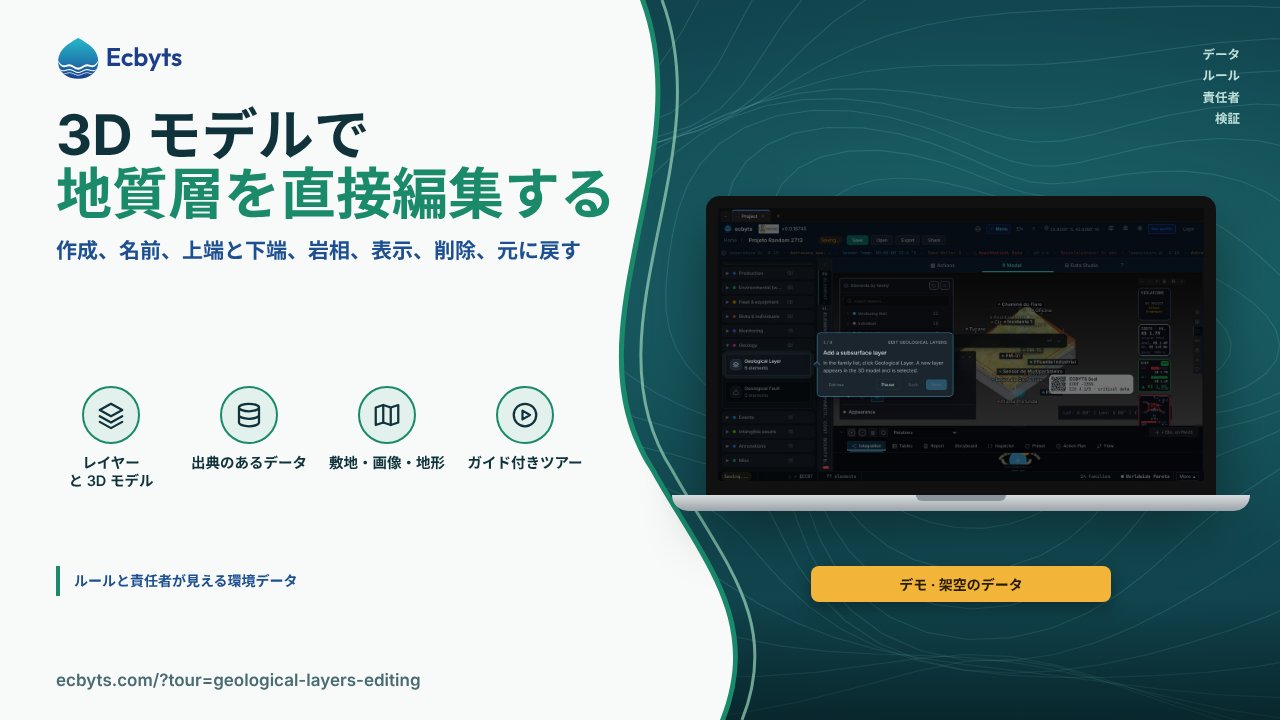
ecbyts では、区域の地下が、3D モデルの中で積み重なった層(粘土、砂、礫、岩)として表示されます。各層には上端、下端、岩相があり、モデルを組み立てる人は、ボーリングで確認した内容に合わせて層を調整する必要があります。ツアー 地質層を編集する は、この流れを実際の画面で教えます。層の作成、下端の入力、材料の選択など、実際に操作したときにだけ各ステップが進みます。練習に必要なのは、ブラウザーと架空のデータを使ったデモモデルだけです。アカウントは不要で、クラウドには何も保存されません。
ツアーの内容とステップ
- 地下の層を追加する。 ファミリーの一覧で「地質層」をクリックすると、3D モデルに新しい層が表示され、選択された状態になります。
- 層に名前を付ける。 「要素の詳細」で、名前をその層が何かわかるもの、たとえば「シルト質粘土」に変更します。
- 上端と下端を決める。 上端と下端はメートル単位の深さで、地表より下はマイナスです。下端に、たとえば -8 と入力して Enter キーを押すと、厚さが再計算され、シーン上で層の高さが変わります。
- 岩相を選ぶ。 岩相は土や岩石の種類です。一覧から 1 つ選ぶと、層の色がその材料に合わせて変わり、透明度のバーを使うと内部を見ることができます。
- すべての層を隠す。 シーンの層ボタンで「層を表示」のチェックを外すと、地下が手前をふさがず、井戸とプルームが見えます。
- 層をもう一度表示する。 「層を表示」にもう一度チェックを入れると、地下が戻ります。
- 層を削除する。 層を選択した状態で「要素の詳細」のごみ箱をクリックすると、層がモデルから消えます。
- 削除を元に戻す。 「元に戻す」をクリックするか Ctrl+Z キーを押すと、設定した名前、上端、下端、岩相のまま層が戻ります。
- 完了。 行った操作のまとめは、同じモデルの中、あなたのブラウザーに残ります。
このツアーで扱わないこと
このツアーは画面上での層の編集を教えるもので、ボーリングの解釈や区域の層序の決定は行いません。それらは引き続き担当の地質技術者が行います。上端、下端、岩相の値はあなたの現地調査から得るもので、デモモデルは架空のデータを使っています。どのステップも、クラウドに保存せず、プランを契約せず、地質報告書の代わりにもなりません。
実践する方法
ツアーを開く。所要時間は約 4 分で、登録は不要です。