 ecbyts
Aggiornato il
Modifica gli strati geologici direttamente nel modello 3D
Lettura stimata: 3 min
- Guida
- Audio
- Tour
Il tour mostra come creare, regolare e rivedere gli strati del sottosuolo senza uscire dalla scena. Dati fittizi.
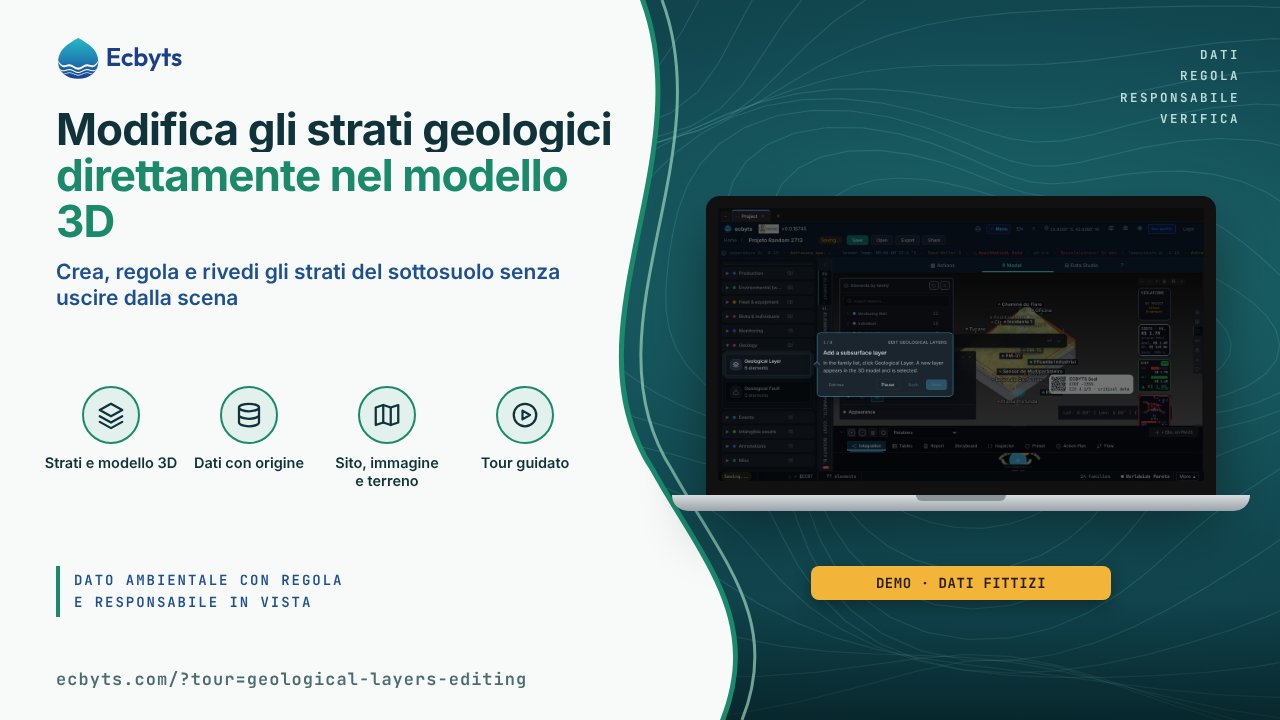
In ecbyts il sottosuolo di un’area compare nel modello 3D come strati sovrapposti (argilla, sabbia, ghiaia, roccia), ciascuno con tetto, base e litologia, e chi costruisce il modello deve adattarli a ciò che ha mostrato il sondaggio. Il tour Modificare gli strati geologici insegna questo percorso sullo schermo stesso: ogni passo va avanti solo quando compi davvero l’azione, come creare lo strato, digitare la base o scegliere il materiale. Per esercitarti bastano un browser e il modello dimostrativo, con dati fittizi; non serve un account, e nel cloud non viene salvato nulla.
Cosa mostra il tour, passo dopo passo
- Aggiungi uno strato del sottosuolo. Nell’elenco delle famiglie, fai clic su Strato geologico: un nuovo strato compare nel modello 3D e resta selezionato.
- Dai un nome allo strato. In Dettagli elemento, sostituisci il nome con qualcosa che dica cos’è, per esempio Argilla limosa.
- Definisci tetto e base. Tetto e base sono profondità in metri, negative sotto il piano campagna; digita la base, per esempio -8, e premi Invio perché lo spessore venga ricalcolato e lo strato cambi altezza nella scena.
- Scegli la litologia. La litologia è il tipo di suolo o di roccia; scegline uno dall’elenco e il colore dello strato segue il materiale, mentre la barra della trasparenza lascia vedere cosa c’è dentro.
- Nascondi tutti gli strati. Nel pulsante degli strati della scena, deseleziona Mostra strati: i pozzi e il pennacchio restano in vista senza il sottosuolo davanti.
- Mostra di nuovo gli strati. Seleziona di nuovo Mostra strati per riportare il sottosuolo.
- Rimuovi lo strato. Con lo strato selezionato, fai clic sul cestino di Dettagli elemento e lo strato esce dal modello.
- Annulla la rimozione. Fai clic su Annulla, o premi Ctrl+Z, e lo strato torna con il nome, il tetto, la base e la litologia che hai definito.
- Fatto. Il riepilogo di ciò che hai fatto resta nello stesso modello, nel tuo browser.
Cosa non è questo tour
Il tour insegna a modificare gli strati sullo schermo; non interpreta i sondaggi né decide la stratigrafia dell’area, che restano compito del geologo responsabile. I valori di tetto, base e litologia vengono dal tuo rilievo di campo, e il modello dimostrativo usa dati fittizi. Nessun passo salva nel cloud, sottoscrive un piano o sostituisce una relazione geologica.
Come esercitarsi
Apri il tour. Il percorso dura circa 4 minuti e non richiede registrazione.