 ecbyts
Aktualisiert am
Bearbeiten Sie geologische Schichten direkt im 3D-Modell
Lesezeit: etwa 3 Min.
- Leitfaden
- Audio
- Tour
Die Tour zeigt, wie Sie Schichten des Untergrunds anlegen, anpassen und prüfen, ohne die Szene zu verlassen. Fiktive Daten.
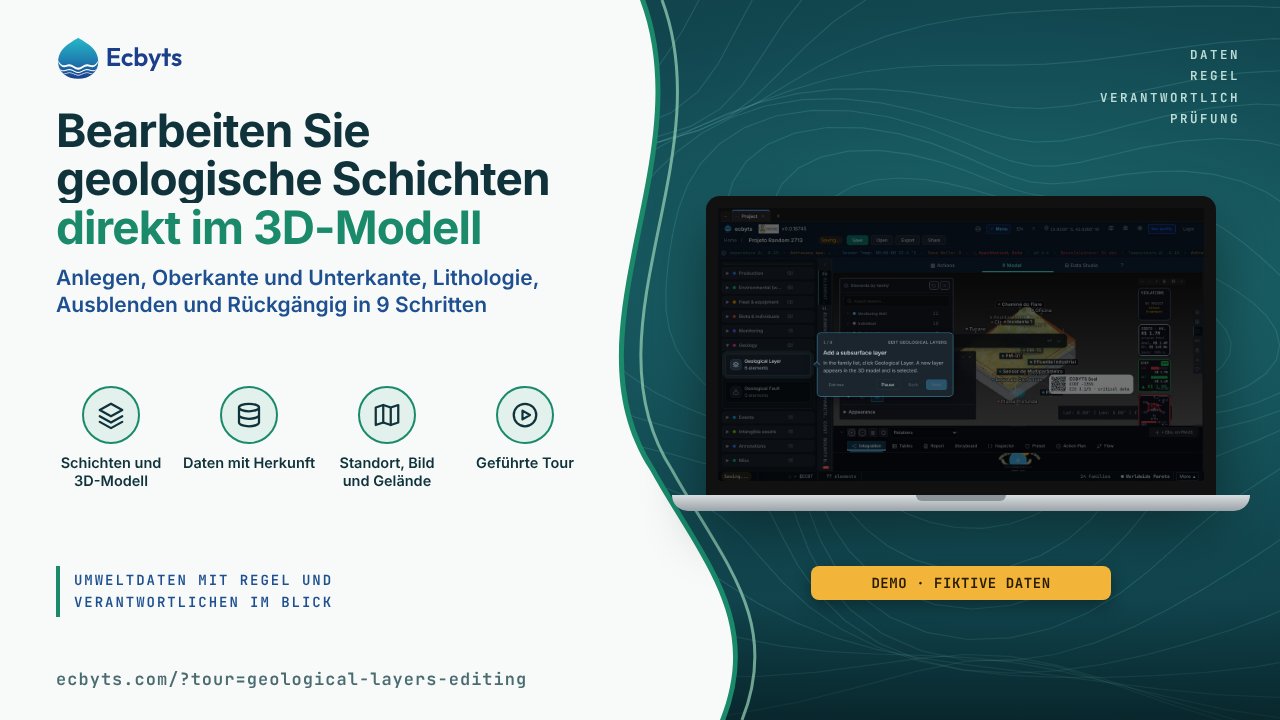
In ecbyts erscheint der Untergrund einer Fläche im 3D-Modell als gestapelte Schichten (Ton, Sand, Kies, Fels), jede mit Oberkante, Unterkante und Lithologie, und wer das Modell aufbaut, muss sie an das anpassen, was die Bohrung gezeigt hat. Die Tour Geologische Schichten bearbeiten zeigt diesen Weg direkt auf dem Bildschirm: Jeder Schritt geht erst weiter, wenn Sie die Aktion wirklich ausführen, etwa die Schicht anlegen, die Unterkante eingeben oder das Material wählen. Zum Üben genügen ein Browser und das Demomodell mit fiktiven Daten; ein Konto ist nicht nötig, und nichts wird in der Cloud gespeichert.
Was die Tour zeigt, Schritt für Schritt
- Fügen Sie eine Schicht des Untergrunds hinzu. Klicken Sie in der Familienliste auf Geologische Schicht: Eine neue Schicht erscheint im 3D-Modell und ist ausgewählt.
- Geben Sie der Schicht einen Namen. Ändern Sie unter Elementdetails den Namen in etwas, das sagt, was sie ist, zum Beispiel Schluffiger Ton.
- Legen Sie Oberkante und Unterkante fest. Oberkante und Unterkante sind Tiefen in Metern, unter der Geländeoberfläche negativ; geben Sie die Unterkante ein, zum Beispiel -8, und drücken Sie die Eingabetaste, damit die Mächtigkeit neu berechnet wird und die Schicht in der Szene ihre Höhe ändert.
- Wählen Sie die Lithologie. Die Lithologie ist die Art des Bodens oder Gesteins; wählen Sie eine aus der Liste, und die Farbe der Schicht folgt dem Material, während Sie mit dem Transparenzregler sehen, was darin liegt.
- Blenden Sie alle Schichten aus. Entfernen Sie an der Schichten-Schaltfläche der Szene den Haken bei Schichten anzeigen: Brunnen und Schadstofffahne bleiben sichtbar, ohne dass der Untergrund davor liegt.
- Zeigen Sie die Schichten wieder an. Setzen Sie den Haken bei Schichten anzeigen erneut, um den Untergrund zurückzuholen.
- Entfernen Sie die Schicht. Klicken Sie bei ausgewählter Schicht auf den Papierkorb unter Elementdetails, und sie verschwindet aus dem Modell.
- Machen Sie das Entfernen rückgängig. Klicken Sie auf Rückgängig oder drücken Sie Strg+Z, und die Schicht kommt mit dem Namen, der Oberkante, der Unterkante und der Lithologie zurück, die Sie festgelegt haben.
- Fertig. Die Zusammenfassung dessen, was Sie getan haben, bleibt im selben Modell, in Ihrem Browser.
Was diese Tour nicht ist
Die Tour zeigt, wie Sie Schichten auf dem Bildschirm bearbeiten; sie interpretiert keine Bohrungen und legt nicht die Stratigrafie der Fläche fest, die Sache des verantwortlichen Geologen bleiben. Die Werte für Oberkante, Unterkante und Lithologie stammen aus Ihrer Felderkundung, und das Demomodell verwendet fiktive Daten. Kein Schritt speichert in der Cloud, schließt einen Plan ab oder ersetzt einen geologischen Bericht.
So üben Sie
Die Tour öffnen. Der Ablauf dauert etwa 4 Minuten und verlangt keine Registrierung.