 ecbyts
Mis à jour le
Modifiez les couches géologiques directement dans le modèle 3D
Lecture estimée : 3 min
- Guide
- Audio
- Visite guidée
La visite montre comment créer, ajuster et revoir les couches du sous-sol sans quitter la scène. Données fictives.
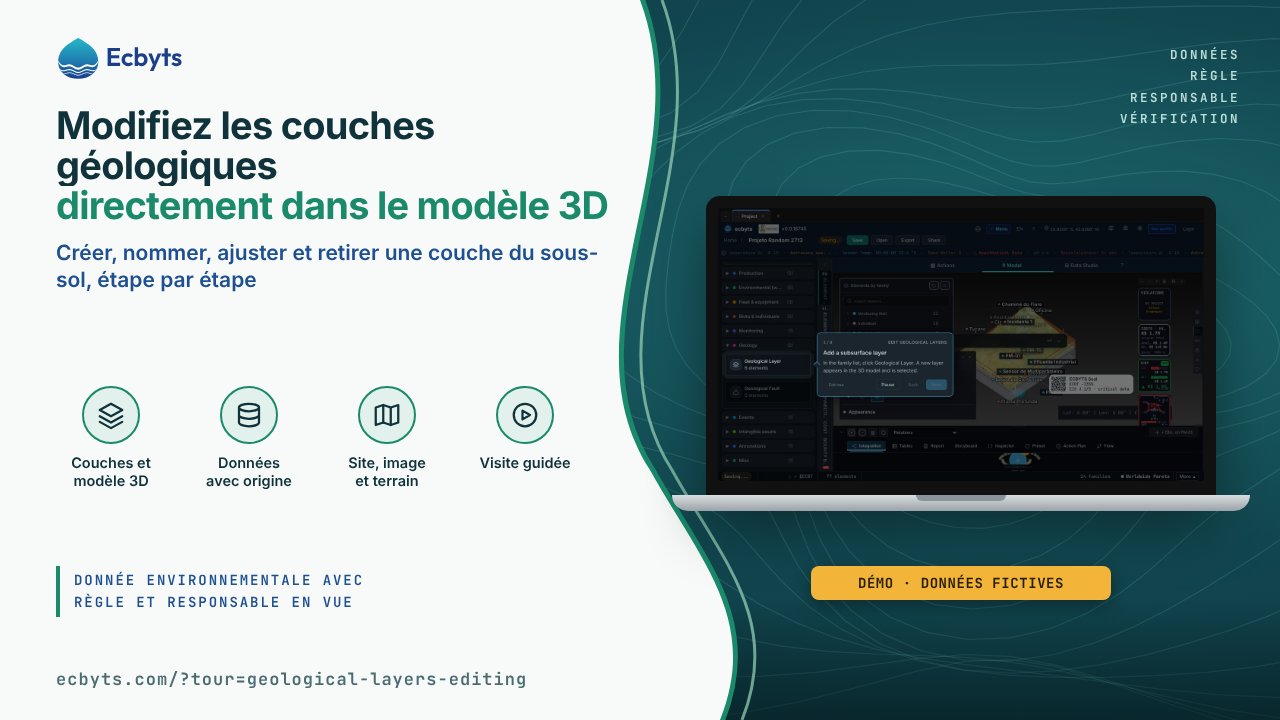
Dans ecbyts, le sous-sol d’une zone apparaît dans le modèle 3D sous forme de couches empilées (argile, sable, gravier, roche), chacune avec un toit, une base et une lithologie, et celui qui construit le modèle doit les ajuster à ce que le sondage a montré. La visite Modifier les couches géologiques enseigne ce chemin à l’écran même : chaque étape n’avance que lorsque vous faites réellement l’action, comme créer la couche, saisir la base ou choisir le matériau. Pour vous exercer, un navigateur et le modèle de démonstration, aux données fictives, suffisent ; aucun compte n’est nécessaire et rien n’est enregistré dans le cloud.
Ce que montre la visite, étape par étape
- Ajoutez une couche du sous-sol. Dans la liste des familles, cliquez sur Couche géologique : une nouvelle couche apparaît dans le modèle 3D et reste sélectionnée.
- Donnez un nom à la couche. Dans Détails de l’élément, remplacez le nom par un nom qui dit ce qu’elle est, par exemple Argile silteuse.
- Définissez le toit et la base. Le toit et la base sont des profondeurs en mètres, négatives sous le sol ; saisissez la base, par exemple -8, et appuyez sur Entrée pour que l’épaisseur soit recalculée et que la couche change de hauteur dans la scène.
- Choisissez la lithologie. La lithologie est le type de sol ou de roche ; choisissez-en un dans la liste et la couleur de la couche suit alors le matériau, tandis que la barre de transparence laisse voir l’intérieur.
- Masquez toutes les couches. Dans le bouton des couches de la scène, décochez Afficher les couches : les puits et le panache restent visibles sans le sous-sol devant eux.
- Affichez de nouveau les couches. Cochez de nouveau Afficher les couches pour faire revenir le sous-sol.
- Supprimez la couche. Avec la couche sélectionnée, cliquez sur la corbeille de Détails de l’élément, et la couche quitte le modèle.
- Annulez la suppression. Cliquez sur Annuler, ou appuyez sur Ctrl+Z, et la couche revient avec le nom, le toit, la base et la lithologie que vous avez définis.
- Terminé. Le résumé de ce que vous avez fait reste dans le même modèle, dans votre navigateur.
Ce que cette visite n’est pas
La visite enseigne à modifier les couches à l’écran ; elle n’interprète pas les sondages et ne décide pas de la stratigraphie de la zone, qui restent du ressort du géologue responsable. Les valeurs de toit, de base et de lithologie proviennent de votre relevé de terrain, et le modèle de démonstration utilise des données fictives. Aucune étape n’enregistre dans le cloud, ne souscrit de plan ni ne remplace un rapport géologique.
Comment pratiquer
Ouvrir la visite. Elle dure environ 4 minutes et ne demande pas d’inscription.