 ecbyts
Zaktualizowano
Edytuj warstwy geologiczne bezpośrednio w modelu 3D
Szacowany czas czytania: 2 min
- Przewodnik
- Audio
- Tour
Przewodnik pokazuje, jak tworzyć, dopasowywać i sprawdzać warstwy podpowierzchniowe bez opuszczania sceny. Dane fikcyjne.
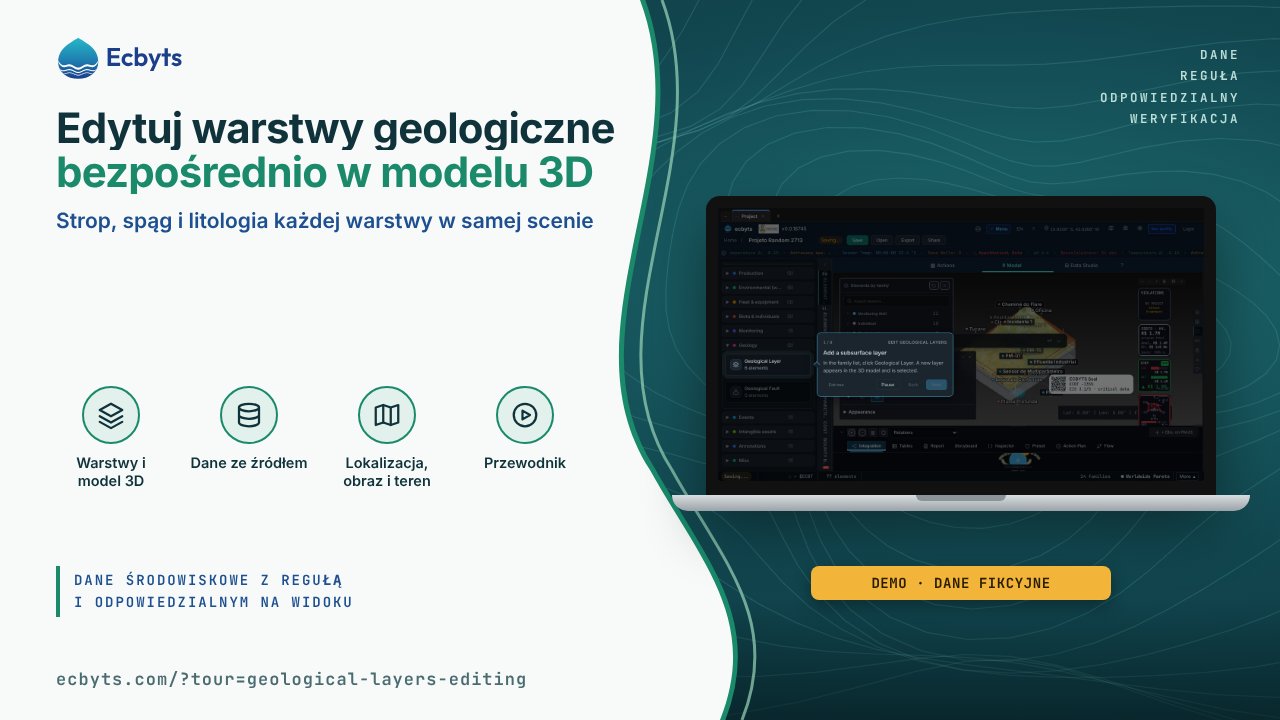
W ecbyts podpowierzchnia terenu pojawia się w modelu 3D jako ułożone warstwy (ił, piasek, żwir, skała), każda ze stropem, spągiem i litologią, a osoba budująca model musi dopasować je do tego, co pokazał otwór badawczy. Przewodnik Edycja warstw geologicznych uczy tej drogi na samym ekranie: każdy krok przechodzi dalej dopiero wtedy, gdy naprawdę wykonasz działanie, na przykład utworzysz warstwę, wpiszesz spąg lub wybierzesz materiał. Do ćwiczeń wystarczy przeglądarka i model demonstracyjny z fikcyjnymi danymi; konto nie jest potrzebne, a nic nie zostaje zapisane w chmurze.
Co pokazuje przewodnik, krok po kroku
- Adicione uma camada do subsolo (dodaj warstwę podpowierzchniową). Na liście rodzin kliknij Warstwa geologiczna: nowa warstwa pojawia się w modelu 3D i zostaje zaznaczona.
- Dê um nome à camada (nadaj warstwie nazwę). W panelu Szczegóły dotyczące elementu zmień nazwę na taką, która mówi, czym jest warstwa, na przykład Ił pylasty.
- Defina o topo e a base (określ strop i spąg). Strop i spąg to głębokości w metrach, ujemne poniżej powierzchni terenu; wpisz spąg, na przykład -8, i naciśnij Enter, aby miąższość została przeliczona, a warstwa zmieniła wysokość w scenie.
- Escolha a litologia (wybierz litologię). Litologia to rodzaj gruntu lub skały; wybierz jeden z listy, a kolor warstwy zacznie odpowiadać materiałowi, natomiast suwak przezroczystości pozwala zobaczyć, co jest w środku.
- Esconda todas as camadas (ukryj wszystkie warstwy). W przycisku warstw sceny odznacz Pokaż warstwy: studnie i smuga pozostają widoczne bez podpowierzchni na pierwszym planie.
- Mostre as camadas de novo (pokaż warstwy ponownie). Zaznacz ponownie Pokaż warstwy, aby przywrócić podpowierzchnię.
- Remova a camada (usuń warstwę). Przy zaznaczonej warstwie kliknij ikonę kosza w panelu Szczegóły dotyczące elementu, a warstwa zniknie z modelu.
- Desfaça a remoção (cofnij usunięcie). Kliknij Cofnij lub naciśnij Ctrl+Z, a warstwa wróci z nazwą, stropem, spągiem i litologią ustawionymi wcześniej.
- Pronto (gotowe). Podsumowanie tego, co zostało zrobione, pozostaje w tym samym modelu, w twojej przeglądarce.
Czym ten przewodnik nie jest
Przewodnik uczy edycji warstw na ekranie; nie interpretuje otworów badawczych ani nie rozstrzyga o stratygrafii terenu, która pozostaje w gestii odpowiedzialnego geologa. Wartości stropu, spągu i litologii pochodzą z twoich badań terenowych, a model demonstracyjny korzysta z fikcyjnych danych. Żaden krok nie zapisuje w chmurze, nie wykupuje planu ani nie zastępuje dokumentacji geologicznej.
Jak ćwiczyć
Otwórz przewodnik. Przejście zajmuje około 4 minut i nie wymaga rejestracji. Komunikaty kroków tego przewodnika są wyświetlane po portugalsku.