 ecbyts
更新日
ecbyts でクレジット残高とモデルライブラリを見つける
読了目安:1分
- ガイド
- 音声
- ツアー
2 分のツアー 2 本で、クレジットメーターの場所、クレジットハブの内容、カテゴリー別のモデルカタログの開き方を示します。データは架空のものです。
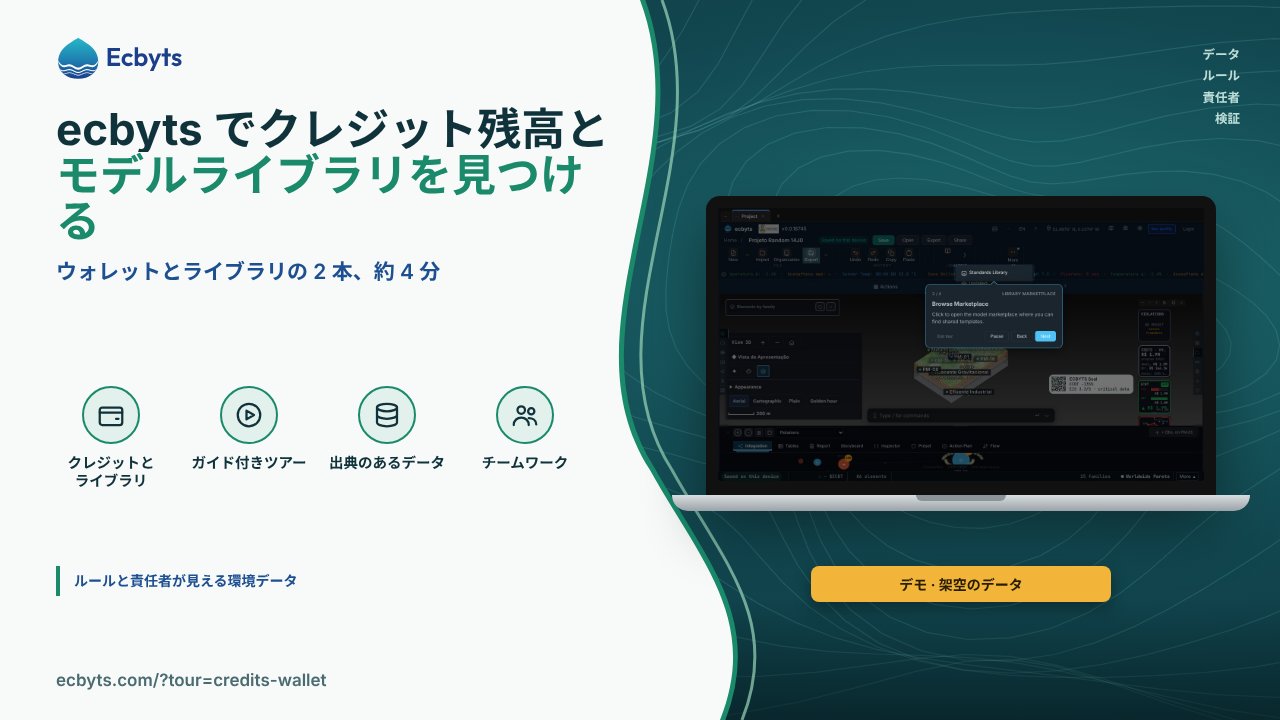
コンサルティング会社や環境調査で ecbyts を日常的に使う人は、早い段階で 2 つのことを知っておく必要があります。AI 機能やアプリのサービスが消費するクレジット残高がどこにあるか、そしてすべてを一から作らずに済む既製のモデルをどこで探せるかです。ecbyts のクレジットはウォレットの残高で、$ECBT と呼ばれます。ライブラリは、共有された項目をカテゴリー別にまとめたカタログです。このコレクションは、チームでアプリの利用を管理する人や、既存のモデルから始めたい人のために、各約 2 分のツアー 2 本をまとめたものです。先にウォレットのツアー、次にライブラリのツアーの順に進めてください。どちらも、架空のデータを使ったデモモデルで行います。
各ツアーの内容
クレジットとウォレット
ツアーは、常に表示されるステータスバーのクレジットメーターを示します。メーターには、AI 機能とサービスに使える残高が表示されます。続いてクレジットハブを開きます。ここには、明細、利用履歴、ウォレットのチャージの選択肢があります。ツアーを開く
ライブラリマーケットプレイス
ツアーは、パネルの「ライブラリ」タブと、共有モデルのマーケットを開くボタンへ案内します。モデルカタログでは、カテゴリー別に、モデル、参照サイト、教育用の例を探せます。最後のステップでは、設定済みのモデルをダウンロードして始めることも、自分のモデルをコミュニティと共有することもできると説明します。ツアーが示すのは手順だけで、何もダウンロードしません。ツアーを開く
これらのツアーで扱わないこと
2 本のツアーが示すのは画面の場所だけです。クレジットの購入、プランの契約、モデルのダウンロードは行わず、アカウントの内容も変更しません。表示される残高や項目は、架空のデータを使ったデモモデルのものです。この記事では、料金やチャージの条件は案内しません。アプリで直接確認してください。ライブラリのモデルは出発点です。実際の調査で使う前に、受け取った他のファイルと同じように、出どころと含まれているデータを確認してください。
実践する方法
次の順序で、約 4 分で進めることをおすすめします。
- クレジットとウォレット(2 分)。
- ライブラリマーケットプレイス(2 分)。
まずツアーを開くから始めてください。ツアーは登録なしで開け、所要時間は目安です。そのあと、インターフェースで同じ手順を繰り返します。ステータスバーのメーターからクレジットハブを、「ライブラリ」タブからカタログを開きます。ほかのガイド付きの流れは、ツアートレイルで確認できます。