 ecbyts
Aktualisiert am
Finden Sie Ihr Guthaben an Credits und die Modellbibliothek in ecbyts
Lesezeit: etwa 2 Min.
- Leitfaden
- Audio
- Tour
Zwei Touren von je zwei Minuten zeigen, wo die Credits-Anzeige liegt, was der Guthaben-Hub bündelt und wie Sie den nach Kategorien geordneten Modellkatalog öffnen. Fiktive Daten.
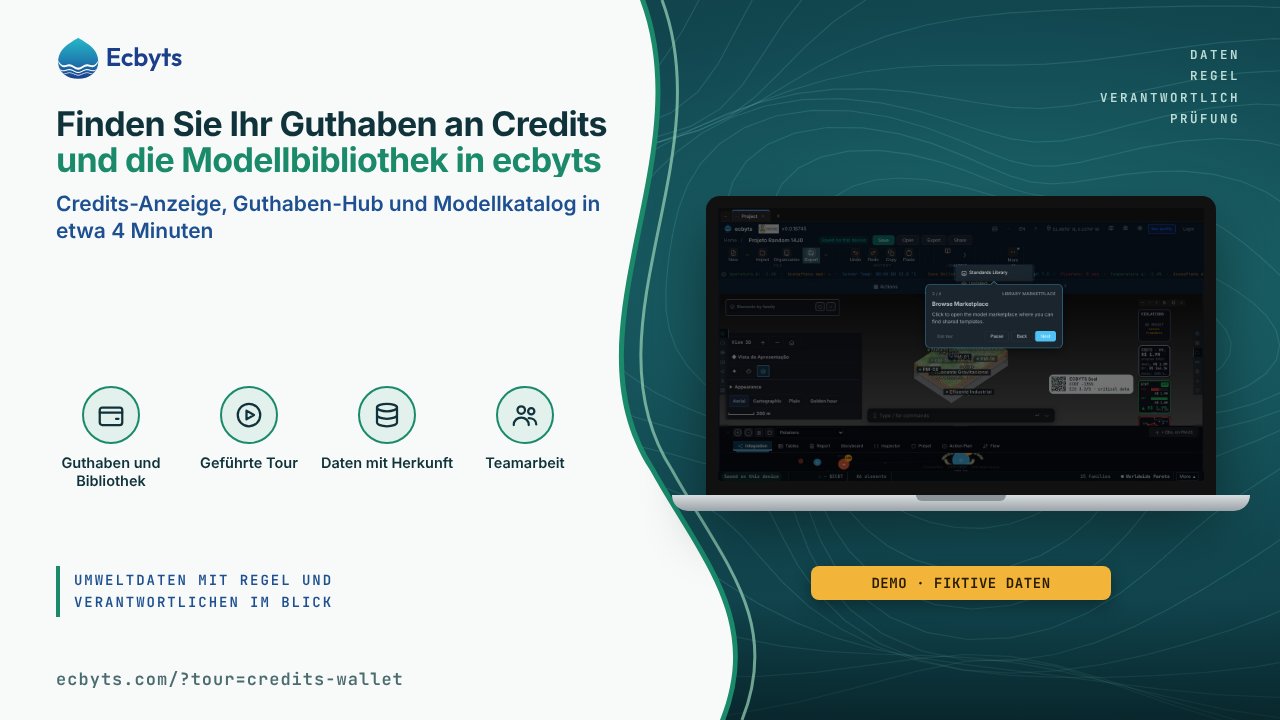
Wer ecbyts im Alltag eines Beratungsbüros oder einer Umweltstudie nutzt, muss früh zwei Dinge wissen: wo das Guthaben an Credits steht, das die KI-Funktionen und die Dienste der App verbrauchen, und wo fertige Modelle zu finden sind, statt alles von Grund auf aufzubauen. Credits sind in ecbyts das Guthaben der Wallet, genannt $ECBT. Die Bibliothek ist der Katalog geteilter Einträge, nach Kategorien geordnet. Diese Sammlung vereint zwei Touren von je etwa 2 Minuten für alle, die die Nutzung der App in einem Team verwalten oder von einem bestehenden Modell ausgehen möchten: Machen Sie zuerst die Tour zur Wallet und danach die zur Bibliothek. Beide laufen auf einem Demomodell mit fiktiven Daten.
Was die Touren zeigen
Credits & Wallet
Die Tour zeigt die stets sichtbare Credits-Anzeige in der Statusleiste, die angibt, wie viel Ihnen für KI-Funktionen und Dienste zur Verfügung steht. Danach öffnet sie den Guthaben-Hub mit dem Kontoauszug, dem Verbrauchsverlauf und den Optionen zum Aufladen der Wallet. Die Tour öffnen
Bibliotheks-Marktplatz
Die Tour führt zum Reiter Bibliotheken und zur Schaltfläche, die den Marktplatz geteilter Modelle öffnet. Im Modellkatalog blättern Sie nach Kategorie: Modelle, Referenzstandorte und Lernbeispiele. Der letzte Schritt erklärt, dass Sie ein vorkonfiguriertes Modell für den Einstieg herunterladen oder Ihr eigenes mit der Community teilen können; die Tour zeigt nur den Weg und lädt nichts herunter. Die Tour öffnen
Was diese Touren nicht sind
Die beiden Touren zeigen nur, wo die Bildschirme liegen: Sie kaufen keine Credits, schließen keinen Plan ab, laden keine Modelle herunter und ändern nichts an Ihrem Konto. Das angezeigte Guthaben und die angezeigten Einträge stammen aus dem Demomodell mit fiktiven Daten. Dieser Beitrag nennt weder Preise noch Bedingungen für das Aufladen; sehen Sie dazu in der App selbst nach. Ein Modell aus der Bibliothek ist ein Ausgangspunkt: Bevor Sie es in einer echten Studie verwenden, prüfen Sie seine Herkunft und die Daten, die es mitbringt, wie bei jeder Datei, die Sie erhalten.
So üben Sie
Vorgeschlagene Reihenfolge, in etwa 4 Minuten:
- Credits & Wallet (2 Min.).
- Bibliotheks-Marktplatz (2 Min.).
Beginnen Sie mit der ersten Tour: Die Tour öffnen; die Touren öffnen sich ohne Registrierung, und die Zeiten sind Schätzungen. Gehen Sie den Weg danach in der Oberfläche noch einmal: Öffnen Sie den Guthaben-Hub über die Anzeige in der Statusleiste und den Katalog über den Reiter Bibliotheken. Die weiteren geführten Wege finden Sie im Tour-Pfad.