 ecbyts
Mis à jour le
Trouvez le solde de crédits et la bibliothèque de modèles dans ecbyts
Lecture estimée : 3 min
- Guide
- Audio
- Visite guidée
Deux visites de deux minutes montrent où se trouve l’indicateur de crédits, ce que réunit le hub de crédits et comment ouvrir le catalogue de modèles par catégorie. Données fictives.
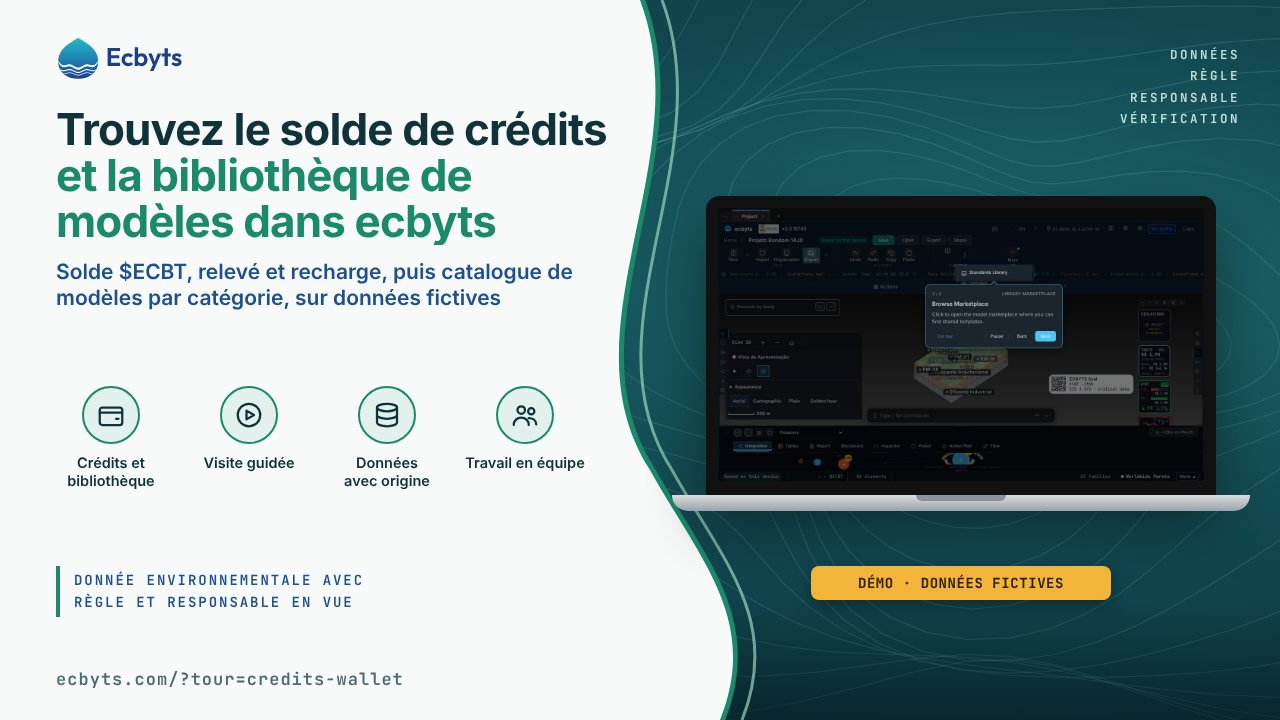
Qui utilise ecbyts au quotidien dans un bureau d’études ou une étude environnementale doit savoir deux choses dès le départ : où se trouve le solde de crédits que consomment les fonctions d’IA et les services de l’application, et où trouver des modèles prêts à l’emploi au lieu de tout monter de zéro. Dans ecbyts, les crédits sont le solde du portefeuille, appelé $ECBT. La bibliothèque est le catalogue des contenus partagés, organisé par catégorie. Cette collection rassemble deux visites d’environ 2 minutes chacune, pour qui gère l’usage de l’application dans une équipe ou veut partir d’un modèle existant : faites d’abord celle du portefeuille, puis celle de la bibliothèque. Les deux s’exécutent sur un modèle de démonstration aux données fictives.
Ce que montrent les visites
Crédits et portefeuille
La visite montre l’indicateur de crédits dans la barre d’état, toujours visible, qui indique ce dont vous disposez pour les fonctions d’IA et les services. Elle ouvre ensuite le hub de crédits, où se trouvent le relevé, l’historique de consommation et les options de recharge du portefeuille. Ouvrir la visite
Marché des bibliothèques
La visite mène à l’onglet Bibliothèques du panneau et au bouton qui ouvre le marché des modèles partagés. Dans le Catalogue de modèles, vous parcourez les catégories : modèles, sites de référence et exemples pédagogiques. La dernière étape explique que vous pouvez télécharger un modèle préconfiguré pour commencer ou partager le vôtre avec la communauté ; la visite montre seulement le chemin, elle ne télécharge rien. Ouvrir la visite
Ce que ces visites ne sont pas
Les deux visites montrent seulement où se trouvent les écrans : elles n’achètent pas de crédits, ne souscrivent pas de plan, ne téléchargent pas de modèles et ne modifient rien dans votre compte. Le solde et les contenus affichés viennent du modèle de démonstration aux données fictives. Cet article n’indique ni prix ni conditions de recharge ; consultez l’application elle-même. Un modèle de la bibliothèque est un point de départ : avant de l’utiliser dans une étude réelle, vérifiez son origine et les données qu’il apporte, comme vous le feriez pour tout fichier reçu.
Comment pratiquer
Ordre suggéré, en environ 4 minutes :
- Crédits et portefeuille (2 min).
- Marché des bibliothèques (2 min).
Commencez par Ouvrir la visite ; les visites s’ouvrent sans inscription et les durées sont des estimations. Refaites ensuite le chemin dans l’interface : ouvrez le hub de crédits depuis l’indicateur de la barre d’état et le catalogue depuis l’onglet Bibliothèques. Pour les autres chemins guidés, consultez le Parcours des visites.