 ecbyts
Aktualisiert am
Flächen, Einreichungen, Audit und Alarme in vierzehn Touren nachverfolgen
Lesezeit: etwa 6 Min.
- Leitfaden
- Audio
- Tour
Vierzehn Touren zeigen, wie ecbyts Flächen erfasst, Datenpakete entgegennimmt, das Audit-Protokoll führt, das Team benachrichtigt und sich in andere Systeme einbindet. Fiktive Daten.
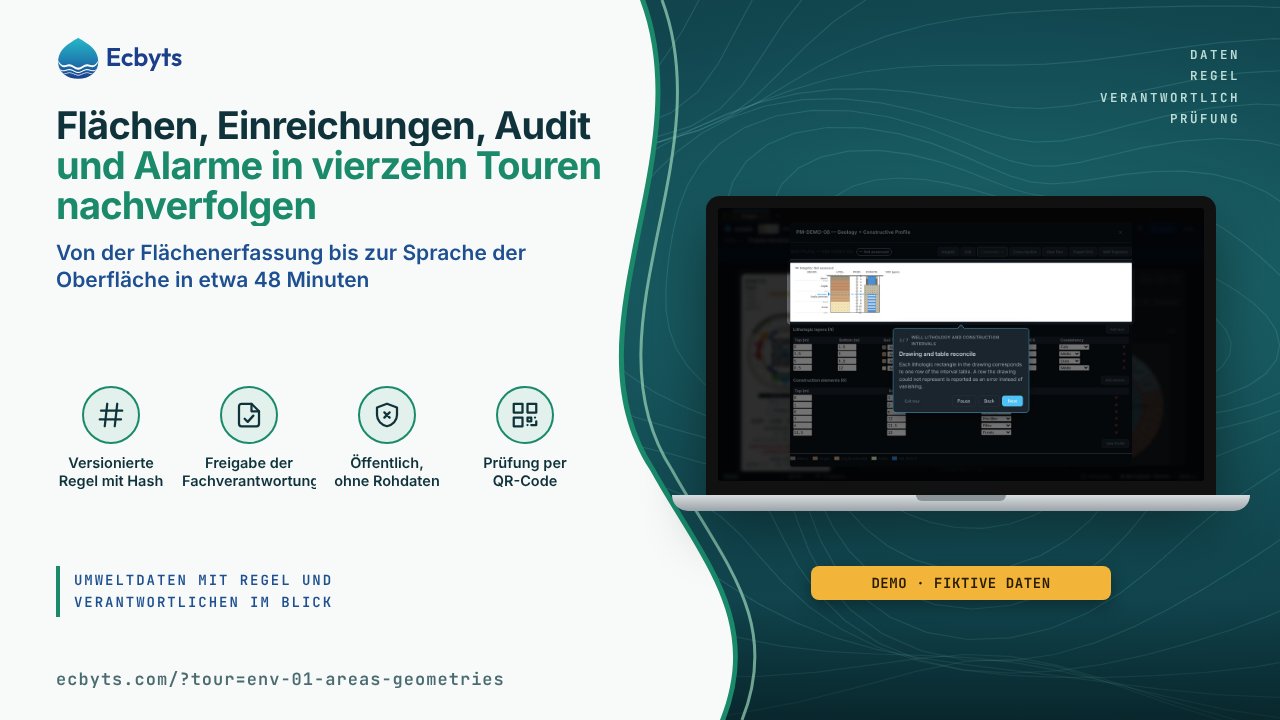
Umweltdaten zählen bei einer Entscheidung nur, wenn sich sagen lässt, woher sie stammen, wer sie eingereicht und wer sie geändert hat und ob die Datei dieselbe ist, die empfangen wurde. Das ist Daten-Governance: die Regeln und Aufzeichnungen, die eine Zahl nachverfolgbar machen. Diese Sammlung vereint vierzehn ecbyts-Touren für Datenverantwortliche, Umweltbehörden und Beratungsbüros, in etwa 48 Minuten, von der Flächenerfassung bis zur Sprache der Oberfläche, auf einem Demomodell mit fiktiven Daten.
Was die Touren zeigen
Flächen und Geometrien mit ausdrücklichem CRS
CRS ist das Koordinatenreferenzsystem der Datei. Ohne .prj bleibt die Schaltfläche Importieren gesperrt, bis Sie EPSG:4326 angeben; mit .prj stammt das CRS aus der Datei. Sie klicken auf Importieren, um Punkte und Polygon zu laden, die KML-Datei kommt normgemäß in CRS84, und die Tour entfernt am Ende alles. Die Tour öffnen
Flächen: erfassen, pflegen und suchen
Jede Fläche ist das Grenzpolygon mit einem Datensatz: Name, Vorgangsnummer, CNPJ, Gemeinde und Status. Die Tour erfasst eine fiktive Fläche mit Im Modell speichern (Wiederholen erzeugt kein Duplikat), sucht nach Name, Vorgangsnummer, CNPJ oder Gemeinde und bearbeitet den Status, ohne eine weitere Fläche anzulegen. Die Tour öffnen
Firmenkonto (OIDC): Anmeldung, Zuordnung und Widerruf
Im Dialog Anmelden führt die Schaltfläche für das Firmenkonto zum Identitätsanbieter der Organisation (OIDC); ecbyts sieht das Passwort nicht. Die Domain der E-Mail-Adresse wählt die Organisation, die Gruppe wählt die Rolle, Ablehnungen werden erklärt, und der Widerruf gilt bei der Erneuerung der Sitzung. Die Tour meldet nicht an. Die Tour öffnen
EDD-Eingangsportal
EDD ist das elektronische Datenpaket eines Labors oder Beratungsbüros. Sie senden ein fiktives Paket mit EDD senden und erhalten ein Protokoll mit dem Fingerabdruck der Datei. Die Tour zeigt dasselbe Paket als Duplikat abgelehnt, die korrigierte Wiederaufnahme als Versuch 2 und die Abfrage über das Protokoll. Die Tour öffnen
Fehlerbericht an den Absender
In Validierungsprofile enthält jeder Befund Datei, Blatt und Herkunftszeile, die Regel, die Meldung und die vorgeschlagene Korrektur. Die Tour führt das Profil erneut aus, um behobene, bestehende und neue Befunde zu trennen, und zeigt die Vorschau der CSV-Datei, die an den Absender zurückgeht, ohne etwas herunterzuladen. Die Tour öffnen
Audit-Protokoll: Akteur, Vorgang, Objekt, vorherige und neue Version
Jede Zeile des Protokolls hat Akteur, Vorgang, Objekt sowie vorherige und neue Version; der Verlauf eines Objekts zeigt jeden Bruch der Kette, statt ihn zu verbergen. Sie versuchen, einen Eintrag zu ändern, und sehen, dass die Ablehnung für alle Rollen gilt: Das Protokoll nimmt nur Ergänzungen auf. Die Tour öffnen
Logische Entitäten im Bereich Schema
Das Data Studio spiegelt das Modell in eine SQLite-Datenbank im Browser, und der Bereich Schema navigiert durch diese Spiegelung. Neben den physischen Tabellen erscheinen die Domänenvalidatoren als logische Entitäten, mit Name und Version, ohne SQL-Tabelle; das Modell zu erweitern heißt, eine neue Version der Domäne zu veröffentlichen. Die Tour öffnen
Lithologie- und Ausbauintervalle von Brunnen
Das Modul Brunnenprofil zeichnet das Ausbau- und das Lithologieprofil mit den Daten, die die Intervalltabelle bearbeitet. Die Tour setzt die Oberkante einer Schicht unter ihre Basis und klickt auf Speichern: Das Speichern wird abgelehnt, mit Zeile und Problem in Rot, bis die Korrektur erfolgt. Die Tour öffnen
Wasserstandsreihen mit ausdrücklichem Datum
Jede Wasserstandsmessung speichert Wert, Einheit, Datum und die Höhenreferenz; eine Messung ohne Referenz wird als ausgeschlossen aufgeführt, nie vorausgesetzt. Die Tour legt einen Demobrunnen an, wartet auf Ihren Klick auf Ausgewählte einfügen, um die Ganglinie in den Bericht zu übernehmen, und zeigt den Export als TSV. Die Tour öffnen
Risikobewertungsprotokoll mit Herkunftsnachweis
Der Bereich speichert Substanz, Expositionsszenario und Konzentrationen als Datensatz und hängt ein Ergebnis nur an, wenn die Methode implementiert und validiert ist. Sie klicken auf CMA berechnen für eine fiktive Bodenkonzentration, lesen den Herkunftsnachweis unter den Zahlen und sehen den aus dem Modell wiederhergestellten Datensatz ohne Neuberechnung. Die Tour öffnen
Alarme und Benachrichtigungen: Bereich und E-Mail im Testmodus
Die Ereignisse Einreichung, Fehler, Prüfung und Frist erreichen zuerst den Benachrichtigungsbereich der App, der ohne Server funktioniert; die Tour legt einen Beispieleintrag an und löscht ihn am Ende. Sie sehen die Priorität jedes Eintrags, das E-Mail-Siegel im Testmodus und wo Sie einen Typ oder Kanal abschalten. Die Tour öffnen
Integrations-API: Vertrag v1 und seine Grenzen
Die Referenz finden Sie unter Hilfe, Eintrag API-Referenz, und die Version des Vertrags steht in der Adresse (/api/v1/). Die Tour führt einen echten Aufruf ohne Zugangsdaten aus, der mit 401 abgelehnt wird, wiederholt ihn mit Ihrer Sitzung und mit Zugangsgewährung, erklärt das einheitliche Antwortformat und listet die Grenzen von Version 1. Die Tour öffnen
SaaS oder eigene Installation: wo diese App läuft
Der Bereich Installation und Backend unter Mehr unterscheidet den gehosteten Dienst (SaaS) von einer eigenen Installation mit dem reproduzierbaren Installer. Die Tour zeigt das Backend dieser Instanz, die Sonde Zustand prüfen und die Schritte des Installers, der den Plan ausgibt, bevor er ihn anwendet. Die Tour öffnen
Sprache und KI-Assistent
Die Sprachauswahl wechselt die Oberfläche tatsächlich (es gibt 16 Sprachen), und die Tour kehrt danach zu Ihrer Sprache zurück. Anschließend öffnet sie den KI-Assistenten, zeigt, wo die Engine läuft (Browser, lokaler Server oder Cloud), und erklärt, dass jede Frage eine Zusammenfassung des Modells mitführt; es wird keine Frage gesendet. Die Tour öffnen
Was diese Touren nicht sind
Alle Touren verwenden fiktive Daten: Die erfasste Fläche, das absendende Beratungsbüro, der Demobrunnen, das Risikoszenario und der Alarmeintrag sind synthetisch. Was Sie speichern, bleibt im Modell, das in Ihrem Browser geöffnet ist; wenn ein Schritt mit dem Server spricht, wie der Testaufruf an die API, weist die Tour darauf hin. Die Touren melden nicht an, senden keine E-Mail und ändern nicht Ihre Einstellungen; die fachliche Validierung jedes Datums bleibt bei der verantwortlichen Person.
So üben Sie
Vorgeschlagene Reihenfolge, in etwa 48 Minuten:
- Flächen und Geometrien mit ausdrücklichem CRS, danach Flächen: erfassen, pflegen und suchen (8 Min.).
- Firmenkonto und EDD-Eingangsportal (6 Min.).
- Fehlerbericht an den Absender, Audit-Protokoll und Logische Entitäten (9 Min.).
- Intervalle von Brunnen, Wasserstandsreihen und Risikobewertungsprotokoll (12 Min.).
- Alarme und Benachrichtigungen, Integrations-API, Installation sowie Sprache und KI-Assistent (13 Min.).
Beginnen Sie mit der ersten Tour: Die Tour öffnen; die Touren öffnen sich ohne Registrierung, und die Zeiten sind Schätzungen. Für den ersten Kontakt mit der App folgen Sie zuvor dem Tour-Pfad.