 ecbyts
Zaktualizowano
Śledź obszary, zgłoszenia, audyt i alerty w czternastu przewodnikach
Szacowany czas czytania: 5 min
- Przewodnik
- Audio
- Tour
Czternaście przewodników pokazuje, jak ecbyts rejestruje obszary, przyjmuje pakiety danych, prowadzi ślad audytu, powiadamia zespół i łączy się z innymi systemami. Dane fikcyjne.
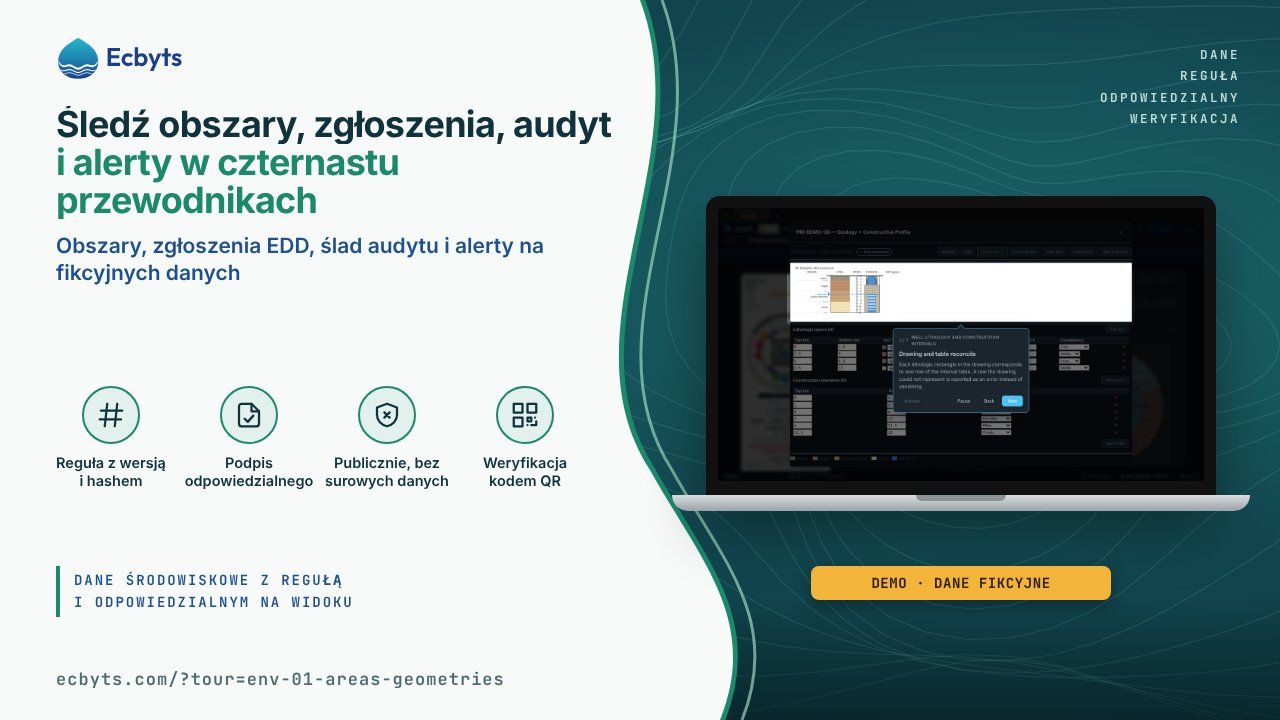
Dane środowiskowe mają wartość w decyzji dopiero wtedy, gdy można powiedzieć, skąd pochodzą, kto je przesłał, kto je zmienił i czy plik jest tym samym, który został otrzymany. To jest zarządzanie danymi: reguły i rejestry, dzięki którym liczba daje się prześledzić. Ten zbiór obejmuje czternaście przewodników ecbyts dla administratorów danych, organów środowiskowych i firm doradczych, w około 48 minut, od rejestracji obszarów po język interfejsu, na modelu demonstracyjnym z fikcyjnymi danymi.
Co pokazują przewodniki
Obszary i geometrie z jawnym CRS
CRS to układ współrzędnych pliku. Bez pliku .prj przycisk Importuj pozostaje zablokowany, dopóki nie zadeklarujesz EPSG:4326; z plikiem .prj CRS pochodzi z pliku. Klikasz Importuj, aby wczytać punkty i wielokąt, KML wchodzi w CRS84 z mocy normy, a przewodnik na końcu usuwa wszystko. Otwórz przewodnik
Obszary: rejestracja, utrzymanie i wyszukiwanie
Każdy obszar to wielokąt granicy z kartą rejestrową: nazwa, numer postępowania, CNPJ, gmina i status. Przewodnik rejestruje fikcyjny obszar przyciskiem Zapisz w modelu (powtórzenie nie tworzy duplikatu), wyszukuje po nazwie, postępowaniu, CNPJ lub gminie i edytuje status bez tworzenia kolejnego obszaru. Otwórz przewodnik
Konto firmowe (OIDC): logowanie, mapowanie i cofnięcie dostępu
W oknie logowania przycisk konta firmowego kieruje cię do dostawcy tożsamości organizacji (OIDC); ecbyts nie widzi hasła. Domena adresu e-mail wybiera organizację, grupa wybiera rolę, odmowy są wyjaśniane, a cofnięcie dostępu działa przy odnowieniu sesji. Przewodnik nie loguje cię. Otwórz przewodnik
Portal przyjmowania EDD
EDD to elektroniczny pakiet danych z laboratorium lub firmy doradczej. Wysyłasz fikcyjny pakiet przyciskiem Wyślij EDD i otrzymujesz numer zgłoszenia z odciskiem cyfrowym pliku. Przewodnik pokazuje ten sam pakiet odrzucony jako duplikat, poprawione ponowienie jako próbę 2 oraz sprawdzenie po numerze zgłoszenia. Otwórz przewodnik
Raport błędów dla nadawcy
W Profilach Weryfikacji każde ustalenie zawiera plik, arkusz i wiersz źródłowy, regułę, komunikat oraz sugerowaną poprawkę. Przewodnik uruchamia profil ponownie, aby rozdzielić ustalenia rozwiązane, utrzymujące się i nowe, i pokazuje podgląd pliku CSV wracającego do nadawcy, niczego nie pobierając. Otwórz przewodnik
Ślad audytu: aktor, operacja, obiekt, wersja poprzednia i nowa
Każdy wiersz śladu ma aktora, operację, obiekt oraz wersję poprzednią i nową; historia obiektu pokazuje każde przerwanie łańcucha zamiast je ukrywać. Próbujesz zmienić wpis i widzisz, że odmowa dotyczy wszystkich ról: ślad przyjmuje tylko dopisywanie. Otwórz przewodnik
Encje logiczne w panelu Schema
Studio danych odzwierciedla model w bazie SQLite w przeglądarce, a panel Schema porusza się po tym odbiciu. Obok tabel fizycznych walidatory domen pojawiają się jako encje logiczne, z nazwą i wersją, bez tabeli SQL; rozszerzenie modelu to opublikowanie nowej wersji domeny. Otwórz przewodnik
Interwały litologii i budowa odwiertów
Moduł Profil odwiertu rysuje profil konstrukcyjny i litologiczny na podstawie danych, które edytuje tabela interwałów. Przewodnik ustawia strop warstwy poniżej jej spągu i klika Zapisz: zapis zostaje odrzucony, a wiersz i problem są zaznaczone na czerwono, aż do poprawki. Otwórz przewodnik
Serie poziomu wody z jawnym datum
Każdy odczyt poziomu wody zapisuje wartość, jednostkę, datę i odniesienie wysokościowe; odczyt bez odniesienia trafia na listę jako wykluczony, nigdy nie jest domyślnie przyjmowany. Przewodnik tworzy odwiert demonstracyjny, czeka na twoje kliknięcie Wstaw zaznaczone, aby umieścić hydrogram w raporcie, i wskazuje eksport do TSV. Otwórz przewodnik
Rejestr oceny ryzyka z pochodzeniem danych
Panel zapisuje substancję, scenariusz narażenia i stężenia jako rejestr i dołącza wynik tylko wtedy, gdy metoda jest wdrożona i zwalidowana. Klikasz Oblicz CMA dla fikcyjnego stężenia w glebie, czytasz informację o pochodzeniu pod liczbami i widzisz rejestr odtworzony z modelu bez ponownego obliczania. Otwórz przewodnik
Alerty i powiadomienia: panel i e-mail w trybie testowym
Zdarzenia zgłoszenia, błędu, przeglądu i terminu trafiają najpierw do panelu powiadomień aplikacji, który działa bez serwera; przewodnik tworzy przykładowy wpis i na końcu go usuwa. Widzisz priorytet każdego wpisu, oznaczenie e-maila w trybie testowym oraz miejsce, w którym wyłączasz typ lub kanał. Otwórz przewodnik
API integracji: kontrakt v1 i jego granice
Dokumentacja znajduje się w menu Pomoc, w pozycji Dokumentacja API, a wersja kontraktu jest w adresie (/api/v1/). Przewodnik wykonuje prawdziwe wywołanie bez poświadczeń, odrzucone kodem 401, powtarza je z twoją sesją i z udzielonym dostępem, wyjaśnia jednolity format odpowiedzi i wylicza ograniczenia wersji 1. Otwórz przewodnik
SaaS albo własna instalacja: gdzie działa ta aplikacja
Panel Instalacja i backend, w menu Więcej, odróżnia usługę hostowaną (SaaS) od własnej instalacji wykonanej odtwarzalnym instalatorem. Przewodnik pokazuje backend tej instancji, sondę Sprawdź stan oraz kroki instalatora, który wypisuje plan przed zastosowaniem. Otwórz przewodnik
Język i asystent AI
Selektor języka naprawdę zmienia interfejs (dostępnych jest 16 języków), a przewodnik potem wraca do twojego języka. Następnie otwiera asystenta AI, pokazuje, gdzie działa silnik (przeglądarka, serwer lokalny lub chmura), i wyjaśnia, że każde zapytanie niesie streszczenie modelu; żadne zapytanie nie jest wysyłane. Otwórz przewodnik
Czym te przewodniki nie są
Wszystkie przewodniki używają danych fikcyjnych: zarejestrowany obszar, firma doradcza nadawca, odwiert demonstracyjny, scenariusz ryzyka i wpis alertu są syntetyczne. To, co zapisujesz, zostaje w modelu otwartym w twojej przeglądarce; gdy krok łączy się z serwerem, jak testowe wywołanie API, przewodnik o tym uprzedza. Przewodniki nie logują, nie wysyłają e-maili ani nie zmieniają twoich preferencji; techniczna walidacja każdej danej pozostaje po stronie osoby odpowiedzialnej.
Jak ćwiczyć
Sugerowana kolejność, w około 48 minut:
- Obszary i geometrie z jawnym CRS, potem Obszary: rejestracja, utrzymanie i wyszukiwanie (8 min).
- Konto firmowe i Portal przyjmowania EDD (6 min).
- Raport błędów dla nadawcy, Ślad audytu i Encje logiczne (9 min).
- Interwały odwiertów, Serie poziomu wody i Rejestr oceny ryzyka (12 min).
- Alerty i powiadomienia, API integracji, Instalacja oraz Język i asystent AI (13 min).
Zacznij od linku Otwórz przewodnik; przewodniki otwierają się bez rejestracji, a czasy są szacunkowe. Na pierwsze zapoznanie się z aplikacją skorzystaj wcześniej ze Ścieżki przewodników.