 ecbyts
Mis à jour le
Suivez zones, envois, audit et alertes en quatorze visites
Lecture estimée : 7 min
- Guide
- Audio
- Visite guidée
Quatorze visites montrent comment ecbyts enregistre les zones, reçoit les paquets de données, conserve la piste d’audit, prévient l’équipe et s’intègre à d’autres systèmes. Données fictives.
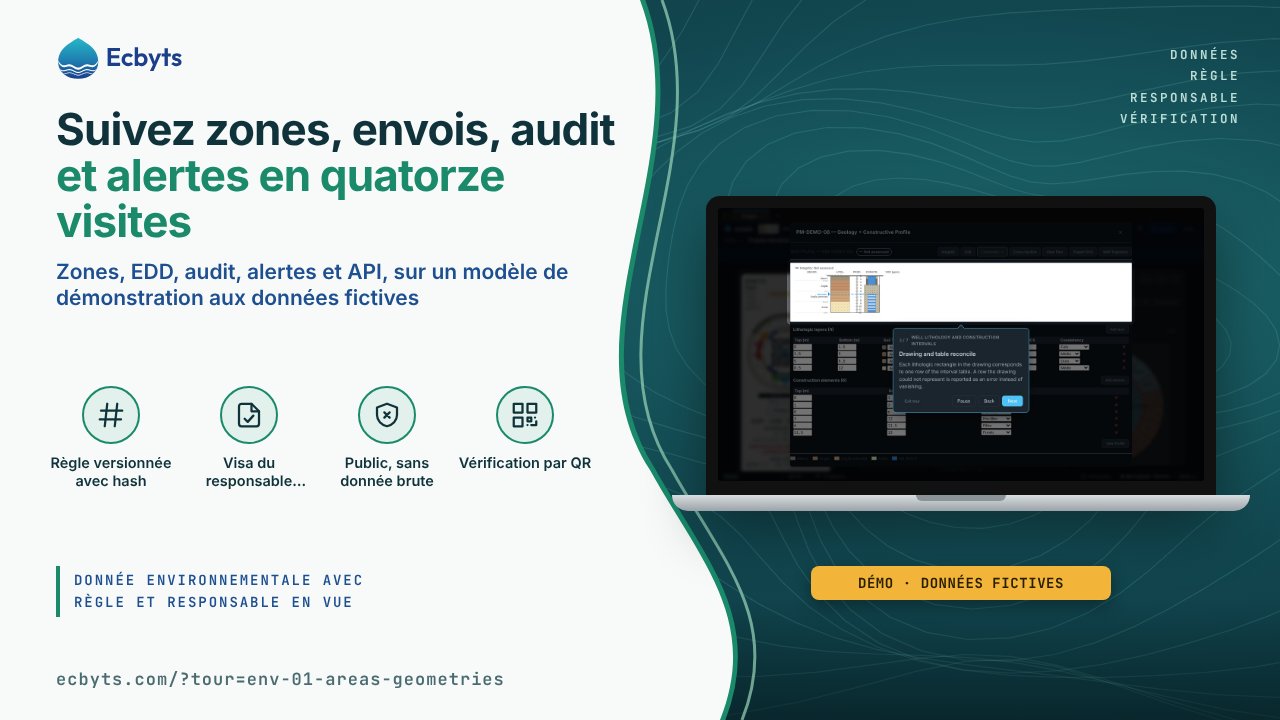
Une donnée environnementale n’a de valeur dans une décision que si l’on peut dire d’où elle vient, qui l’a envoyée, qui l’a modifiée et si le fichier est bien celui qui a été reçu. C’est la gouvernance des données : les règles et les registres qui rendent un chiffre traçable. Cette collection rassemble quatorze visites d’ecbyts pour les gestionnaires de données, les organismes environnementaux et les bureaux d’études, en environ 48 minutes, de l’enregistrement des zones à la langue de l’interface, sur un modèle de démonstration aux données fictives.
Ce que montrent les visites
Zones et géométries avec CRS explicite
Le CRS est le système de coordonnées du fichier. Sans .prj, le bouton Importer reste bloqué tant que vous n’avez pas déclaré EPSG:4326 ; avec un .prj, le CRS vient du fichier. Vous cliquez sur Importer pour amener points et polygone, le KML entre en CRS84 par norme, et la visite supprime tout à la fin. Ouvrir la visite
Zones : enregistrer, tenir à jour et rechercher
Chaque zone est le polygone de la limite accompagné d’une fiche : nom, numéro de dossier, CNPJ, commune et situation. La visite enregistre une zone fictive avec Enregistrer dans le modèle (répéter ne crée pas de doublon), cherche par nom, dossier, CNPJ ou commune, et modifie la situation sans créer une autre zone. Ouvrir la visite
Compte d’entreprise (OIDC) : connexion, correspondance et révocation
Dans la fenêtre de connexion, le bouton de compte d’entreprise vous envoie vers le fournisseur d’identité de l’organisation (OIDC) ; ecbyts ne voit pas le mot de passe. Le domaine de l’e-mail choisit l’organisation, le groupe choisit le rôle, les refus sont expliqués et la révocation prend effet au renouvellement de la session. La visite n’effectue aucune connexion. Ouvrir la visite
Portail de réception des EDD
L’EDD est le paquet de données électronique d’un laboratoire ou d’un bureau d’études. Vous envoyez un paquet fictif avec Envoyer l’EDD et recevez un numéro de protocole avec l’empreinte numérique du fichier. La visite montre le même paquet refusé comme doublon, la reprise corrigée comme tentative 2 et la consultation par protocole. Ouvrir la visite
Rapport d’erreurs à l’expéditeur
Dans Profils de validation, chaque constat indique le fichier, la feuille et la ligne d’origine, la règle, le message et la correction suggérée. La visite relance le profil pour séparer les constats résolus, persistants et nouveaux, et montre l’aperçu du CSV renvoyé à l’expéditeur, sans rien télécharger. Ouvrir la visite
Piste d’audit : acteur, opération, objet, version précédente et nouvelle
Chaque ligne de la piste comporte un acteur, une opération, un objet et les versions précédente et nouvelle ; l’historique d’un objet révèle toute rupture de la chaîne au lieu de la masquer. Vous tentez de modifier une entrée et voyez le refus s’appliquer à tous les rôles : la piste n’accepte que des ajouts. Ouvrir la visite
Entités logiques dans le panneau Schéma
Data Studio reflète le modèle dans une base SQLite du navigateur, et le panneau Schéma parcourt ce reflet. À côté des tables physiques, les validateurs de domaine apparaissent comme des entités logiques, avec un nom et une version, sans table SQL ; étendre le modèle revient à publier une nouvelle version du domaine. Ouvrir la visite
Intervalles de lithologie et construction des puits
Le module Profil du puits dessine le profil de construction et le profil lithologique à partir des données que le tableau des intervalles modifie. La visite place le toit d’une couche sous sa base et clique sur Enregistrer : l’enregistrement est refusé, avec la ligne et le problème en rouge, jusqu’à la correction. Ouvrir la visite
Séries de niveau d’eau avec datum explicite
Chaque mesure de niveau d’eau conserve la valeur, l’unité, la date et la référence d’altitude ; une mesure sans référence est listée comme exclue, jamais présumée. La visite crée un puits de démonstration, attend votre clic sur Insérer la sélection pour placer l’hydrogramme dans le rapport, et indique l’export en TSV. Ouvrir la visite
Enregistrement d’évaluation des risques avec provenance
Le panneau conserve la substance, le scénario d’exposition et les concentrations comme enregistrement, et ne joint un résultat que lorsque la méthode est implémentée et validée. Vous cliquez sur Calculer la CMA sur une concentration fictive dans le sol, lisez la provenance sous les chiffres et voyez l’enregistrement restauré depuis le modèle sans nouveau calcul. Ouvrir la visite
Alertes et notifications : panneau et e-mail en mode test
Les événements d’envoi, d’erreur, de révision et d’échéance arrivent d’abord dans le panneau de notifications de l’application, qui fonctionne sans serveur ; la visite crée une entrée d’exemple et l’efface à la fin. Vous voyez la priorité de chaque entrée, l’étiquette de l’e-mail en mode test et l’endroit où désactiver un type ou un canal. Ouvrir la visite
API d’intégration : contrat v1 et ses limites
La référence se trouve dans Aide, à l’élément Référence de l’API, et la version du contrat figure dans l’adresse (/api/v1/). La visite effectue un appel réel sans identifiants, refusé avec un 401, le répète avec votre session et une autorisation d’accès, explique le format unique de réponse et énumère les limites de la version 1. Ouvrir la visite
SaaS ou installation propre : où s’exécute cette application
Le panneau Installation et backend, dans Plus, distingue le service hébergé (SaaS) d’une installation propre réalisée avec l’installateur reproductible. La visite montre le backend de cette instance, la sonde Vérifier l’état et les étapes de l’installateur, qui affiche le plan avant de l’appliquer. Ouvrir la visite
Langue et assistant IA
Le sélecteur de langue change réellement l’interface (il y a 16 langues) et la visite revient ensuite à votre langue. Elle ouvre ensuite l’assistant IA, montre où tourne le moteur (navigateur, serveur local ou cloud) et explique que chaque question emporte un résumé du modèle ; aucune question n’est envoyée. Ouvrir la visite
Ce que ces visites ne sont pas
Toutes les visites utilisent des données fictives : la zone enregistrée, le bureau d’études expéditeur, le puits de démonstration, le scénario de risque et l’entrée d’alerte sont synthétiques. Ce que vous enregistrez reste dans le modèle ouvert dans votre navigateur ; quand une étape communique avec le serveur, comme l’appel de test à l’API, la visite le signale. Les visites n’effectuent aucune connexion, n’envoient aucun e-mail et ne modifient pas vos préférences ; la validation technique de chaque donnée reste à la charge du responsable.
Comment pratiquer
Ordre suggéré, en environ 48 minutes :
- Zones et géométries avec CRS explicite, puis Zones : enregistrer, tenir à jour et rechercher (8 min).
- Compte d’entreprise et Portail de réception des EDD (6 min).
- Rapport d’erreurs à l’expéditeur, Piste d’audit et Entités logiques (9 min).
- Intervalles des puits, Séries de niveau d’eau et Enregistrement d’évaluation des risques (12 min).
- Alertes et notifications, API d’intégration, Installation et Langue et assistant IA (13 min).
Commencez par Ouvrir la visite ; les visites s’ouvrent sans inscription et les durées sont des estimations. Pour un premier contact avec l’application, suivez d’abord le Parcours des visites.