 ecbyts
Uppdaterad
Importera kalkylblad, EDD och historik och kontrollera före sammanslagning
Lästid: cirka 5 min
- Guide
- Ljud
- Guidad tur
Nio rundturer visar hur du för in nycklar, laboratoriernas EDD, äldre kalkylblad och geometrier i modellen, och vad du kontrollerar innan du sparar. Fiktiva data.
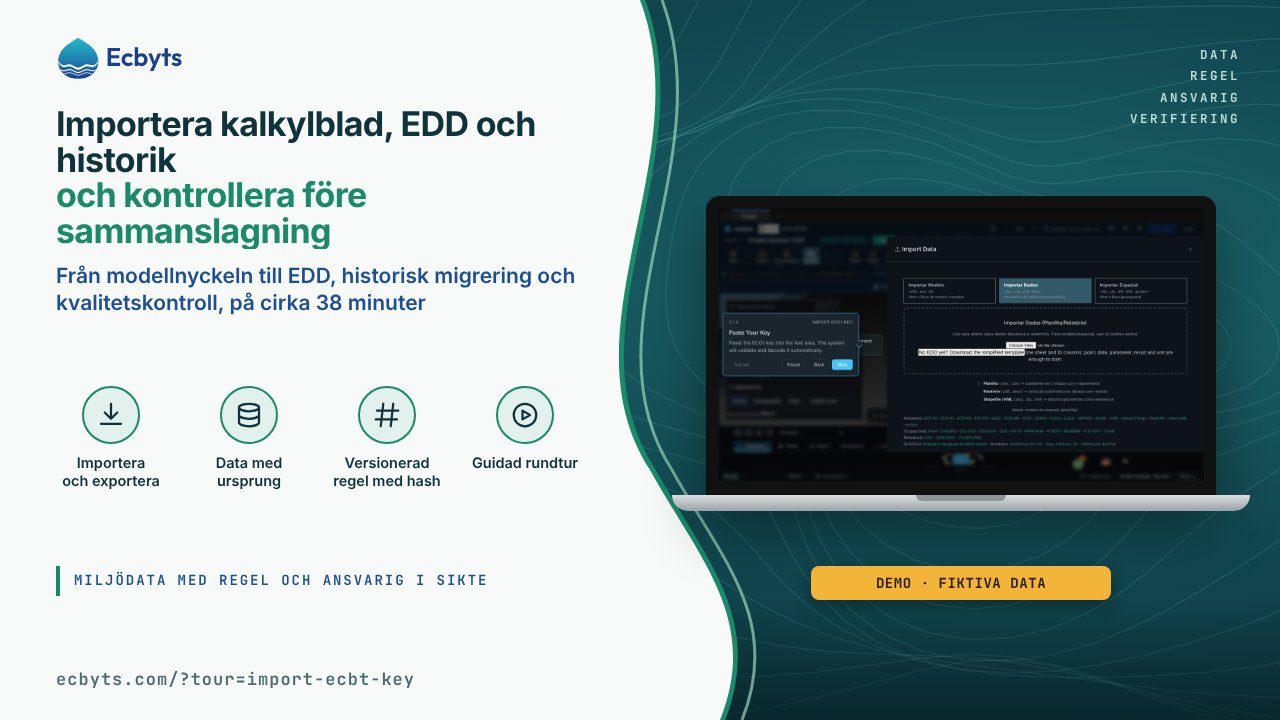
Nästan varje miljöstudie börjar med en fil som kommer utifrån: laboratoriets kalkylblad, rapporten från en äldre studie, historiken från flera års övervakning. Att föra in materialet i modellen går snabbt; det svåra är att veta vad som kom in, vad som avvisades och vad som upprepades. Den här samlingen innehåller nio rundturer i ecbyts för dig som tar emot och importerar data, i arbetets ordning: från modellnyckeln till EDD, från historisk migrering till validering och kvalitetskontroll, på cirka 38 minuter. EDD (Electronic Data Deliverable) är kalkylbladsformatet som laboratorier och myndigheter använder för att utbyta platser, prover och resultat. Alla rundturer använder exempelfiler med fiktiva data.
Vad rundturerna visar
Importera ECO1-nyckel
På fliken Fil öppnar knappen Importera importdialogen. Du klistrar in modellens ECO1-nyckel i textrutan, appen validerar och avkodar den, och modellen kommer tillbaka med element, observationer, kampanjer och scener. Öppna rundturen
EDD-designer: schema, mall och version
Rundturen utgår från modulen Filer, med två exempel-EDD (en miljömyndighets format och ecbyts egna dataformat), och öppnar guiden via Importera data: den första läses utan att sparas och den andra sparar du i en tillfällig flik. Därefter ser du i domändesignern ett versionerat schema, en regel som jämför två fält i samma post, CSV-mallen med kolumnen _template_version och knappen Kör test på två poster, en giltig och en som regeln stoppar. Öppna rundturen
Miljödataentiteter från en EDD
Via menyn Data, posten Importera data, öppnar guiden ett syntetiskt laboratoriepaket och känner igen bladen Location, Sample och TestResults. Rundturen visar att Location blir övervakningspunkter, Sample blir prover och TestResults blir resultat, vart och ett med källfil, blad och rad, sammanfattar punkter, prover, resultat och kampanjer och stannar innan något sparas: att importera är ditt eget val. Öppna rundturen
Dokumentinventering
I menyn Data öppnar posten Projektfiler fliken Filer, med namn, filändelse, storlek, ursprung, etiketter och datum för varje dokument, filter och åtgärderna förhandsgranska, ladda ner, importera på nytt, etikettera och radera. Att dra en fil till släppytan registrerar den bara, utan att den blir modelldata; rundturen säger också vad inventeringen ännu inte sparar: version, licens och sidnavigering. Öppna rundturen
Migrering av historiska data
Migreringsguiden tar emot äldre kalkylblad (CSV eller Excel); rundturen läser in en syntetisk historik från 2019 och kopplar kolumnerna Punkt, Datum, Parameter, Värde och Enhet till målet. Förhandsgranskningen säger vad som kommer in, vad som upprepas och vad som avvisas (8 rader lästa, 6 godkända, 1 dubblett, 1 avvisad på grund av okänd enhet), med omräkningen av 1500 µg/L till 1,5 mg/L; satsen tillämpas med stabila identifierare och görs ogjord i slutet. Öppna rundturen
Linjer, polygoner och historiska satser
Efter att du bekräftat modellens ursprung importerar rundturen en syntetisk sats från 2019 med en dräneringslinje och polygoner och läser avstämningsrapporten: mottagna, tillagda, dubbletter och fel. Att importera samma fil igen skapar ingenting i dubbel upplaga, eftersom varje geometri har en identitet som beräknas från själva filen; en sats från 2020 med en typ som modellen inte ritar misslyckas och görs ogjord i sin helhet. Öppna rundturen
Förhandsvalidering före befordran
I Valideringsprofiler är varje rad en versionerad uppsättning regler. Du kör profilen på modellens observationer och läser balansen: totalen är lika med rena plus flaggade, med blockerande och ej utvärderade förklarade, och en tabell med fynd med satsens rad, fält, regel, allvarlighetsgrad och meddelande. Öppna rundturen
QA/QC-beslut efter import
I samma panel, Valideringsprofiler, väntar varje fynd (censurerat värde, dubblett och andra flaggor) på ett mänskligt beslut. Du registrerar ett beslut på första raden (godkänna, avvisa, rätta eller skjuta upp) med motivering, ser balansen räkna beslutade och väntande och kontrollerar att beslut, motivering, granskare och tid följer med i CSV-filen och i projektfilen. Öppna rundturen
Samma urval på kartan och i SQL
Panelen Interpolering gör kartor från den senaste avläsningen i varje brunn som passerar filtren för matris och parameter; du klickar på Förorening och plymen ritas i 3D. Rundturen återskapar samma urval i SQL i Data Studio, kontrollerar att antalen stämmer och visar kortpanelen, diagrammet med avläsningar per kampanj och förhandsgranskningen av exportens CSV. Öppna rundturen
Vad de här rundturerna inte är
Filerna i alla rundturer är exempel med fiktiva data: myndighetens EDD, laboratoriepaketet, historiken från 2019 och geometrisatserna beskriver inget verkligt område. Rundturerna visar förhandsgranskning, balans och rapport innan något sparas; några sparar i en tillfällig flik eller gör satsen ogjord i slutet, och rundturen säger själv när det sker. De validerar inte laboratoriets utlåtande och ersätter inte granskningen av den som tar emot data. QA/QC-beslutet är ditt: appen registrerar det men fattar det inte.
Så övar du
Föreslagen ordning, på cirka 38 minuter:
- Importera ECO1-nyckel (2 min).
- EDD-designer (8 min) och Miljödataentiteter från en EDD (4 min).
- Dokumentinventering (3 min).
- Migrering av historiska data (4 min) och Linjer, polygoner och historiska satser (4 min).
- Förhandsvalidering före befordran (3 min) och QA/QC-beslut efter import (4 min).
- Samma urval på kartan och i SQL (6 min).
Börja här: Öppna rundturen; rundturerna öppnas utan registrering och tiderna är uppskattningar. För resten av appens väg, se Turspåret.